В этом примере показано, как создать сетку транспортного средства, совместимую с проектом в пакете поддержки Vehicle Dynamics Blockset™ Interface for Unreal Engine ® 4 Projects. Для визуализации транспортного средства в редакторе Unreal ® при выполнении моделирования можно задать сетку в блоке Моделирование 3D Транспортное средство или Моделирование 3D Транспортное средство с грунтом.
Перед запуском установите пакет поддержки «Интерфейс блоксета Vehicle Dynamics для нереальных проектов Engine 4». См. раздел Настройка сцен 3D для моделирования динамики транспортных средств.
Чтобы создать совместимую пользовательскую сетку транспортного средства, выполните следующие действия.
Шаг | Описание | |
|---|---|---|
В среде создания 3D настройте иерархию костей сетки транспортного средства и укажите имена деталей. | ||
| Шаг 2: Присвоение материалов | При необходимости назначьте материалы деталям транспортного средства. | |
| Шаг 3: Экспорт сетки и каркаса | Экспортируйте сетку транспортного средства и якорь в. | |
| Шаг 4: Импорт сетки в нереальный редактор | Импортируйте сетку транспортного средства в редактор Unreal Editor. | |
| Шаг 5: Установка параметров блока | Настройте параметры блока «Моделирование» 3D «Транспортное средство» или «Моделирование» 3D «Транспортное Средство» с помощью параметров блока «Земля после». | |
Примечание
Для создания сетки в этом примере используется программное обеспечение для создания 3D Blender ® версии 2.80.
Импортируйте сеть транспортного средства в инструмент моделирования 3D, например Blender.
Чтобы убедиться, что эта сетка совместима с компонентами анимации в пакете поддержки «Интерфейс блока Vehicle Dynamics для нереальных проектов Engine 4», используйте это соглашение об именовании для деталей транспортного средства в сетке.
| Часть транспортного средства | Имя |
|---|---|
Шасси | VehicleBody |
Переднее левое колесо | Wheel_FL |
Переднее правое колесо | Wheel_FR |
Заднее левое колесо | Wheel_RL |
Заднее правое колесо | Wheel_RR |
Руль | Wheel_Steering |
Левая фара | Lights_Headlight_Left |
Правая фара | Lights_Headlight_Right |
Левый индикатор | Indicator_L |
Правый индикатор | Indicator_R |
Номерной знак | Vehicle_Plate |
Тормозные огни | Lights_Brake |
Реверсивные источники света | Lights_Reverse |
Суппорт переднего левого тормоза | BrakeCaliper_FL |
Суппорт переднего правого тормоза | BrakeCaliper_FR |
Задний левый тормозной суппорт | BrakeCaliper_RL |
Задний правый тормозной суппорт | BrakeCaliper_RR |
Установите объект кузова транспортного средства VehicleBody в качестве родительского объекта для объектов колеса и других объектов транспортного средства.
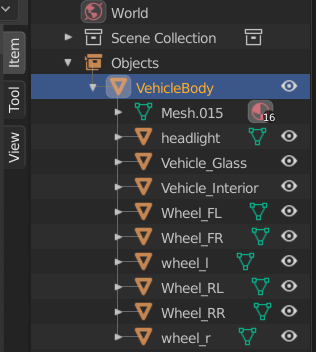
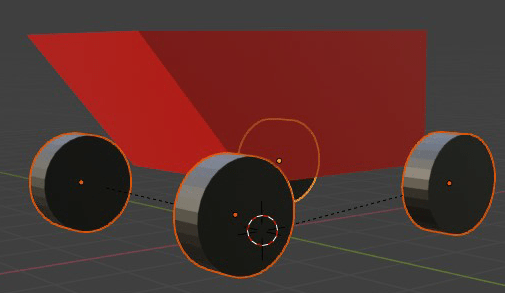
При необходимости назначьте слоты для материала деталям транспортного средства. В этом примере сетка использует один материал для шасси и один для четырех колес.
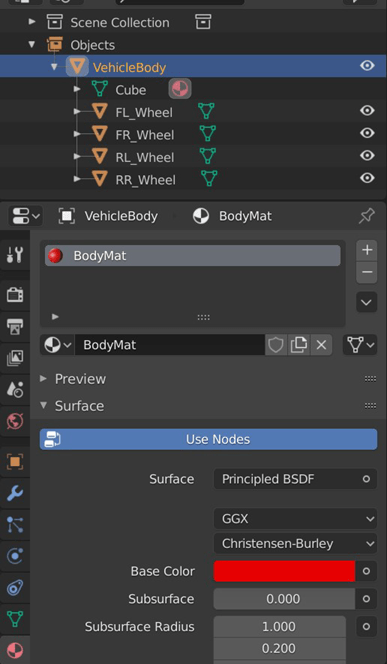
Создайте и назначьте слоты для материала шасси транспортного средства. Убедитесь, что первый паз транспортного средства соответствует кузову транспортного средства. Например, на этом рисунке показана иерархия в Blender.
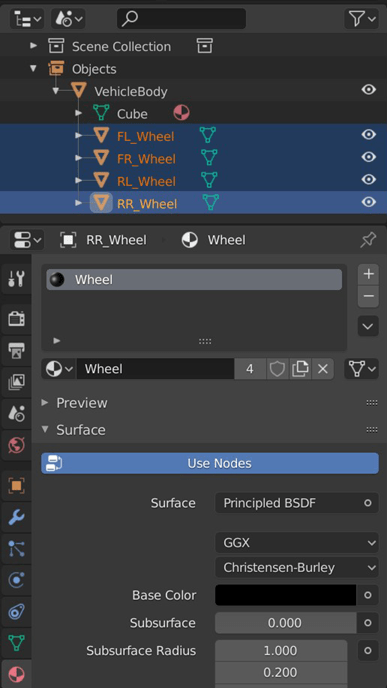
Создайте и назначьте слоты материала колесам.
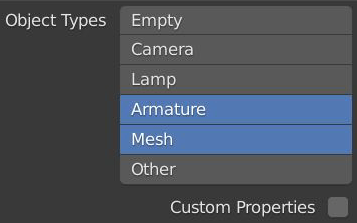
Экспортируйте сетку и каркас в.fbx формат файла. Например, в Blender:
На панели Типы объектов (Object Types) выберите Арматура (Armature) и Сетка (Mesh).
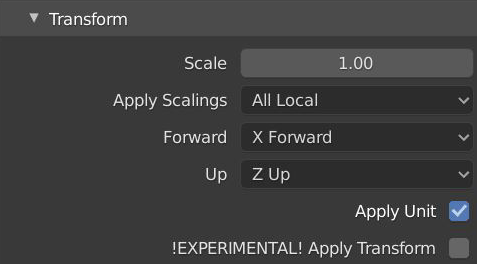
На панели «Преобразование» задайте:
Масштаб до 1,00
Применить масштабирование к All Local
Переслать в X Forward
До Z Up
Выберите Применить единицу измерения (Apply Unit).
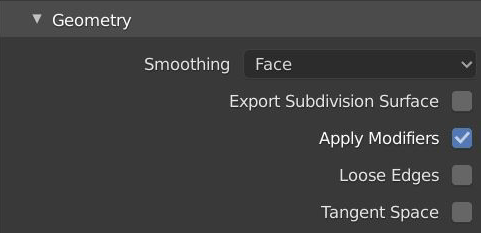
На панели «Геометрия»:
Установить сглаживание в Face
Выберите «Применить модификаторы»
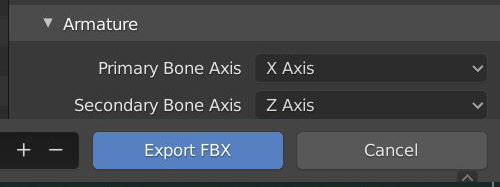
На панели «Арматура» задайте:
Ось первичной кости для X Axis
Вторичная костная ось для Z Axis
Выберите Экспорт FBX.
Открытие нереального механизма AutoVrtlEnv.uproject в редакторе Unreal.
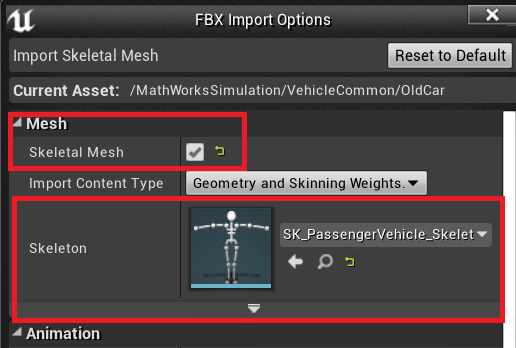
В редакторе импортируйте FBX как каркасную сеть. Назначение скелета SK_PassengenerVehicle_Skeleton актив.
В модели Simulink ® задайте следующие параметры блока Simulation 3D Vehicle или Simulation 3D Vehicle со следующими границами:
Введите для Custom.
Путь к пути в проекте Unreal Engine, который содержит импортированную сетку.
Моделирование 3D конфигурация сцены | Моделирование 3D транспортного средства | Имитация 3D транспортного средства со следующим грунтом
