Polyspace, когда Вы Кодируете, является программным обеспечением инструмента статического анализа кода, предназначенным для регулярного использования разработчиками C/C++ в их Интегрированных средах разработки (ИДЫ). Polyspace, когда Вы Кодируете, может найти ошибки и кодирование стандартных нарушений на файле, который в настоящее время активен в IDE. (Для анализа полной интеграции проекта используйте Polyspace Bug Finder или Polyspace Bug Finder Server.)
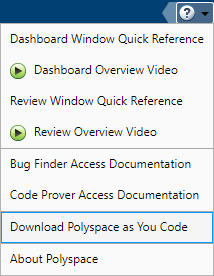
Polyspace, когда Вы Кодируете, прибывает связанный установкой Polyspace Bug Finder Access, предназначенной для команд или организаций. Однажды Polyspace доступ к веб-серверу настраивается, любой из лицензированных пользователей может загрузить Polyspace, когда Вы Кодируете инсталлятор как заархивированный файл от Polyspace доступ к веб-интерфейсу.
Концептуально, Polyspace, когда Вы Кодируете, состоит из этих частей:
Аналитический механизм
Расширение IDE, которое позволяет вам запускать анализ и представление, приводит к вашему IDE
Расширения IDE обеспечиваются для этих ИД: Visual Studio, Код Visual Studio и Eclipse. Если вы используете другой IDE, можно все еще установить аналитический механизм и запустить анализ от консоли IDE или командной строки.
Разархивируйте и запустите инсталлятор и следуйте экранным инструкциям. После того, как аналитический механизм установлен, у вас есть выбор установить одно или несколько расширений IDE. Для получения дополнительной информации смотрите Polyspace Установки, когда Вы Кодируете Используя Инсталлятор.
В качестве альтернативы можно установить расширения IDE позже. Для получения дополнительной информации см.:
После установки каждый раз открывает ваш IDE, Polyspace как Вы, Расширение кода готово запустить анализ. Если вы открываете C или файл C++, вносите некоторые изменения и сохранили файл, анализ запускается автоматически. (Можно отключить автоматический анализ и принять решение запустить анализ явным образом вместо этого.)
Чтобы запустить анализ, в вашем IDE, открывают проект или рабочую область, что вы в настоящее время продолжаете работать и открываете файл в проекте. В качестве альтернативы скопируйте следующую функцию в .c или .cpp файл и открытый файл в вашем IDE (использующий проект или в противном случае). Функция содержит ошибки, такие как доступ к массиву за пределы, ненужный код и использование оператора присваивания вместо равенства.
#define MAXBUF 20
int buf[MAXBUF];

int saturateAndShift(int limit, int* stream, int size) {
    int i;
    int numMax = 0;

    if(size > MAXBUF) {
        return -1;
    }

    if(size <= MAXBUF) {
        for(i=0; i<size; i++) {
            if(stream[i] > limit || stream[i] < 0) {
                buf[i+1] = 0;
            }
            else if(stream[i] = limit){
                buf[i+1] = stream[i];
                numMax ++;
            }
            else {
                buf[i+1] = stream[i];
            }
        }
    }
    return numMax;
}
После Polyspace как Вы Анализ кода вы видите результаты (ошибки и кодирование стандартных нарушений) как маркеры исходного кода на в настоящее время активном файле. Можно также видеть результаты в отдельном списке в IDE. Для получения дополнительной информации см.:
Можно также экспортировать результаты на терминале командной строки или консоли IDE. Для более богатых результатов можно экспортировать результаты в формат JSON и управлять ими далее перед отображением. Для получения дополнительной информации смотрите Polyspace Запуска, когда Вы Кодируете от Результатов Командной строки и Экспорта.
Анализ по умолчанию предварительно сконфигурирован, чтобы работать над маленькими проектами в ИДАХ. На практике вам придется сконфигурировать настройки расширения IDE далее, чтобы эмулировать вашу сборку тесно, включить или отключить средства проверки, видеть новые результаты только или для других корректировок.
Например, по умолчанию, Polyspace, когда Вы Кодируете запуски каждый раз, когда вы сохраняете свой код. Можно отключить автоматические запуски с помощью установки расширения (и запустить анализ явным образом с опциями щелчка правой кнопкой на исходном коде). Для полного списка дополнительных настроек и как открыть их, см.:
Дополнительные настройки попадают в три главных группы:
Опции сборки:
Используя эти настройки, вы задаете, извлечь ли информацию о сборке из существующих артефактов в ИДАХ, таких как решение для Visual Studio или задача сборки Visual Studio Кода, или вручную перечислить связанные со сборкой опции Polyspace в файле опций. Для получения дополнительной информации смотрите Сборку Анализа в Polyspace, когда Вы Кодируете.
Средства проверки:
Используя эти настройки, можно включить или отключить средства проверки. Для получения дополнительной информации смотрите Средства проверки Установки в Polyspace, когда Вы Кодируете.
Опции определения исходного состояния:
Используя эти настройки, можно соединить Polyspace, когда Вы Кодируете установку с Polyspace доступ к экземпляру и базовой линии ваши результаты с помощью проекта в Polyspace доступ. Определение исходного состояния позволяет вам фокусироваться только на новых результатах из-за недавних изменений кода. Смотрите Определение исходного состояния в Polyspace, когда Вы Кодируете.
