В этом примере показано, как анализировать проекты систем управления с помощью инструментов печати в Конструкторе систем управления. Существует два типа графиков конструктора систем управления:
Графики анализа - эти графики используются для визуализации производительности системы и отображения характеристик отклика.
Графики редактора - эти графики используются для визуализации производительности системы и интерактивной настройки динамики компенсатора с помощью графических методов настройки.
Используйте графики анализа для визуализации производительности системы и отображения характеристик отклика. Эти графики можно также использовать для сравнения нескольких конструкций системы управления. Дополнительные сведения см. в разделе Сравнение производительности нескольких проектов.
Чтобы создать новый график анализа, в Конструкторе систем управления на вкладке Система управления (Control System) щелкните Новый график (New Plot) и выберите тип графика для добавления.
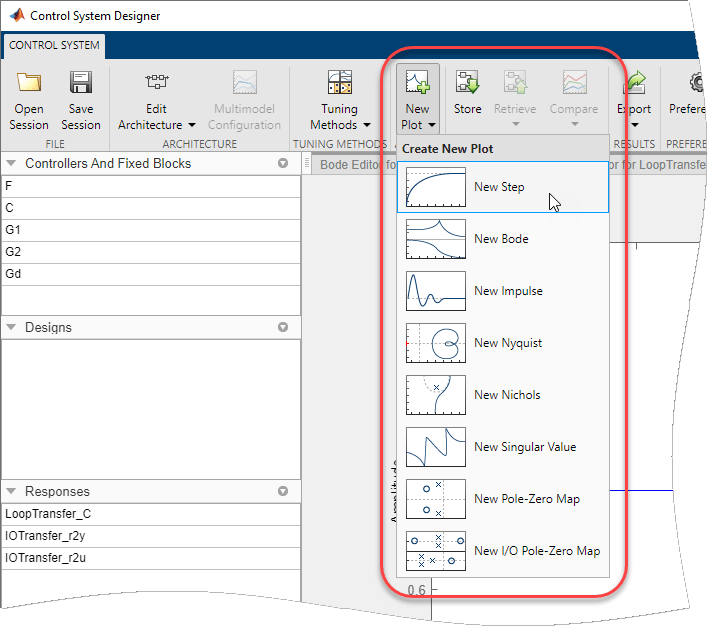
В диалоговом окне «Новый график» укажите существующий или новый ответ на график.
Примечание
С помощью графиков анализа можно сравнить производительность нескольких проектов, сохраненных в браузере данных. Дополнительные сведения см. в разделе Сравнение производительности нескольких проектов.
Для печати существующего ответа в раскрывающемся списке «Выбор ответа на печать» выберите существующий ответ в браузере данных. Подробные сведения о выбранном ответе отображаются в текстовом поле.
Чтобы распечатать выбранный ответ, щелкните График (Plot).
Для построения графика нового ответа укажите следующее:
Выбрать ответ на график (Select Response to Plot) - выберите тип ответа для создания.
New Input-Output Transfer Response - Создание отклика передаточной функции для указанных входных сигналов, выходных сигналов и отверстий контура.
New Open-Loop Response - создание ответа функции передачи с разомкнутым контуром в указанном месте с указанными проемами контура.
New Sensitivity Transfer Response - создать отклик чувствительности в указанном месте с указанными проемами контура.
Имя ответа (Response Name) - введите имя в текстовом поле.
Поля выбора сигнала (Signal selection) - укажите сигналы в качестве входов, выходов или проемов контура щелчком мыши.  При открытии конструктора системы управления из:
MATLAB ® - Выберите сигнал, используя блок-схему архитектуры для справки.
Simulink ® - выберите существующий сигнал из текущей архитектуры системы управления или добавьте сигнал из модели Simulink.
Используйте, 
 и для
и для переупорядочивания и удаления сигналов.
Чтобы добавить указанный ответ в обозреватель данных и создать выбранный график, нажмите кнопку «Печать».
Используйте графики редактора для визуализации производительности системы и интерактивной настройки динамики компенсатора с помощью графических методов настройки.
Чтобы создать новый график редактора, в конструкторе систем управления на вкладке «Система управления» нажмите кнопку «Методы настройки» и выберите один из методов графической настройки.
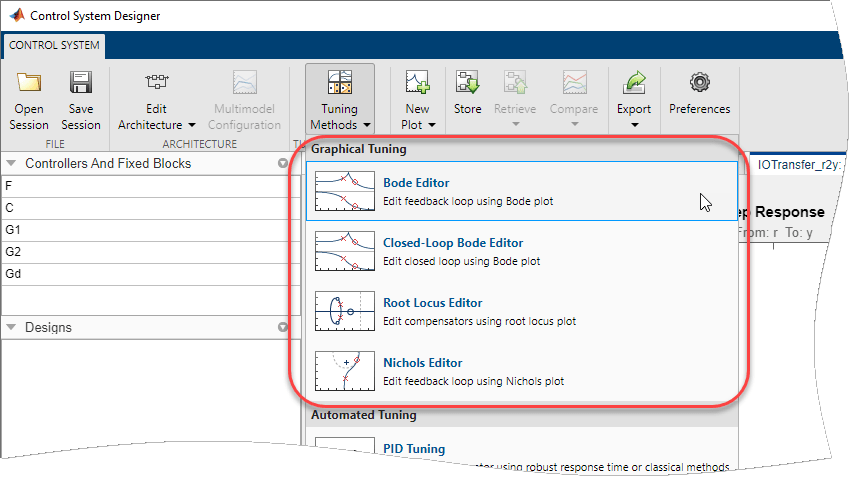
Примеры графической настройки с использованием графиков редактора см. в разделе:
Дополнительные сведения об интерактивном редактировании динамики компенсатора см. в разделе Правка динамики компенсатора.
На любом графике анализа в конструкторе систем управления:
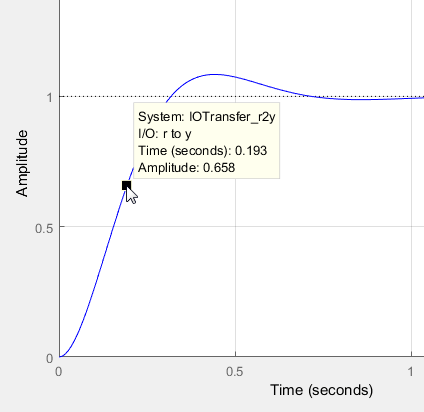
Чтобы просмотреть информацию об ответе и значения данных, щелкните строку на графике.
Чтобы просмотреть характеристики системы, щелкните правой кнопкой мыши в любом месте графика, как описано в разделе Характеристики частотной области на графиках ответа.

Наведите указатель мыши на любой график анализа, чтобы получить доступ к инструментам печати в правом верхнем углу графика.
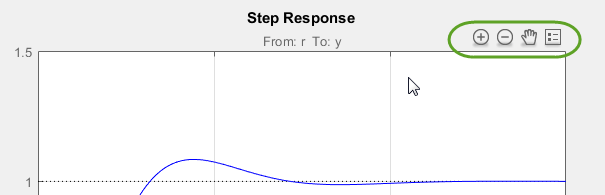
 и
и - Увеличение и уменьшение масштаба. Щелкните для активизации и перетащите курсор на область для увеличения. Значок зумирования становится темным при активном зумировании. Щелкните правой кнопкой мыши при активном масштабировании, чтобы получить доступ к дополнительным параметрам масштабирования. Для деактивации щелкните значок еще раз.

 - Панель. Щелкните, чтобы активировать, и перетащите курсор через область печати для панорамирования. Значок панорамирования становится темным при активном панорамировании. Щелкните правой кнопкой мыши, пока активен режим панорамирования, чтобы получить доступ к дополнительным параметрам панорамирования. Для деактивации щелкните значок еще раз.
 - Легенда. По умолчанию легенда печати неактивна. Чтобы включить и выключить легенду, щелкните этот значок. Чтобы переместить легенду, перетащите ее в новое место на графике.
Чтобы изменить способ мозаики или сортировки графиков, щелкните и перетащите графики в нужное место.
Графические представления требований к конструкции можно добавить в любой редактор или график анализа. Эти требования определяют затененные области исключения в области печати.

Используйте эти области в качестве руководства при анализе и настройке проектов компенсаторов. Для соответствия проектным требованиям графики ответов должны оставаться за пределами соответствующей закрашенной области.
Чтобы добавить требования к конструкции на график, щелкните правой кнопкой мыши в любом месте графика и выберите «Требования к конструкции» > «Создать».

В диалоговом окне «Новое требование проекта» укажите тип требования проекта и задайте параметры требования проекта. Каждый тип требований к конструкции имеет свой набор параметров для настройки. Дополнительные сведения о добавлении требований к конструкции в графики анализа и редактора см. в разделе Требования к конструкции.
