С помощью приложения «Фитинг кривой» можно подгонять кривые и поверхности к данным и просматривать графики.
Создание, печать и сравнение нескольких посадок.
Используйте линейную или нелинейную регрессию, интерполяцию, сглаживание и пользовательские уравнения.
Просмотр статистики соответствия, отображение доверительных интервалов и остатков, удаление отклонений и оценка соответствий с данными проверки.
Автоматическое создание кода для подгонки и печати кривых и поверхностей или экспорт посадок в рабочую область для дальнейшего анализа.
Загрузите некоторые примеры данных в командной строке MATLAB ®:
load census
Откройте приложение «Фитинг кривой», введя:
cftool
Выберите данные X и Y. Дополнительные сведения см. в разделе Выбор данных для вписывания в приложении «Фитинг кривой».
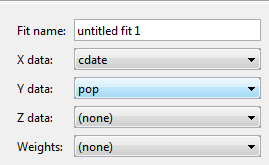
Приложение «Фитинг кривой» создает полином по умолчанию, соответствующий данным.
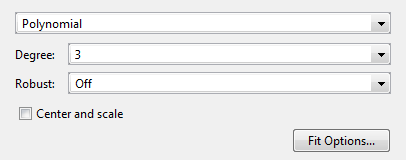
Попробуйте использовать различные варианты подгонки. Например, измените степень полинома на 3 для подгонки кубического многочлена.
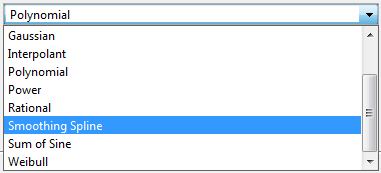
Выберите другой тип модели в списке категорий подгонки, например Сглаживание сплайна (Smoothing Spline). Сведения о моделях, которые можно подогнать, см. в разделе Типы моделей для кривых и поверхностей.
Выберите «Файл» > «Создать код».
Приложение «Фитинг кривой» создает в редакторе файл, содержащий код MATLAB, для воссоздания всех посадок и графиков в интерактивной сессии.
Совет
Подробный пример рабочего процесса см. в разделе Сравнение посадок в приложении «Фитинг кривой».
Чтобы создать несколько посадок и сравнить их, см. раздел Создание нескольких посадок в приложении «Фитинг кривой».
Загрузите некоторые примеры данных в командной строке MATLAB:
load franke
Откройте приложение «Фитинг кривой»:
cftool
Выберите данные X, данные Y и данные Z. Дополнительные сведения см. в разделе Выбор данных для вписывания в приложение «Фитинг кривой».
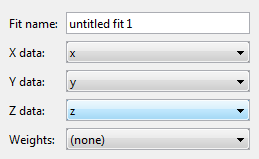
Приложение «Фитинг кривой» создает интерполяционное соответствие данным по умолчанию.
Выберите другой тип модели в списке категорий подгонки, например Полином (Polynomial).
Сведения о моделях, которые можно подогнать, см. в разделе Типы моделей для кривых и поверхностей.
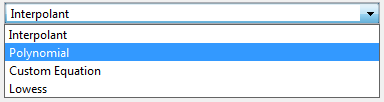
Попробуйте использовать различные параметры подгонки для выбранного типа модели.
Выберите «Файл» > «Создать код».
Приложение «Фитинг кривой» создает в редакторе файл, содержащий код MATLAB, для воссоздания всех посадок и графиков в интерактивной сессии.
Совет
Подробный пример см. в разделе Фитинг поверхности к данным Franke.
Чтобы создать несколько посадок и сравнить их, см. раздел Создание нескольких посадок в приложении «Фитинг кривой».
На основе выбранных данных в списке категорий подгонки отображаются категории подгонки кривой или поверхности. В следующей таблице описаны опции кривых и поверхностей.
| Вписать категорию | Кривые | Поверхности |
|---|---|---|
| Регрессионные модели | ||
| Полиномиал | Да (до степени 9) | Да (до степени 5) |
| Показательный | Да | |
| Фурье | Да | |
| Гауссовский | Да | |
| Власть | Да | |
| Рациональный | Да | |
| Сумма синусов | Да | |
| Weibull | Да | |
| Интерполяция | ||
| Interpolant | Да Методы: Ближайший сосед Линейный Кубический Сохранение формы (PCHIP) | Да Методы: Ближайший сосед Линейный Кубический Бигармонический (v4) Тонколистовой шлиц |
| Сглаживание | ||
| Сглаживание сплайна | Да | |
| Lowess | Да | |
| Обычай | ||
| Пользовательское уравнение | Да | Да |
| Линейный фитинг | Да | |
Сведения об этих типах посадки см. в разделе:
Чтобы выбрать данные для подгонки, используйте раскрывающиеся списки в приложении «Фитинг кривой» для выбора переменных в рабочей области MATLAB.
Для подгонки кривых:
Выберите данные X и Y.
Выберите только данные Y для печати Y по индексу (x=1:length( y )).
Чтобы подогнать поверхности, выберите данные X, данные Y и данные Z.
Выпадающие списки приложения «Фитинг кривой» можно использовать для выбора любых числовых переменных (с несколькими элементами) в рабочей области MATLAB.
Аналогичным образом можно выбрать любые числовые данные в рабочей области для использования в качестве весов.
Для кривых X, Y и веса должны быть матрицами с одинаковым количеством элементов.
Для поверхностей X, Y и Z должны быть следующими:
Матрицы с одинаковым количеством элементов
Данные в виде таблицы
Для поверхностей веса должны иметь то же количество элементов, что и Z.
Дополнительные сведения см. в разделе Выбор данных поверхности совместимого размера.
При выборе переменных приложение «Фитинг кривой» немедленно создает кривую или поверхность с настройками по умолчанию. Если требуется избежать трудоемкого преобразования больших наборов данных, можно отключить функцию автоматического вписывания, сняв флажок.
Примечание
Приложение «Фитинг кривой» использует снимок выбранных данных. Последующие изменения данных в рабочей области не влияют на посадки. Чтобы обновить данные подгонки из рабочей области, сначала измените выбор переменной, а затем снова выберите переменную с помощью раскрывающихся элементов управления.
При возникновении проблем с выбранными данными отображаются сообщения на панели Результаты (Results). Например, приложение «Фитинг кривой» игнорирует Infs, NaNs, и мнимые компоненты комплексных чисел в данных, и вы увидите сообщения на панели Результаты в этих случаях.
При появлении предупреждений о преобразовании данных или несовместимых размерах см. раздел Выбор данных поверхности совместимого размера и Устранение проблем с данными.
Можно сохранять и перезагружать сессии для упрощения доступа к нескольким посадкам. Файл сеанса содержит все посадки и переменные в сеансе и запоминает макет.
Чтобы сохранить сеанс, сначала выберите «Файл» > «Сохранить сеанс», чтобы открыть браузер файлов. Затем выберите имя и расположение файла сеанса (с расширением .sfit).
После однократного сохранения сеанса можно использовать команду «Файл» > «Сохранить сеанс», чтобы перезаписать этот сеанс для последующего сохранения.
Чтобы сохранить текущий сеанс под другим именем, выберите «Файл» > «Сохранить сеанс как».
Используйте команду «Файл» > «Загрузить сеанс», чтобы открыть браузер файлов, в котором можно выбрать сохраненный файл сеанса фитинга кривой для загрузки.
Используйте команду Файл (File) > Очистить сессию (Clear Session), чтобы удалить все посадки из текущего сеанса приложения Фитинг кривой (Curve Fitting).
