В этом руководстве показано, как настроить источник данных и подключиться к базе данных Microsoft ® SQL Server ® с помощью приложения Database Explorer или командной строки. В учебном пособии для подключения к базе данных Microsoft SQL Server 2016 Express используется драйвер Microsoft ODBC 13.1 для SQL Server. Кроме того, эти шаги можно использовать для настройки Azure ® Synapse SQL.
Шаг 2. Настройте источник данных с помощью приложения Database Explorer.
Шаг 3. Подключитесь с помощью приложения Database Explorer или командной строки.
Драйвер ODBC обычно предварительно устанавливается на компьютере. Для получения сведений об установке драйвера или устранении неполадок при установке обратитесь к администратору базы данных или обратитесь к документации базы данных по драйверам ODBC. Сведения об администраторе источника данных Microsoft ODBC см. в разделе Установка драйвера.
Примечание
Toolbox™ базы данных больше не поддерживает подключение к базе данных с помощью 32-разрядного драйвера. Используйте 64-разрядную версию SQL Server. Если возникают проблемы при работе с драйвером ODBC, используйте драйвер JDBC. Дополнительные сведения см. в разделе Microsoft SQL Server JDBC для Windows. Дополнительные сведения о работе с 64-разрядной версией Windows ® см. в разделе Внедрение 64-Bit Windows.
При настройке источника данных ODBC приложение Database Explorer автоматически обращается к администратору источников данных Microsoft ODBC. Также можно получить доступ к администратору источника данных ODBC (Майкрософт) с помощью configureODBCDataSource функция.
Откройте приложение «Обозреватель баз данных», щелкнув вкладку «Приложения» на панели инструментов MATLAB ®. Затем в правой части раздела Приложения щелкните стрелку Показать еще, чтобы открыть галерею приложений. В разделе Подключение к базе данных и отчеты щелкните Обозреватель баз данных. Либо введитеdatabaseExplorer в командной строке.
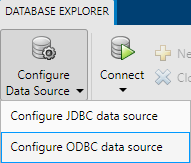
В разделе Источник данных выберите Настроить источник данных > Настроить источник данных ODBC.
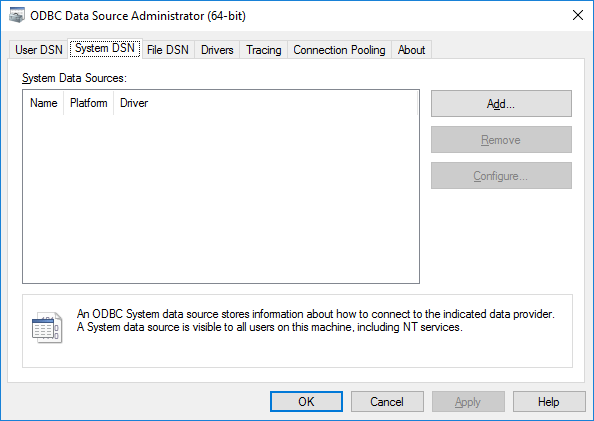
В диалоговом окне «Администратор источников данных ODBC» определяется источник данных ODBC.
Совет
При настройке источника данных ODBC можно указать имя источника данных пользователя (DSN) или системного DSN. Имя DSN пользователя зависит от пользователя, зарегистрированного на компьютере. Только этот пользователь видит источники данных, определенные на пользовательской вкладке DSN. Системный DSN не зависит от пользователя, зарегистрированного на компьютере. Любой пользователь, регистрирующийся на компьютере, может видеть источники данных, определенные на вкладке системного DSN. Возможность настройки пользовательского DSN или системного DSN зависит от используемой базы данных и драйвера ODBC. Для получения дополнительных сведений обратитесь к администратору базы данных или обратитесь к документации драйвера ODBC.
Перейдите на вкладку System DSN и нажмите кнопку Add.
Откроется диалоговое окно Создать новый источник данных, в котором отображается список установленных драйверов ODBC.
Выбрать SQL Server Native Client 11.0.
Примечание
Имя драйвера ODBC может различаться.
Нажмите кнопку Готово (Finish).
В диалоговом окне «Создание нового источника данных для SQL Server» введите соответствующее имя источника данных. Это имя используется для подключения к базе данных. Здесь в поле «Имя» введите MS SQL Server в качестве имени источника данных. В поле «Описание» введите Microsoft SQL Server в качестве описания. В списке Сервер выберите сервер базы данных для этого источника данных. Имя сервера базы данных можно узнать у администратора базы данных. Нажмите кнопку Далее.
Можно настроить источник данных ODBC с проверкой подлинности Windows или без нее.
Если требуется подключиться к SQL Server с помощью проверки подлинности Windows, выберите С помощью встроенной проверки подлинности Windows. Затем нажмите кнопку Далее.
Или, если требуется подключиться к SQL Server без проверки подлинности Windows, выберите С проверкой подлинности SQL Server, используя идентификатор входа и пароль, введенные пользователем. Введите имя пользователя в поле Идентификатор пользователя и пароль в поле Пароль. Затем нажмите кнопку Далее.
В диалоговом окне Создание нового источника данных для SQL Server выберите Изменить базу данных по умолчанию на и введите имя базы данных по умолчанию на сервере базы данных для подключения. Здесь используйте базу данных toy_store. Затем нажмите кнопку Далее.
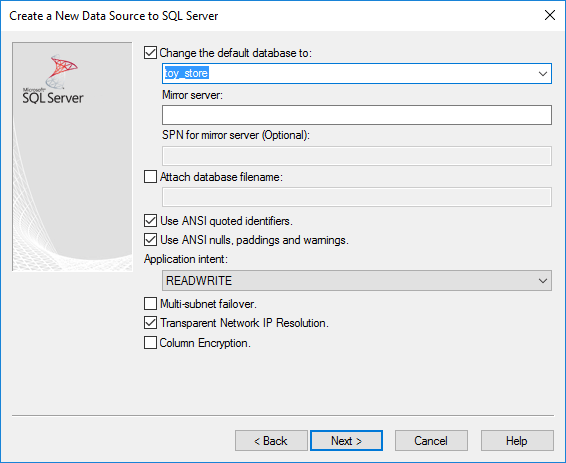
Нажмите кнопку Готово, чтобы принять настройки по умолчанию.
В диалоговом окне установки ODBC Microsoft SQL Server проверьте подключение, щелкнув Проверить источник данных.
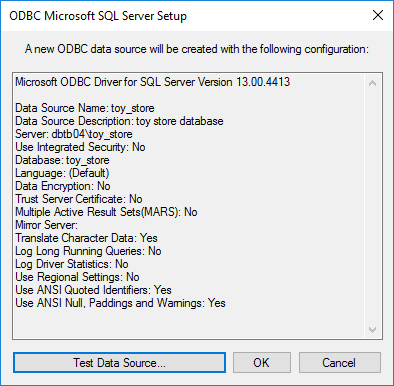
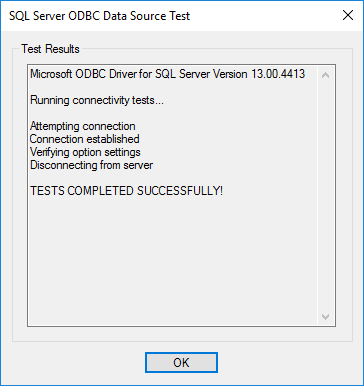
При успешном подключении открывается диалоговое окно Проверка источника данных ODBC SQL Server, в котором отображается сообщение об успешном завершении тестов. Нажмите кнопку ОК, чтобы закрыть это диалоговое окно. Нажмите кнопку ОК, чтобы закрыть диалоговое окно установки ODBC Microsoft SQL Server.
В диалоговом окне Администратор источников данных ODBC (ODBC Data Source Administrator) отображается новый источник данных в разделе Системные источники данных (System Data Sources) на вкладке Системный DSN (System DSN). Нажмите кнопку ОК, чтобы закрыть диалоговое окно Администратор источника данных ODBC.
После завершения установки источника данных подключитесь к базе данных SQL Server с помощью приложения Database Explorer или командной строки с собственным подключением ODBC.
На вкладке «Обозреватель баз данных» в разделе «Подключения» нажмите кнопку «Подключить» и выберите источник данных для подключения.
При создании соединения с проверкой подлинности Windows оставьте поля Имя пользователя и Пароль незаполненными в диалоговом окне подключения и нажмите кнопку Подключить. В противном случае введите имя пользователя и пароль и нажмите кнопку Подключить.
Откроется диалоговое окно Каталог и схема (Catalog and Schema).
Выберите каталог и схему из списков Каталог и Схема. Нажмите кнопку ОК.
Приложение подключается к базе данных и отображает свои таблицы на панели «Браузер данных». Справа от панели появится вкладка источника данных. Заголовок вкладки источника данных - это имя источника данных, определенное во время настройки. Вкладка источника данных содержит пустые области SQL Query и Data Preview.
Выберите таблицы на панели «Браузер данных» для запроса к базе данных.
Закройте вкладку источника данных, чтобы закрыть SQL-запрос. В разделе Подключения закройте подключение к базе данных, щелкнув Закрыть подключение.
Примечание
Если открыто несколько подключений, закройте выбранное подключение к базе данных, выбрав соответствующий источник данных в списке Закрыть подключение.
Чтобы подключиться с проверкой подлинности Windows, подключитесь к базе данных с проверенным именем источника данных ODBC и пустым именем пользователя и паролем. Например, этот код предполагает подключение к источнику данных с именем MS SQL Server Auth.
conn = database('MS SQL Server Auth','','');
Или для подключения без проверки подлинности Windows подключитесь к базе данных с именем источника данных ODBC. Например, этот код предполагает подключение к источнику данных с именем MS SQL Server с именем пользователя username и пароль pwd.
conn = database('MS SQL Server','username','pwd');
Закройте подключение к базе данных.
close(conn)
