В этом примере показано, как создать сетку транспортного средства, совместимую с проектом в пакете поддержки Automated Driving Toolbox™ Interface for Unreal Engine ® 4 Projects. Для визуализации транспортного средства в редакторе Unreal ® при выполнении моделирования можно задать сетку в блоке Блок моделирования транспортного средства со следом за грунтом (Simulation 3D Vehicle with Ground Follow).
Перед запуском установите пакет поддержки Automated Driving Toolbox Interface for Unreal Engine 4 Projects. См. раздел Установка пакета поддержки для настройки сцен.
Чтобы создать совместимую пользовательскую сетку транспортного средства, выполните следующие действия.
Шаг | Описание | |
|---|---|---|
Шаг 1: Настройка иерархии костей (блок Vehicle Dynamics) | В среде создания 3D настройте иерархию костей сетки транспортного средства и укажите имена деталей. | |
| Шаг 2. Присвоение материалов (блок динамики транспортного средства) | При необходимости назначьте материалы деталям транспортного средства. | |
| Шаг 3: Экспорт сетки и каркаса (блок Vehicle Dynamics) | Экспортируйте сетку транспортного средства и якорь в. | |
| Шаг 4: Импорт сетки в нереальный редактор (блок Vehicle Dynamics) | Импортируйте сетку транспортного средства в редактор Unreal Editor. | |
| Шаг 5: Установка параметров блока (блок динамики транспортного средства) | Установка Моделирование 3D Транспортное средство с Землей После блока блокирует параметры. | |
Примечание
Для создания сетки в этом примере используется программное обеспечение для создания 3D Blender ® версии 2.80.
Импортируйте сеть транспортного средства в инструмент моделирования 3D, например Blender.
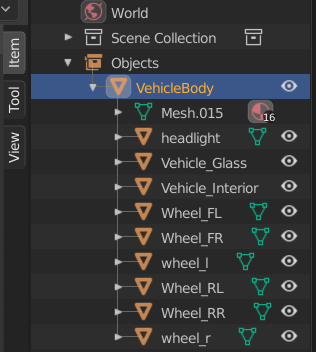
Чтобы эта сетка была совместима с компонентами анимации в пакете поддержки «Интерфейс автоматической панели инструментов вождения для нереальных проектов Engine 4», используйте это соглашение об именовании деталей транспортного средства в сетке.
| Часть транспортного средства | Имя |
|---|---|
Шасси | VehicleBody |
Переднее левое колесо | Wheel_FL |
Переднее правое колесо | Wheel_FR |
Заднее левое колесо | Wheel_RL |
Заднее правое колесо | Wheel_RR |
Руль | Wheel_Steering |
Левая фара | Lights_Headlight_Left |
Правая фара | Lights_Headlight_Right |
Левый индикатор | Indicator_L |
Правый индикатор | Indicator_R |
Номерной знак | Vehicle_Plate |
Тормозные огни | Lights_Brake |
Реверсивные источники света | Lights_Reverse |
Суппорт переднего левого тормоза | BrakeCaliper_FL |
Суппорт переднего правого тормоза | BrakeCaliper_FR |
Задний левый тормозной суппорт | BrakeCaliper_RL |
Задний правый тормозной суппорт | BrakeCaliper_RR |
Установите объект кузова транспортного средства VehicleBody в качестве родительского объекта для объектов колеса и других объектов транспортного средства.
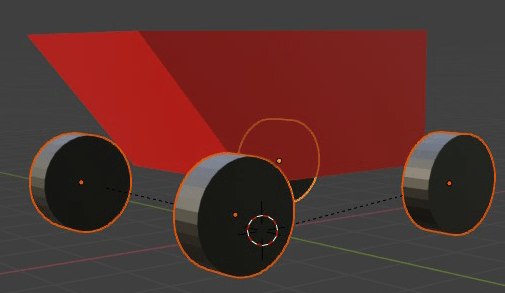
При необходимости назначьте слоты для материала деталям транспортного средства. В этом примере сетка использует один материал для шасси и один для четырех колес.
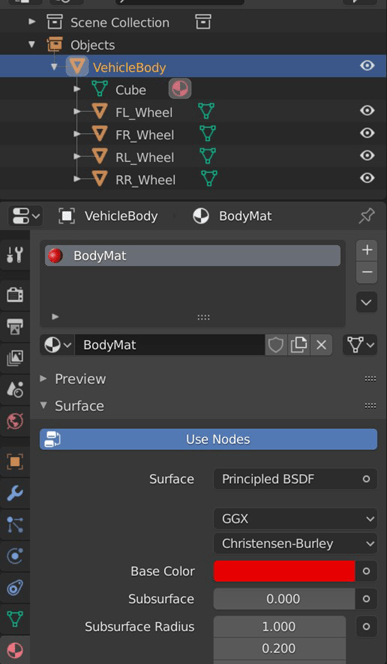
Создайте и назначьте слоты для материала шасси транспортного средства. Убедитесь, что первый паз транспортного средства соответствует кузову транспортного средства. Например, на этом рисунке показана иерархия в Blender.
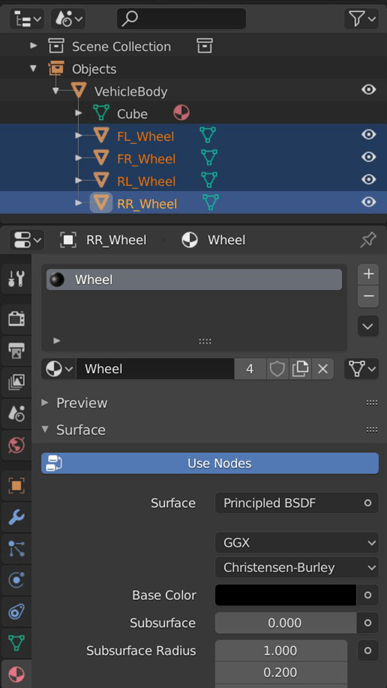
Создайте и назначьте слоты материала колесам.
Экспортируйте сетку и каркас в.fbx формат файла. Например, в Blender:
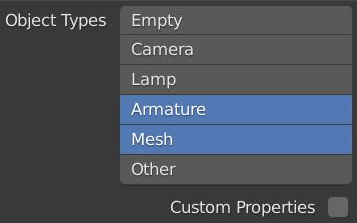
На панели Типы объектов (Object Types) выберите Арматура (Armature) и Сетка (Mesh).
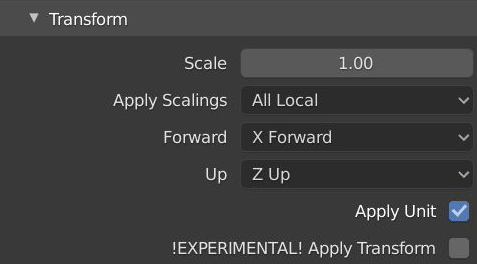
На панели «Преобразование» задайте:
Масштаб до 1,00
Применить масштабирование к All Local
Переслать в X Forward
До Z Up
Выберите Применить единицу измерения (Apply Unit).
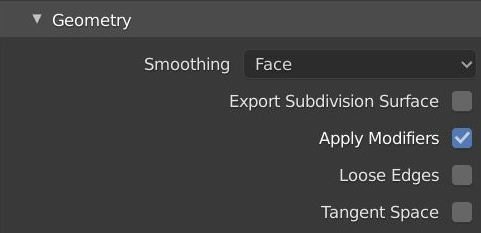
На панели «Геометрия»:
Установить сглаживание в Face
Выберите «Применить модификаторы»
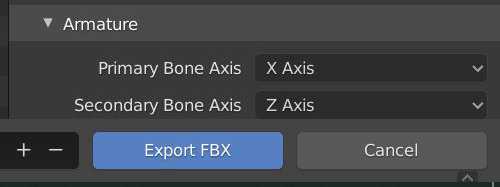
На панели «Арматура» задайте:
Ось первичной кости для X Axis
Вторичная костная ось для Z Axis
Выберите Экспорт FBX.
Открытие нереального механизма AutoVrtlEnv.uproject в редакторе Unreal.
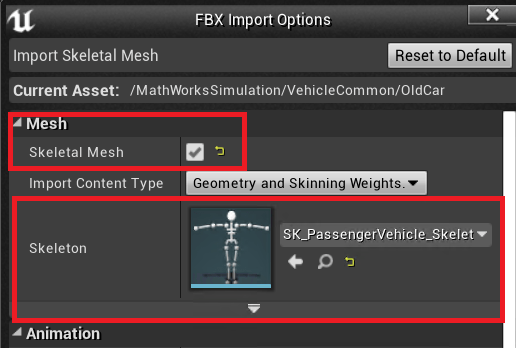
В редакторе импортируйте FBX как каркасную сеть. Назначение скелета SK_PassengenerVehicle_Skeleton актив.
В модели Simulink ® задайте следующие параметры блока Simulation 3D Vehicle with Ground Following:
Введите для Custom.
Путь к пути в проекте Unreal Engine, который содержит импортированную сетку.
Моделирование 3D конфигурация сцены | Имитация 3D транспортного средства со следующим грунтом
