Консультант по рабочим процессам HDL проводит этапы создания кода HDL для подсистемы Simulink ® и процесса проектирования FPGA, такие как:
Проверка модели на совместимость генерации кода HDL и автоматическое исправление несовместимых настроек.
Создание кода HDL, тестового стенда и сценариев для создания и запуска кода и тестового стенда.
Создание испытательных стендов cosimulation или SystemVerilog DPI и покрытия кода (требуется Verifier™ HDL).
Синтез и анализ времени посредством интеграции со сторонними инструментами синтеза.
Обратная аннотация модели с информацией о критическом пути и другой информацией, полученной в процессе синтеза.
Завершите автоматизированные рабочие процессы для выбранных целевых устройств разработки FPGA, включая моделирование FPGA в цикле (требуется проверка HDL) и рабочий процесс ввода-вывода Simulink Real-Time™ FPGA.
Чтобы запустить помощник по рабочим процессам HDL из модели Simulink, выполните следующие действия.
На вкладке Приложения выберите Кодер HDL. Появится вкладка Код HDL (HDL Code).
Выберите подсистему DUT в модели и убедитесь, что это имя подсистемы отображается в параметре Code for. Чтобы запомнить выбор, можно закрепить этот параметр. Щелкните Помощник по рабочим процессам (Workflow Advisor).
Для запуска помощника по рабочим процессам HDL для модели из командной строки введите hdladvisor(. system)system является дескриптором или именем модели или подсистемы, которую требуется проверить. Дополнительные сведения см. в разделе hdladvisor страница ссылки на функцию.
Сведения об использовании помощника по рабочим процессам HDL для создания кода HDL из сценария MATLAB ® см. в разделах Создание базового кода HDL и Синтез FPGA из MATLAB.
На левой панели помощника по рабочим процессам HDL перечислены папки в иерархии. Каждая папка представляет группу или категорию связанных задач. При расширении папок отображаются доступные задачи в каждой папке. На левой панели можно выбрать папку или отдельную задачу. Помощник по рабочим процессам HDL отображает информацию о выбранной папке или задаче на правой панели. Содержимое правой панели зависит от выбранной папки или задачи. Для некоторых задач правая панель содержит простые элементы управления для выполнения задачи и область отображения для сообщений о состоянии и других результатов задачи. Для других задач, связанных с установкой параметров создания кода или тестового стенда, на правой панели отображается несколько параметров и параметров.
В окне Помощник по рабочим процессам HDL (HDL Workflow Advisor) можно запускать отдельные задачи, группу задач или все задачи в рабочем процессе. Например, перед созданием кода HDL подготовьте модель Simulink для создания кода HDL. В папке Set Target для каждой отдельной задачи можно указать параметры оконечного устройства и целевую частоту. Затем выберите задачу, которую необходимо запустить, и щелкните Выполнить эту задачу. Чтобы запустить задачу, все задачи перед ней должны быть успешно запущены.
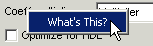
Чтобы узнать больше о каждой отдельной задаче, щелкните ее правой кнопкой мыши и выберите «Что это?».
Чтобы создать код HDL, запустите рабочий процесс для задачи «Создать код RTL» и «Тестирование». Чтобы запустить рабочий процесс для определенной задачи в подпапке, разверните эту папку, а затем щелкните правой кнопкой мыши задачу и выберите Выполнить для выбранной задачи.
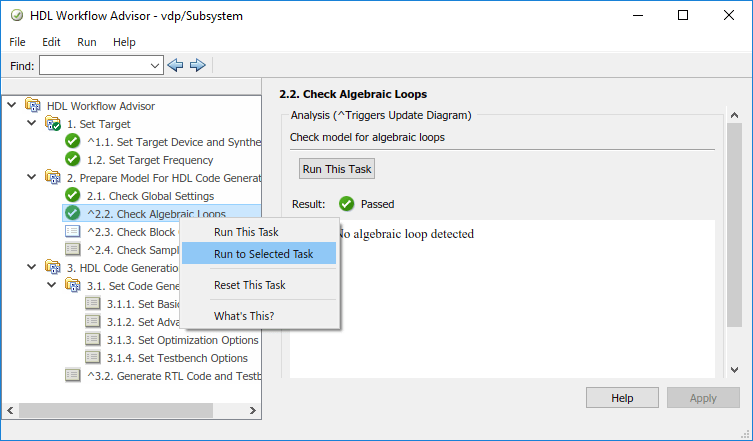
Чтобы повторно запустить уже запущенную задачу, нажмите кнопку «» Сбросить эту задачу «». Затем HDL Coder™ сбрасывает задачу и все последующие задачи. Например, чтобы настроить основные параметры для создания кода HDL после выполнения задачи Generate RTL Code and Testbench, щелкните правой кнопкой мыши задачу Set Basic Options и выберите Reset This Task. Затем можно задать основные опции модели и щелкнуть Выполнить эту задачу (Run This Task), чтобы повторно запустить задачу.
Чтобы запустить все задачи в помощнике по рабочим процессам HDL с настройками по умолчанию, в окне Помощник по рабочим процессам HDL выберите Выполнить > Выполнить все. Чтобы запустить группу задач в определенной папке, выберите эту папку и нажмите кнопку Выполнить все.
В помощнике по рабочим процессам HDL (HDL Workflow Advisor), если задача завершается из-за состояния предупреждения или отказа, на правой панели отображается информация о предупреждении или отказе в подпанели Результат (Result). В подпанели Результат (Result) отображаются настройки модели, которые можно использовать для исправления предупреждений. Для некоторых задач используйте вложенную область Действие, чтобы применить эти рекомендуемые действия.
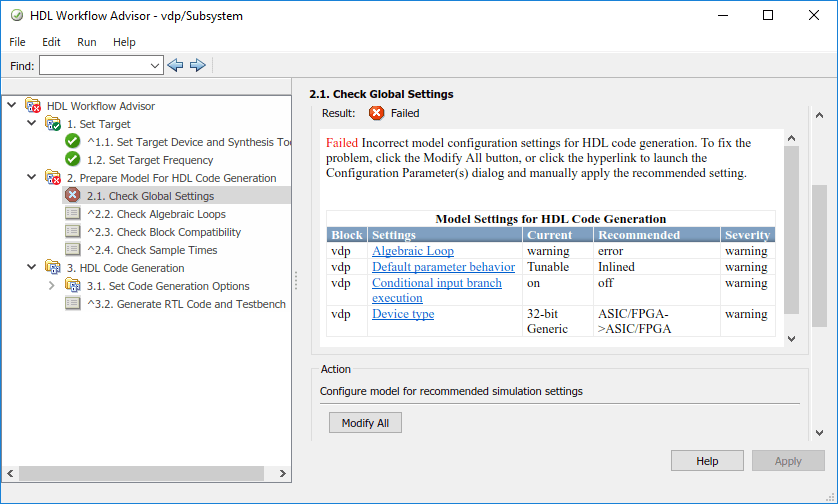
Например, чтобы применить настройки конфигурации модели, о которых генератор кода сообщил в подпанели Результат (Result), нажмите кнопку Изменить все (Modify All). После нажатия кнопки Изменить все (Modify All) в подпанели Результат (Result) сообщается о примененных изменениях. и сбрасывает задачу. Теперь эту задачу можно запустить.
По умолчанию программное обеспечение кодера HDL сохраняет состояние последнего сеанса помощника по рабочим процессам HDL. При следующей активации помощника по рабочим процессам HDL он возвращается в это состояние. Можно также сохранить текущие настройки помощника по рабочим процессам HDL в именованной точке восстановления. Позже эти параметры можно восстановить, загрузив данные точек восстановления в помощник по рабочим процессам HDL.
Процесс сохранения и восстановления не:
Включите операции, выполняемые вне помощника по рабочим процессам HDL.
Сохранение или восстановление состояния задач помощника по рабочим процессам HDL с использованием сторонних инструментов.
Чтобы сохранить состояние помощника по рабочим процессам, в окне помощника по рабочим процессам HDL выберите «Файл» > «Сохранить точку восстановления как». Введите имя и описание и нажмите кнопку Сохранить. Можно сохранить несколько точек восстановления.
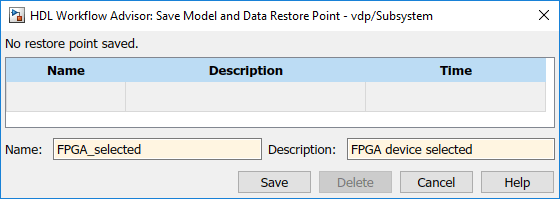
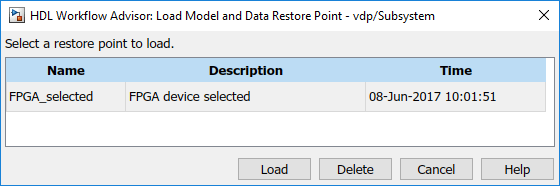
Чтобы восстановить состояние помощника по рабочим процессам, в окне помощника по рабочим процессам HDL выберите «Файл» > «Загрузить точку восстановления». Выберите точку восстановления, которую требуется загрузить, и нажмите кнопку «Загрузить». При загрузке точки восстановления помощник по рабочим процессам HDL предупреждает, что восстановление перезаписывает текущие настройки.
При выполнении задач в помощнике по рабочим процессам HDL кодер HDL создает HTML-отчет о результатах задачи. Каждая папка в помощнике по рабочим процессам HDL содержит отчет для проверок в этой папке и ее вложенных папках. Чтобы получить доступ к отчетам, выберите папку, например «Подготовить модель для создания кода HDL», и в подпанели «Отчет» нажмите кнопку «Сохранить как». При повторном запуске помощника по рабочим процессам HDL отчет обновляется в рабочей папке.

В этом отчете представлены типичные результаты после выполнения задач подготовки модели для создания кода HDL.
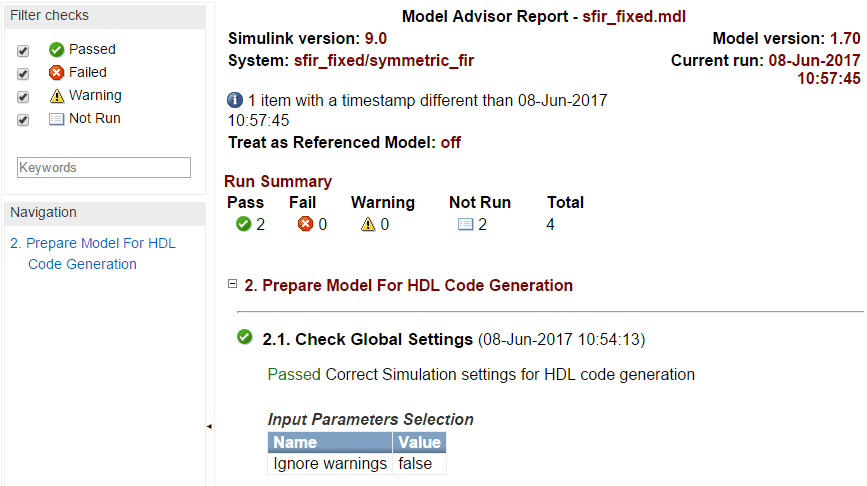
При выполнении проверок помощник по рабочим процессам HDL обновляет отчеты с последней информацией для каждой проверки в папке. При выполнении проверок в разное время в правом верхнем углу отчета появляются метки времени, указывающие, когда проверки были выполнены. Проверки, которые были выполнены во время предыдущих запусков, имеют метку времени, следующую за именем проверки. Проверки можно фильтровать в отчете. Например, можно отфильтровать задачи, которые не выполняются из отчета, или можно отфильтровать отчет, чтобы показать задачи, которые прошли, и так далее. Для просмотра отчета по папке при каждом выполнении задач в папке выберите Показать отчет после выполнения.
