После оценки модели Хаммерштейна-Винера для вашей системы можно проверить, воспроизводит ли она поведение системы в допустимых пределах. Рекомендуется использовать отдельные наборы данных для оценки и проверки модели. Если проверка указывает на низкую достоверность оценки, см. следующие шаги в разделе Устранение неполадок при оценке модели. Общие сведения о проверке моделей см. в разделе Проверка модели.
Постройте график моделируемых выходных данных модели и измеряемых выходных данных для сравнения и вычислите значения наилучшего соответствия. В командной строке используйте compare команда. Также можно использовать sim для моделирования реакции модели. Обратите внимание, что для моделей Хаммерштейна-Винера моделируемый и прогнозируемый выходные данные модели эквивалентны, поскольку эти модели имеют тривиальную шумовую составляющую, то есть аддитивным возмущением в этих моделях является белый шум. Сведения о печати моделируемых выходных данных в приложении см. в разделе Моделирование и прогнозирование в приложении.
Отчет об оценке, который генерируется после оценки модели, перечисляет причину, по которой программное обеспечение завершило оценку. Например, предположим, что отчет указывает, что оценка достигла максимального числа итераций. Можно попытаться повторить оценку, указав большее значение для максимального числа итераций. Сведения о настройке максимального количества итераций и других параметров оценки см. в разделе Задание алгоритма оценки.
Чтобы просмотреть отчет об оценке в приложении, после завершения оценки модели просмотрите область Отчет об оценке на вкладке Оценка. В командной строке используйте M.Report.Termination для отображения условий завершения оценки, где M является оценочной моделью Хаммерштейна-Винера. Например, проверьте M.Report.Termination.WhyStop в поле, описывающем причину остановки оценки.
Дополнительные сведения об отчете об оценке см. в разделе Отчет об оценке.
Можно сравнить производительность нескольких расчетных моделей, сравнив итоговые значения ошибки прогнозирования и функции потерь, которые показаны в отчете оценки.
Просмотр этих значений для расчетной модели M в командной строке используйте M.Report.Fit.FPE (ошибка окончательного предсказания) и M.Report.Fit.LossFcn (значение функции потерь при завершении оценки) свойства. Меньшие значения обычно указывают на лучшую производительность. Однако M.Report.Fit.FPE значения могут быть ненадежными, когда модель содержит множество параметров относительно размера оценочных данных. Используйте эти показатели с другими методами проверки, чтобы сделать надежные выводы.
Остатки - это различия между выходом модели и измеренным выходом. Таким образом, остатки представляют часть выходного сигнала, не объясненную моделью. Можно проанализировать остатки с помощью таких методов, как тест белизны и тест независимости. Дополнительные сведения об этих тестах см. в разделе Что такое остаточный анализ?
В командной строке используйте resid для вычисления, построения графика и анализа остатков. Чтобы построить график остатков в приложении, см. раздел Как построить график остатков в приложении.
График Хаммерштейна-Винера отображает статические входные и выходные нелинейности и линейные отклики модели Хаммерштейна-Винера.
Изучение графика Хаммерстайна-Винера поможет определить, выбрана ли сложная нелинейность для моделирования системы. Например, предположим, что для оценки модели используется кусочно-линейная нелинейность ввода, но график показывает поведение насыщения. Можно оценить новую модель, используя более простую нелинейность насыщения. Для многопараметрических систем можно использовать график Хаммерштейна-Винера, чтобы определить, следует ли исключить нелинейности для определенных каналов. Если нелинейность для определенного входного или выходного канала не демонстрирует сильного нелинейного поведения, можно оценить новую модель после установки нелинейности для этого канала на единичное усиление.
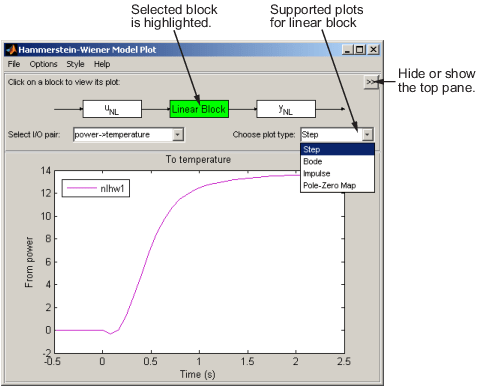
Эти графики можно создать в приложении «Идентификация системы» и в командной строке. В окне печати можно просмотреть нелинейности и линейные отклики, щелкнув один из трех блоков, представляющих модель:
uNL (входная нелинейность) - щелкните этот блок для просмотра статической нелинейности на входе вLinear Block. Отображается график evaluate(M.InputNonlinearity,u) где M является моделью Хаммерштейна-Винера, и u является входом во входной блок нелинейности. Сведения о блоках см. в разделе Структура моделей Хаммерштейна-Винера.
Linear Block - щелкните этот блок, чтобы просмотреть графики ступенчатой, импульсной, бодовой и полюсно-нулевой характеристики встроенной линейной модели (M.LinearModel). По умолчанию отображается пошаговый график линейной модели.
yNL (выходная нелинейность) - щелкните этот блок для просмотра статической нелинейности на выходе Linear Block. Отображается график evaluate(M.OutputNonlinearity,x), где x - выходной сигнал линейного блока.
Чтобы создать график Hammerstein-Wiener в приложении System Identification после оценки модели, установите флажок Hamm-Wiener в области Виды модели. Общие сведения о создании и работе с графиками в приложении см. в разделе Работа с графиками.
В командной строке после оценки модели Хаммерстайна-Винера M, можно получить доступ к объектам, представляющим входные и выходные нелинейные оценки, используя M.InputNonlinearity и M.OutputNonlinearity.
Использовать plot для просмотра формы нелинейностей и свойств линейного блока.
plot(M)
Вы можете использовать дополнительные plot аргументы для указания следующей информации:
Включите на сюжет несколько моделей Хаммерштейна-Винера.
Настройте способ оценки нелинейности на каждом входном и выходном канале.
Задайте значения времени или частоты для вычисления графиков переходных процессов и частотной характеристики линейного блока.
Для настройки графиков нелинейных блоков:
В окне «Печать модели Хаммерштейна-Винера» выберите нелинейный блок для печати.
Чтобы построить график отклика входной функции нелинейности, щелкните блок uNL.
Чтобы построить график отклика выходной функции нелинейности, щелкните блок yNL.
Выбранный блок подсвечивается зеленым цветом.
Примечание
Вход в выходной блок нелинейности yNL является выходом линейного блока, а не измеренными входными данными.
Если модель содержит несколько входов или выходов, выберите канал в списке Выбрать нелинейность в канале. Выбор канала обновляет график и отображает значения нелинейности по сравнению с соответствующими входами в этот нелинейный блок.
Измените диапазон горизонтальной оси графика. Эта функция доступна только для графиков, созданных в приложении «Идентификация системы».
В окне печати выберите Опции > Задать диапазон ввода, чтобы открыть диалоговое окно Диапазон для ввода в нелинейность. Эта функция доступна только в приложении «Идентификация системы».
Введите диапазон в формате [MinValue MaxValue]. Щелкните Применить (Apply), а затем Закрыть (Close), чтобы обновить график.
Конфигурирование графика ответа линейного блока:
В окне графика модели Hammerstein-Wiener щелкните значок Linear Block.
Выберите пару данных «вход-выход», для которой требуется просмотреть ответ, в списке «Выбор пары ввода-вывода».
Выберите тип графика линейного отклика. В списке Выбрать тип печати (Choose plot type) выберите одну из следующих опций.
Step
Impulse
Bode
Pole-Zero Map
Задайте временной интервал для графика шага или импульсной характеристики. Эта функция доступна только для графиков, созданных в приложении «Идентификация системы».
В окне печати выберите «Параметры» > «Интервал времени». В диалоговом окне Диапазон времени (Time Range) укажите временной интервал в единицах времени, указанных для модели. Для интервала времени T результирующий ответ выводится на график от -T/4 до T. Щелкните Применить (Apply), а затем Закрыть (Close).
Задайте диапазон частот для графика Боде. Эта функция доступна только для графиков, созданных в приложении.
Вектор частоты по умолчанию равен 128 линейно распределенным значениям, больше нуля и меньше или равен частоте Найквиста. Чтобы изменить диапазон, выберите Опции > Диапазон частот. В диалоговом окне Частотный диапазон (Frequency Range) задайте новый частотный вектор в единицах измерения времени rad на модель одним из следующих способов.
Выражение MATLAB ®, такое как(1:100)*pi/100 или logspace(-3,-1,200). Выражение не может содержать переменные в рабочей области MATLAB.
Вектор строк значений, например (1:0.1:100).
Нажмите кнопку Применить, а затем Закрыть.
