Область полилинии, представляющая интерес
Polyline объект - представляющая интерес область полилинии (ROI).
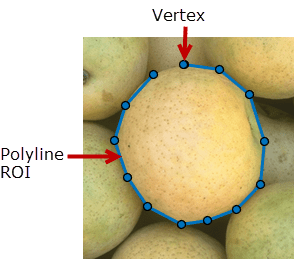
Чтобы нарисовать ROI, установите курсор на оси и щелкните и перетащите для создания фигуры. При рисовании щелкните, чтобы разместить вершины вдоль линии. Дважды щелкните для завершения рисования полилинии. Дополнительные сведения об использовании этого ROI, включая сочетания клавиш, см. в разделе Советы.
Создание Polyline объект, используйте images.roi.Polyline функция создания. После создания объекта вызовите draw функция объекта для начала рисования. В качестве удобства вы также можете использовать drawpolyline для создания функции Polyline ОКУПАЕМОСТЬ ИНВЕСТИЦИЙ. drawpolyline создает объект ROI и автоматически вызывает draw объектная функция.
roi = images.roi.Polylineimages.roi.Polyline со свойствами по умолчанию.
roi = images.roi.Polyline(ax,___)ax.
roi = images.roi.Polyline(___,Name,Value)images.roi.Polyline('Color','y') задает цвет Polyline объект в желтый цвет. Можно указать несколько пар имя-значение. Заключите каждое имя свойства в отдельные кавычки.
addlistener | Создать прослушиватель событий, привязанный к источнику событий |
beginDrawingFromPoint | Начало окупаемости инвестиций в чертеж из указанной точки |
bringToFront | Приведение ROI в порядок штабелирования осей |
createMask | Создание двоичного маскирующего изображения из ROI |
draw | Начало окупаемости инвестиций в чертеж в интерактивном режиме |
reduce | Снижение плотности точек в окупаемости инвестиций |
wait | Блокировать командную строку MATLAB до завершения операции окупаемости инвестиций |
Чтение изображения в рабочую область и его отображение.
I = imread('baby.jpg');
figure;
imshow(I)
Создайте на изображении окупаемость инвестиций в полилинию, используя свойства для задания местоположения вершин. Для программно созданных ROI, если требуется, чтобы ROI была нарисована в определенных осях, необходимо указать эти оси в качестве входного аргумента. В противном случае экземпляр images.roi.Polyline класс создан, но не отображается. В этом примере укажите текущие оси (gca) для построения ROI на изображении в этих осях.
h = images.roi.Polyline(gca,'Position',[100 150; 200 250; 300 350; 150 450]);
Чтение изображения в рабочую область.
I = imread('cameraman.tif');Отображение изображения.
imshow(I);
Нарисуйте на изображении окупаемость инвестиций в полилинию. Поскольку в этом примере указывается длина и местоположение ROI, нет необходимости вызывать draw способ включения интерактивного рисования.
roi = images.roi.Polyline(gca,'Position',[115 30; 80 45; 80 80; 115 90; 145 65]);
Настройка прослушивателей для событий перемещения окупаемости инвестиций. При его перемещении ROI отправляет уведомления об этих событиях и выполняет указанную функцию обратного вызова.
addlistener(roi,'MovingROI',@allevents);
addlistener(roi,'ROIMoved',@allevents);
allevents функция обратного вызова отображает в командной строке предыдущую позицию и текущую позицию ROI.
function allevents(src,evt)
evname = evt.EventName;
    switch(evname)
        case{'MovingROI'}
            disp(['ROI moving Previous Position: ' mat2str(evt.PreviousPosition)]);
            disp(['ROI moving Current Position: ' mat2str(evt.CurrentPosition)]);
        case{'ROIMoved'}
            disp(['ROI moved Previous Position: ' mat2str(evt.PreviousPosition)]);
            disp(['ROI moved Current Position: ' mat2str(evt.CurrentPosition)]);
    end
end
ROI поддерживает следующую интерактивность, включая сочетания клавиш.
| Поведение | Сочетание клавиш |
|---|---|
| Выполните привязку нарисованной линии под углом 15 градусов. | Удерживайте нажатой клавишу Shift во время рисования. |
| Закончите рисование окупаемости инвестиций. | Дважды щелкните мышью, чтобы добавить последнюю новую вершину в положение указателя. Щелкните правой кнопкой мыши, чтобы добавить последнюю новую вершину в положение указателя. Нажмите Enter, чтобы добавить последнюю новую вершину в положение указателя. |
| Отмена рисования ROI. | Нажмите клавишу Esc. Функция возвращает допустимый объект ROI с пустым Position поле. |
| Добавьте новую вершину к окупаемости инвестиций. | Наведите указатель на многоугольник и дважды щелкните мышью. Можно также поместить указатель на окупаемость инвестиций, щелкнуть правой кнопкой мыши и выбрать «Добавить вершину». |
| Удаление вершины из ROI. | Наведите указатель на ROI, щелкните правой кнопкой мыши и выберите «Удалить вершину». |
| Удалите последнюю добавленную вершину, но продолжайте рисовать. | Нажмите Backspace. Функция перерисовывает линию из предыдущей вершины в текущую позицию указателя. Можно создать резервную копию только первой нарисованной вершины. |
| Изменение размера (изменение формы) ROI. | Наведите указатель на вершину, а затем щелкните и перетащите. Добавьте новую вершину, а затем щелкните и перетащите. Удалите вершину, и форма окупаемости инвестиций будет скорректирована. |
| Переместите окупаемость инвестиций. | Наведите указатель на линию, а не на вершину. Указатель изменяется на форму флера. Щелкните и перетащите многоугольник. |
| Удалите ROI. | Наведите указатель на линию, щелкните правой кнопкой мыши и выберите в контекстном меню «Удалить полилинию». Можно также удалить ROI программным путем с помощью delete объектная функция. |
Сведения об использовании окупаемости инвестиций в приложении, созданном с помощью App Designer, см. в разделе Использование окупаемости инвестиций в приложениях, созданных с помощью App Designer.
AssistedFreehand | Circle | Crosshair | Cuboid | drawpolyline | Ellipse | Freehand | Line | Point | Polygon | Rectangle
