exponenta event banner

Прямоугольник

Представляющая интерес прямоугольная область

Описание

Rectangle объект представляет собой прямоугольную область интересов (ROI).
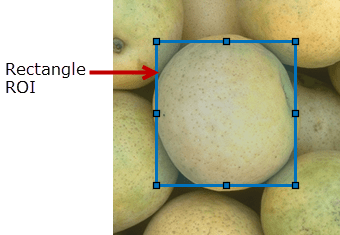
Чтобы нарисовать ROI, установите курсор на оси и щелкните и перетащите для создания фигуры. Для завершения окупаемости инвестиций отпустите кнопку мыши. Дополнительные сведения об использовании этого ROI, включая сочетания клавиш, см. в разделе Советы.

Создание

Описание

Создание Rectangle объект, используйте images.roi.Rectangle функция создания. После создания объекта вызовите draw функция объекта, чтобы начать рисование ROI. В качестве удобства вы также можете использовать drawrectangle для создания функции Rectangle ОКУПАЕМОСТЬ ИНВЕСТИЦИЙ. drawrectangle создает объект ROI и автоматически вызывает draw объектная функция.

пример

roi = images.roi.Rectangle создает экземпляр images.roi.Rectangle со свойствами по умолчанию.

roi = images.roi.Rectangle(ax) создает ROI в осях, указанных ax.

roi = images.roi.Rectangle(___,Name,Value) задает свойства, используя пары имя-значение. Например, images.roi.Rectangle('Color','y') задает цвет Rectangle объект в желтый цвет. Можно указать несколько пар имя-значение. Заключите каждое имя свойства в отдельные кавычки.

Входные аргументы

развернуть все

Родитель ROI, указанный как Axes объект или UIAxes объект. Сведения об использовании ROI в UIAxes, включая важные ограничения, см. в разделе Использование ROI в приложениях, созданных с помощью App Designer.

Свойства

развернуть все

Пропорция прямоугольника, заданная как положительный числовой скаляр. Значение этого свойства изменяется автоматически при рисовании или изменении размера прямоугольника. images.roi.Rectangle объект вычисляет это значение как height/width

Цвет окупаемости инвестиций, указанный как MATLAB ®ColorSpec (Color Specification).

Пример: 'green'

Пример: 'g'

Пример: [0 1 0]

Контекстное меню, указанное как ContextMenu объект. Это свойство используется для отображения пользовательского контекстного меню при щелчке правой кнопкой мыши на окупаемости инвестиций. Можно создать пользовательское контекстное меню с помощью команды uicontextmenu и затем конфигурирование свойств контекстного меню.

ROI может быть интерактивно удален через контекстное меню, указанное как true или false. Когда значение равно true (по умолчанию) можно удалить ROI с помощью контекстного меню. Чтобы отключить этот пункт контекстного меню, установите для этого свойства значение false. Если установлено значение false, вы по-прежнему можете удалить ROI, позвонив delete функция, определяющая дескриптор ROI в качестве входного значения.

Область осей, в которую можно в интерактивном режиме поместить ROI, заданная как одно из значений в этой таблице.

СтоимостьОписание
'auto'Область рисования представляет собой пределы текущих осей (по умолчанию).
'unlimited'Область рисования не имеет границ, и объекты ROI можно нарисовать или перетащить, чтобы выйти за пределы осей.
[x,y,w,h]Область рисования ограничена прямоугольной областью, начинающейся с (x, y) и продолжающейся до ширины w и высоты h.

Прозрачность грани ROI, заданная как числовое скалярное значение в диапазоне [0 1]. Когда значение равно 1, лицо ROI полностью непрозрачное. Когда значение равно 0, лицо ROI полностью прозрачное.

Лицо ROI может фиксировать клики, указанное как true или false. Когда true (по умолчанию), лицо ROI фиксирует щелчки мыши. Когда false, лицо ROI не захватывает щелчки мыши.

Соотношение сторон остается постоянным во время взаимодействия, указанное как true или false. Когда значение равно true, ROI сохраняет соотношение сторон при рисовании или изменении размера прямоугольника. Когда значение равно false (по умолчанию) можно изменить пропорции при рисовании или изменении размеров прямоугольника. Изменить состояние этого свойства можно с помощью контекстного меню по умолчанию.

Видимость дескриптора окупаемости инвестиций в Children свойства родительского объекта, указанного как одно из значений в этой таблице.

СтоимостьОписание
'on'Дескриптор объекта всегда виден (по умолчанию).
'off'Дескриптор объекта всегда скрыт.
'callback' Дескриптор объекта виден внутри обратных вызовов или функций, вызываемых обратными вызовами, но не внутри функций, вызываемых из командной строки.

Интерактивность ROI, указанная как одно из значений в этой таблице.

СтоимостьОписание
'all'ROI полностью взаимодействует (по умолчанию).
'none'ROI не взаимодействует, и точки перетаскивания не видны.
'translate'ROI может быть преобразован (перемещен) в пределах области рисования, но не изменен.

Метка ROI, заданная как символьный вектор или строка. По умолчанию ROI не имеет метки ('').

Прозрачность текстового фона, заданная как скалярное значение в диапазоне [0 1]. Если установлено значение 1, текстовой фон полностью непрозрачен. Если установлено значение 0, текстовой фон полностью прозрачен.

Цвет текста метки, заданный как MATLAB ColorSpec (Color Specification). Интенсивности должны находиться в диапазоне [0,1].

Видимость метки ROI, указанной как одно из следующих значений:

СтоимостьОписание
'on'Метка отображается при отображении ROI и Label свойство nonempty (по умолчанию).
'hover'Метка отображается только при наведении курсора мыши на ROI.
'inside'Метка отображается только при наличии достаточного пространства внутри ROI для ее отображения.
'off'Метка не видна.

Ширина края ROI, заданная как положительный числовой скаляр в точках. Значение по умолчанию в три раза превышает количество точек на пиксель экрана.

Размер маркера, заданный как положительное числовое скалярное значение в точках.

Родитель ROI, указанный как Axes или UIAxes объект. Сведения об использовании ROI в UIAxes, включая важные ограничения, см. в разделе Использование ROI в приложениях, созданных с помощью App Designer.

Позиция ROI, заданная как числовой массив 1 на 4 формы [xmin, ymin, width, height]. xmin и ymin укажите местоположение верхнего левого угла прямоугольника. width и height укажите протяженность прямоугольника в двух измерениях.

Возможность поворота прямоугольника, указанная как true или false. Когда значение равно false (по умолчанию), поворот прямоугольника невозможен. Когда значение равно trueможно повернуть прямоугольник, щелкнув рядом с маркерами в углах.

Угол вокруг центра прямоугольника, заданный как числовой скаляр. Угол измеряется в градусах по часовой стрелке. Значение этого свойства изменяется автоматически при рисовании или перемещении ROI.

Значение RotationAngle не влияет на значения в Position. Position свойство представляет начальное положение ROI перед поворотом. Для определения местоположения повернутой окупаемости инвестиций используйте Vertices собственность.

Состояние выбора ROI, указанное как логическое значение true или false. Это свойство можно также задать в интерактивном режиме. Например, щелчок по ROI позволяет выбрать ROI и установить для этого свойства значение true. Аналогично, нажатие клавиши Ctrl и нажатие кнопки ROI отменяет выбор ROI и устанавливает значение этого свойства равным false.

Цвет ROI при выборе, указанный как MATLAB ColorSpec (Color Specification). Интенсивности должны находиться в диапазоне [0,1]. Если 'SelectedColor' имеет значение 'none', то значение Color определяет цвет ROI для всех состояний, выбранных или нет.

Пример: 'green'

Пример: 'g'

Пример: [0 1 0]

Цвет полосы ROI, указанной как MATLAB ColorSpec (Color Specification) значение. По умолчанию край ROI имеет сплошной цвет. При указании StripeColor, край ROI полосатый. Чередование состоит из комбинации значений, указанных 'Color' и это значение.

Пример: 'green'

Пример: 'g'

Пример: [0 1 0]

Тег для связывания с ROI, заданный как символьный вектор или строка. Используйте значение тега для поиска объекта ROI в иерархии объектов с помощью findobj функция.

Данные для связывания с ROI, указанные как любые данные MATLAB. Например, можно указать скаляр, вектор, матрицу, массив ячеек, строку, символьный массив, таблицу или структуру. MATLAB не использует эти данные.

Расположение точек на краю ROI, заданного как массив n-by-2.

Это свойство доступно только для чтения.

Видимость окупаемости инвестиций, указанная как 'on' или 'off'или как числовое или логическое 1 (true) или 0 (ложь). Значение 'on' эквивалентно true, и 'off' эквивалентно false. Таким образом, можно использовать значение этого свойства в качестве логического значения. Значение сохраняется как логическое значение типа вкл/выкл matlab.lang.OnOffSwitchState.

СтоимостьОписание
'on'Просмотрите ROI (по умолчанию).
'off'Скрыть ROI, не удаляя его. Вы по-прежнему можете получить доступ к свойствам невидимого ROI.

Функции объекта

addlistenerСоздать прослушиватель событий, привязанный к источнику событий
beginDrawingFromPointНачало окупаемости инвестиций в чертеж из указанной точки
bringToFrontПриведение ROI в порядок штабелирования осей
createMaskСоздание двоичного маскирующего изображения из ROI
drawНачало окупаемости инвестиций в чертеж в интерактивном режиме
inROIЗапрос наличия точек в ROI
waitБлокировать командную строку MATLAB до завершения операции окупаемости инвестиций

Примеры

свернуть все

Чтение изображения в рабочую область и его отображение.

I = imread('baby.jpg');
figure
imshow(I)

Figure contains an axes. The axes contains an object of type image.

Создайте прямоугольную окупаемость инвестиций на изображении, используя Position для указания его местоположения и размера. В примере также указывается, что кромка прямоугольника является полосатой линией. Для программно созданных ROI, если требуется нарисовать ROI в определенных осях, необходимо указать эти оси в качестве входного аргумента. В противном случае экземпляр images.roi.Rectangle класс создан, но не отображается. В этом примере укажите текущие оси (gca) для построения ROI на изображении в этих осях.

h = images.roi.Rectangle(gca,'Position',[500,500,1000,1000],'StripeColor','r');

Figure contains an axes. The axes contains 2 objects of type image, images.roi.rectangle.

Чтение изображения в рабочую область.

I = imread('cameraman.tif');

Отображение изображения.

imshow(I);

Нарисуйте на изображении Rectangle ROI. Поскольку в этом примере указывается длина и местоположение ROI, нет необходимости вызывать draw способ включения интерактивного рисования.

roi = images.roi.Rectangle(gca,'Position',[80,45,80,100]);

Настройка прослушивателей для событий перемещения окупаемости инвестиций. При его перемещении ROI отправляет уведомления об этих событиях и выполняет указанную функцию обратного вызова.

addlistener(roi,'MovingROI',@allevents);
addlistener(roi,'ROIMoved',@allevents);

allevents функция обратного вызова отображает в командной строке предыдущую позицию и текущую позицию ROI.

function allevents(src,evt)
evname = evt.EventName;
    switch(evname)
        case{'MovingROI'}
            disp(['ROI moving Previous Position: ' mat2str(evt.PreviousPosition)]);
            disp(['ROI moving Current Position: ' mat2str(evt.CurrentPosition)]);
        case{'ROIMoved'}
            disp(['ROI moved Previous Position: ' mat2str(evt.PreviousPosition)]);
            disp(['ROI moved Current Position: ' mat2str(evt.CurrentPosition)]);
    end
end

Подробнее

развернуть все

Совет

  • ROI поддерживает следующую интерактивность, включая сочетания клавиш.

    ПоведениеСочетание клавиш
    Отмена рисования ROI.Нажмите клавишу Esc. Функция возвращает допустимый объект ROI с пустым Position поле.
    Изменение размера (изменение формы) ROI.

    Наведите курсор на вершину, а затем щелкните и перетащите курсор. Прямоугольник имеет вершины в каждом углу и в средней точке каждой стороны. Чтобы сохранить пропорции при изменении размера, нажмите клавишу Shift. Чтобы заблокировать пропорции, используйте команду «Зафиксировать пропорции» в контекстном меню.

    Переместите окупаемость инвестиций.Наведите курсор на ROI. Курсор изменяется на форму флера. Щелкните и перетащите ROI.
    Удалите ROI.Поместите указатель на прямоугольник, щелкните правой кнопкой мыши и выберите в контекстном меню команду «Удалить прямоугольник». Можно также удалить ROI программным путем с помощью delete объектный метод.
  • Сведения об использовании окупаемости инвестиций в приложении, созданном с помощью App Designer, см. в разделе Использование окупаемости инвестиций в приложениях, созданных с помощью App Designer.

Вопросы совместимости

развернуть все

Не рекомендуется начинать с R2020a

Представлен в R2018b
