Метка по оси Z
zlabel( помечает текст по оси Z текущих осей, txt)txt. Переиздание zlabel приводит к замене новой метки старой.
zlabel( дополнительно задает свойства текстового объекта с помощью одного или нескольких txt,Name,Value)Name,Value аргументы пары.
zlabel( добавляет метку к осям, указанным ax,___)ax. Этот синтаксис позволяет указать оси для добавления метки. ax может предшествовать любой из комбинаций входных аргументов в предыдущих синтаксисах.
h = zlabel(___)
surf(peaks)
zlabel('Height')
figure
surf(peaks)
zlabel(123)

Дисплеи MATLAB ®123 рядом с осью Z.
Создайте многострочную метку с помощью массива многострочных ячеек.
figure
surf(peaks)
zlabel({'First Line';'Second Line'})
Использовать Name,Value пары для задания размера шрифта, веса шрифта и цвета текста метки оси Z.
figure
surf(peaks)
zlabel('Elevation','FontSize',12,...
       'FontWeight','bold','Color','r')

'FontSize',12 отображает текст метки 12-точечным шрифтом. 'FontWeight','bold' делает текст полужирным. 'Color','r' устанавливает красный цвет текста.
Начиная с R2019b, можно отобразить мозаику графиков с помощью tiledlayout и nexttile функции. Позвоните в tiledlayout для создания компоновки мозаичной диаграммы «2 на 1». Позвоните в nexttile для создания объектов осей ax1 и ax2. Создайте два графика поверхности и добавьте на второй график метку оси Z, указав ax2 в качестве первого входного аргумента для zlabel.
tiledlayout(2,1)
ax1 = nexttile;
surf(ax1,peaks(30))

ax2 = nexttile;
surf(ax2,peaks(45))
zlabel(ax2,'Height')
Пометьте ось Z и верните текстовый объект, используемый в качестве метки.
surf(peaks)
t = zlabel('Population Change');
Установите красный цвет метки. Для задания свойств используйте точечную нотацию.
t.Color = 'red';
ax - Целевые осиAxes объект | массив Axes объектыЦелевые оси, указанные как Axes объект или массив Axes объекты.
Если этот аргумент не указан, то zlabel изменяет текущие оси.
Укажите дополнительные пары, разделенные запятыми Name,Value аргументы. Name является именем аргумента и Value - соответствующее значение. Name должен отображаться внутри кавычек. Можно указать несколько аргументов пары имен и значений в любом порядке как Name1,Value1,...,NameN,ValueN.
'Color','red','FontSize',12 указывает красный, 12-точечный шрифт.В дополнение к следующему, можно указать другие свойства текстового объекта с помощью Name,Value аргументы пары. См. раздел Свойства текста.
'FontSize' - Размер шрифта11 (по умолчанию) | скалярное значение больше 0Размер шрифта, указанный как скалярное значение больше 0 в точечных единицах. Одна точка равна 1/72 дюйма. Для изменения единиц шрифта используйте FontUnits собственность.
Настройка свойств размера шрифта для связанных осей также влияет на размер шрифта метки. Размер шрифта метки изменяется таким образом, чтобы он равнялся размеру шрифта осей, умноженному на масштабный коэффициент метки. FontSize свойство осей содержит размер шрифта осей. LabelFontSizeMultiplier свойство осей содержит масштабный коэффициент метки. По умолчанию размер шрифта осей равен 10 пунктам, а масштабный коэффициент - 1,1, поэтому размер шрифта метки оси Z равен 11 пунктам.
Типы данных: single | double | int8 | int16 | int32 | int64 | uint8 | uint16 | uint32 | uint64
'Color' - Цвет текста[0.15 0.15 0.15] (по умолчанию) | триплет RGB | шестнадцатеричный цветовой код | 'r' | 'g' | 'b' | ...Цвет текста, указанный как триплет RGB, шестнадцатеричный код цвета, имя цвета или короткое имя.
Для пользовательского цвета укажите триплет RGB или шестнадцатеричный цветовой код.
Триплет RGB - это трехэлементный вектор строки, элементы которого задают интенсивности красной, зеленой и синей составляющих цвета. Интенсивности должны находиться в диапазоне [0,1]; например, [0.4 0.6 0.7].
Шестнадцатеричный цветовой код - это символьный вектор или строковый скаляр, начинающийся с хэш-символа (#), за которыми следуют три или шесть шестнадцатеричных цифр, которые могут варьироваться от 0 кому F. Значения не чувствительны к регистру. Таким образом, цветовые коды '#FF8800', '#ff8800', '#F80', и '#f80' эквивалентны.
Можно также задать некоторые общие цвета по имени. В этой таблице перечислены параметры именованного цвета, эквивалентные триплеты RGB и шестнадцатеричные цветовые коды.
| Имя цвета | Краткое имя | Триплет RGB | Шестнадцатеричный цветовой код | Внешность |
|---|---|---|---|---|
'red' | 'r' | [1 0 0] | '#FF0000' |
|
'green' | 'g' | [0 1 0] | '#00FF00' |
|
'blue' | 'b' | [0 0 1] | '#0000FF' |
|
'cyan'
| 'c' | [0 1 1] | '#00FFFF' |
|
'magenta' | 'm' | [1 0 1] | '#FF00FF' |
|
'yellow' | 'y' | [1 1 0] | '#FFFF00' |
|
'black' | 'k' | [0 0 0] | '#000000' |
|
'white' | 'w' | [1 1 1] | '#FFFFFF' |
|
'none' | Неприменимо | Неприменимо | Неприменимо | Без цвета |
Вот триплеты RGB и шестнадцатеричные цветовые коды для цветов по умолчанию MATLAB, используемых на многих типах графиков.
| Триплет RGB | Шестнадцатеричный цветовой код | Внешность |
|---|---|---|
[0 0.4470 0.7410] | '#0072BD' |
|
[0.8500 0.3250 0.0980] | '#D95319' |
|
[0.9290 0.6940 0.1250] | '#EDB120' |
|
[0.4940 0.1840 0.5560] | '#7E2F8E' |
|
[0.4660 0.6740 0.1880] | '#77AC30' |
|
[0.3010 0.7450 0.9330] | '#4DBEEE' |
|
[0.6350 0.0780 0.1840] | '#A2142F' |
|
Пример: 'blue'
Пример: [0 0 1]
Пример: '#0000FF'
Текстовый интерпретатор, указанный как одно из следующих значений:
'tex' - интерпретировать символы с помощью подмножества разметки TeX.
'latex' - Интерпретировать символы с помощью разметки LaTeX.
'none' - Отображение буквенных символов.
По умолчанию MATLAB поддерживает подмножество разметки TeX. Используйте разметку TeX для добавления надстрочных и подстрочных индексов, изменения типа и цвета шрифта и включения в текст специальных символов.
Модификаторы остаются в силе до конца текста. Надстрочные и подстрочные индексы являются исключением, поскольку они изменяют только следующий символ или символы в фигурных скобках. При установке для интерпретатора значения 'tex'поддерживаются следующие модификаторы.
| Модификатор | Описание | Пример |
|---|---|---|
^{ } | Верхний индекс | 'text^{superscript}' |
_{ } | Нижний индекс | 'text_{subscript}' |
\bf | Полужирный шрифт | '\bf text' |
\it | Курсивный шрифт | '\it text' |
\sl | Косой шрифт (обычно такой же, как курсив) | '\sl text' |
\rm | Обычный шрифт | '\rm text' |
\fontname{ | Имя шрифта - Заменить | '\fontname{Courier} text' |
\fontsize{ | Размер шрифта - Заменить | '\fontsize{15} text' |
\color{ | Цвет шрифта - Заменить red, green, yellow, magenta, blue, black, white, gray, darkGreen, orange, или lightBlue. | '\color{magenta} text' |
\color[rgb]{specifier} | Цвет пользовательского шрифта - Заменить | '\color[rgb]{0,0.5,0.5} text' |
В этой таблице перечислены поддерживаемые специальные символы для 'tex' переводчик.
| Последовательность символов | Символ | Последовательность символов | Символ | Последовательность символов | Символ |
|---|---|---|---|---|---|
| α |
| υ |
| ~ |
| ∠ |
|
|
| ≤ |
|
|
| χ |
| ∞ |
| β |
| ψ |
| ♣ |
| γ |
| ω |
| ♦ |
| δ |
| Γ |
| ♥ |
| ϵ |
| Δ |
| ♠ |
| ζ |
| Θ |
| ↔ |
| η |
| Λ |
| ← |
| θ |
| Ξ |
| ⇐ |
| ϑ |
| Π |
| ↑ |
| ι |
| Σ |
| → |
| κ |
| ϒ |
| ⇒ |
| λ |
| Φ |
| ↓ |
| µ |
| Ψ |
| º |
| ν |
| Ω |
| ± |
| ξ |
| ∀ |
| ≥ |
| π |
| ∃ |
| ∝ |
| ρ |
| ∍ |
| ∂ |
| σ |
| ≅ |
| • |
| ς |
| ≈ |
| ÷ |
| τ |
| ℜ |
| ≠ |
| ≡ |
| ⊕ |
| ℵ |
| ℑ |
| ∪ |
| ℘ |
| ⊗ |
| ⊆ |
| ∅ |
| ∩ |
| ∈ |
| ⊇ |
| ⊃ |
| ⌈ |
| ⊂ |
| ∫ |
| · |
| ο |
| ⌋ |
| ¬ |
| ∇ |
| ⌊ |
| x |
| ... |
| ⊥ |
| √ |
| ´ |
| ∧ |
| ϖ |
| ∅ |
| ⌉ |
| 〉 |
| | |
| ∨ |
| 〈 |
| © |
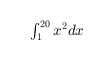
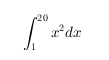
Чтобы использовать разметку LaTeX, установите для интерпретатора значение 'latex'. Для встроенного режима окружить разметку однодолларовыми знаками ($). Для режима отображения обведите разметку двойными знаками доллара ($$).
| Режим LaTeX | Пример | Результат |
|---|---|---|
| Действующий |
'$\int_1^{20} x^2 dx$' |
|
| Показ |
'$$\int_1^{20} x^2 dx$$' |
|
В отображаемом тексте используется стиль шрифта LaTeX по умолчанию. FontName, FontWeight, и FontAngle свойства не имеют эффекта. Чтобы изменить стиль шрифта, используйте разметку LaTeX.
Максимальный размер текста, который можно использовать с интерпретатором LaTeX, составляет 1200 символов. Для многострочного текста это уменьшает приблизительно на 10 символов на строку.
Примеры использования TeX и LaTeX см. в разделе Греческие буквы и специальные символы в тексте диаграммы. Дополнительные сведения о системе LaTeX см. на веб-сайте проекта LaTeX по адресу https://www.latex-project.org/.