После подбора моделей с использованием двухэтапного плана испытаний в браузере моделей необходимо оценить локальные модели, затем глобальные модели, а затем создать двухэтапную модель. При выборе локального узла (со значком) в дереве браузера модели появляется вид локального уровня. На местном уровне можно:
Просмотр графиков и статистики локальных моделей и прокрутка всех локальных моделей по тесту. См. разделы Использование графиков локальной модели и Просмотр статистики локальной модели.
Поиск проблемных тестов с помощью графиков RMSE. См. раздел Использование графика RMSE с локальными моделями.
Для записи информации об определенных тестах можно использовать панель «Примечания к тестам».
Удаление и восстановление отклонений и обновление посадок. См. раздел Удаление отклонений и обновление посадок.
Рассчитайте двухэтапные модели и добавьте или удалите элементы отклика. После расчета двухэтапной модели можно сравнить локальную подгонку и двухэтапную подгонку на графиках локального уровня. См. раздел Создание двухступенчатых моделей.
Обратите внимание, что после вычисления двухэтапной модели значок локального узла изменяется на двухэтапный значок (), чтобы отразить это. Узел ответа также имеет двухэтапный значок, но вместо этого создает представление уровня ответа.
Можно прокрутить все локальные модели с помощью кнопок тестирования вверх и вниз, ввести непосредственно в поле редактирования или перейти непосредственно к номерам тестов, нажав Выбрать тест (Select Test).
График сдвига показывает соответствие локальной модели данным только для текущего теста с опорной точкой при наличии опорной модели. При наличии нескольких входных данных для локальной модели отображается прогнозируемый/наблюдаемый график. В этом случае для более подробного изучения поверхности модели можно использовать команду Модель (Model) > Вычислить (Evaluate). См. раздел Окно оценки модели.
Для более подробного изучения локальной посадки закройте другие графики или увеличьте изображение частей графика путем перетаскивания с нажатой клавишей «Shift» или с помощью средней кнопки мыши по интересующему месту на графике. Вернитесь к полному размеру, дважды щелкнув мышью.
График Diagnostic Statistics (диагностическая статистика) может показывать различные графики рассеяния статистики для оценки пригодности для текущей показанной локальной модели. Статистика, доступная для печати, зависит от модели.
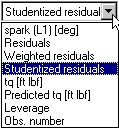
Предыдущее представляет собой пример раскрывающегося меню на графике рассеяния для изменения коэффициентов x и y. В этом случае spark - локальный входной коэффициент и torque является ответом. Локальные входные данные, отклик и прогнозируемый отклик всегда доступны в этих меню. Номер наблюдения также всегда доступен.
Другие опции - это статистика, которая зависит от модели и может включать остатки, взвешенные остатки, изученные остатки и рычаги. На местном уровне это внутренне изученные остатки.
Используйте график RMSE для быстрого определения проблемных тестов и перехода к интересующему тесту. На графике показаны стандартные ошибки всех тестов, как в целом, так и по характеристике ответа. Перейдите к интересующему тесту, дважды щелкнув точку на графике, чтобы выбрать тест на других графиках в представлении локальной модели.
На графике отображается одно значение стандартной ошибки для каждого теста, в целом и для каждого элемента ответа. В качестве наилучшей практики сначала постройте график RMSE относительно номера теста, чтобы получить представление о том, как распределяется ошибка, и найдите любые тесты с гораздо более высокими ошибками. Щелкните правой кнопкой мыши для переключения отображения контрольных номеров. В идеале все стандартные ошибки должны быть приблизительно одинаковыми для удовлетворения статистических допущений для двухэтапных моделей. Если эти допущения не удовлетворены, оценки ошибок для двухэтапных моделей могут быть недействительными.
Можно также использовать выпадающие списки коэффициентов оси X и Y для отображения этих стандартных ошибок по отношению к глобальным переменным для анализа глобального распределения ошибок.
Можно добавлять или изменять графики, нажимая кнопки панели инструментов, разделяя кнопки в заголовках печати или выбирая опцию из контекстного меню или меню «Вид» в разделе «Текущий вид». Можно добавить:
Графики данных - просмотр графиков данных для текущего теста. Выберите меню «Вид» > «Переменные печати», чтобы выбрать переменные для печати. Можно выбрать просмотр любого из сигналов данных в наборе данных для текущего теста (включая сигналы, не используемые при моделировании). Можно нарисовать пару переменных или нарисовать переменную по числу записей. При необходимости можно добавить дополнительные графики данных.
Примечание
Можно также просмотреть значения глобальных переменных на панели Глобальные переменные.
Normal Plot - Нормальные графики являются полезным графиком для оценки того, поступают ли данные из нормального распределения. Дополнительные сведения см. в разделе Графики нормальной вероятности.
Validation Data При использовании данных проверки на графике отображаются остатки локальной модели при наличии данных проверки для текущего теста (глобальные переменные должны совпадать). При наличии двухэтапной модели также отображаются двухэтапные остатки проверки. Данные проверки должны быть присоединены в окне Edit Test Plan Definition. См. раздел Использование данных проверки.
Model Definition - просмотр параметров и коэффициентов формулы модели и подробностей масштабирования.
Для удаления и восстановления отклонений можно использовать контекстные меню правой кнопкой мыши на графиках или меню «Отклонения». Доступные параметры см. в разделе Удаление и восстановление отклонений.
У локальных моделей есть дополнительная возможность удалить целый тест: Outliers > Remove All Data. Эта опция оставляет текущую локальную модель без данных, поэтому полностью удаляет текущий тест. Этот тест удаляется из всех глобальных моделей.
При удалении отклонения из локальной модели выполняется его немедленное изменение. Другие зависимые подгонки также нуждаются в обновлениях. Можно выбрать время обновления других посадок. Удаление отклонения может повлиять на несколько других моделей. Удаление отклонения из лучшей локальной модели изменяет все функции отклика для этой двухступенчатой модели. Глобальные модели все меняются; поэтому двухэтапную модель необходимо пересчитать. По этой причине узел локальной модели возвращается к значку локального (дома), и узел ответа снова становится пустым. Если в двухэтапной модели определена опорная модель, а в других моделях в плане испытаний используется модель опорной связи, на нее воздействуют аналогичным образом.
Для обновления посадок выполните одно из следующих действий:
На локальном виде используйте кнопку «Обновить вписку» на панели инструментов для обновления всех зависимых посадок.
При выборе другого узла модели выдается запрос на обновление или отсрочку обновлений.
При выходе из локального узла появляется диалоговое окно с запросом на обновление всех зависимых посадок. Щелкните Да (Yes), чтобы обновить все глобальные модели, или Нет (No), чтобы задержать длительные обновления зависимых посадок. Задержка обновления может быть полезна, если требуется проверить только определенную глобальную модель после удаления отклонения на локальном уровне. С помощью опции отсрочки можно избежать ожидания при обновлении всех других зависимых посадок.
При отсрочке обновления посадок и переходе к узлу элемента ответа панель инструментов изменяет только этот узел, чтобы можно было проверить соответствие глобальной модели. Другие функции ответа не обновляются, если не щелкнуть их. При повторном возврате к локальному узлу кнопка «Обновить подгонку» активируется. Пока обновление не будет выполнено, в нижней части браузера появится сообщение о том, что обновление отложено.
Чтобы создать двухэтапную модель, щелкните Создать двухэтапную (Create Two-Stage) на панели Общие задачи (Common Tasks).
Если модель поддерживает ее, выводится запрос на вычисление двухэтапной модели с использованием оценки максимального правдоподобия (MLE). При этом учитываются корреляции между характеристиками ответа.
Примечание
Для создания двухэтапной модели необходимо необходимое количество элементов отклика. При необходимости выбора элементов отклика выводится запрос на создание двухэтапной модели на панели инструментов.
После создания двухступенчатой модели сравните локальную подгонку и двухступенчатую подгонку на графиках локального уровня.
Чтобы быстро создать набор альтернативных глобальных моделей для сравнения, на панели Общие задачи (Common Tasks) щелкните Создать глобальные модели (Build Global Models). Откроется диалоговое окно Шаблон модели (Model Template). Для локальных моделей создается выбор дочерних узлов для каждого узла элемента ответа. Дополнительные сведения см. в разделе Создание альтернативных моделей для сравнения.
Панель инструментов выбирает оптимальную модель для каждого элемента отклика на основе критериев выбора (например, AICc). Оцените все посадки на случай выбора альтернативы.
Чтобы изменить текущий тип локальной модели, на панели Общие задачи (Common Tasks) щелкните Править модель (Edit Model). Откроется диалоговое окно Настройка модели (Model Setup), в котором можно выбрать другой тип модели. См. раздел Изучение типов локальных моделей.
Модель (Model) > Подогнать локально (Fit Local) - открывает диалоговое окно Инструмент подгонки локальной модели (Local Model Fit Tool). При ковариационном моделировании можно выбрать три алгоритма: REML (Ограничение максимального правдоподобия - значение по умолчанию), Pseudo-likelihood, или Absolute residuals. Использование кнопки «Вписать» может привести к сходимости нескольких шагов, но при использовании кнопки «Один шаг» в процессе оптимизации будет выполнен только один шаг. При каждом выполнении процесса для каждой итерации отображаются начальные и окончательные значения параметров Обобщенные наименьшие квадраты (Generalized Least Squares).
Без ковариационного моделирования можно только щелкнуть Вписать (Fit). Отображаются параметры обычных наименьших квадратов (OLS). Нажмите «Вписать» для повторного запуска. В поле редактирования можно ввести другое изменение параметров.
После создания альтернативных моделей см. раздел Сравнение альтернативных моделей.
Можно выбрать информацию для отображения на панели Локальная статистика (Local Statistics).
Сводная статистика - RMSE для текущего теста, количество наблюдений, степени свободы по ошибке, R в квадрате, Cond(J) (индекс условия для матрицы Якобиана).
Примечание
Проверьте высокие значения Cond (J) (например, > 108). Высокие значения этого индикатора состояния могут быть признаком численной нестабильности .
Если имеются данные проверки для текущего теста, то здесь также отображается Validation RMSE для текущего теста.
Параметры (Parameters) - отображение значений и стандартных ошибок параметров в локальной модели для выбранного текущего теста.
Корреляции (Correlations) - отображает таблицу корреляций между параметрами.
Функции ответа (Response Features) - показывает значения и стандартные ошибки функций ответа, определенных для этой локальной модели, из текущего теста (часто некоторые или все из них совпадают с параметрами; другие получены из параметров).
Глобальная ковариация - для моделей MLE показывает ковариационную матрицу для функций ответа на глобальном уровне.
На панели Глобальные переменные отображаются значения и стандартные ошибки глобальных переменных в позиции текущего теста.
Они отображаются на локальном узле (при двухэтапном моделировании) в таблице Объединенная статистика (Pooled Statistics) и на узле ответа в списке локальных моделей. Если у вас есть выбор локальных или двухэтапных моделей, используйте эту статистику, чтобы помочь выбрать, какая модель лучше всего.
Локальный RMSE | Среднеквадратичная ошибка между локальной моделью и данными для всех тестов. Делителем, используемым для RMSE, является количество наблюдений минус количество параметров. |
Двухступенчатый RMSE | Среднеквадратичная ошибка между двухэтапной моделью и данными для всех тестов. Вы хотите, чтобы эта ошибка была небольшой для хорошего соответствия модели. |
ПРЕСС RMSE | Среднеквадратичная ошибка прогнозируемых ошибок, полезная для указания на переоборудование; см. статистику PRESS. Делителем, используемым для PRESS RMSE, является количество наблюдений. Не отображается для моделей MLE, поскольку не может использоваться простая одномерная формула. |
Двухступенчатый T ^ 2 | T ^ 2 - нормализованная сумма квадратичных ошибок для всех моделей элементов отклика. Основную формулу можно увидеть в представлении Правдоподобие окна Выбор модели (Model Selection).
Где, Большое значение T ^ 2 указывает на наличие проблемы с моделями элементов отклика. |
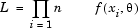
-log L | Логарифмическая функция правдоподобия: вероятность набора наблюдений при заданном значении некоторых параметров. Вы хотите, чтобы вероятность была большой, стремится к -infinity, так что большой негатив хорошо. Для n наблюдений x1, x2,.. xn, с
Это основа MLE. См. раздел Создание двухступенчатых моделей.
который является таким же, как:
Это предполагает нормальное распределение. Графики -log L можно просмотреть в окне Выбор модели (Model Selection), см. Просмотр правдоподобия (Lugrity View). |
Проверка RMSE | Среднеквадратическая ошибка между двухэтапной моделью и данными проверки для всех тестов. |
Чтобы объяснить блокировку, как она появляется под T ^ 2 в таблице статистики пула:,  где Ci - локальная ковариация для теста i, вычисляется, как показано ниже.
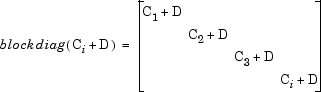





 распределением