После подгонки моделей в браузере модели используйте виды модели для оценки посадок. При выборе одноэтапного узла модели (или узла элемента ответа при двухэтапном моделировании) в дереве Все модели (All Models) или любых дочерних узлов этих моделей отображается представление глобальной модели. Все эти типы моделей имеют глобальный значок (), поэтому это называется глобальным уровнем. Дополнительные сведения о типах моделей см. в разделе Доступные модели. Параметры графика используются всеми глобальными моделями в плане тестирования. Например, при выборе графика горизонталей и некоторых переменных для графика «Поверхность отклика» (Response Surface) те же графики отображаются при переключении на другую глобальную модель в плане тестирования.
Используйте графики и статистику для оценки посадок, а панель Общие задачи (Common Tasks) - для построения альтернативных моделей для сравнения.
Используйте графики для оценки соответствия модели. Можно щелкнуть, чтобы выделить отклонение, чтобы можно было просмотреть ту же точку, выделенную на других графиках. Номера тестов можно просмотреть с помощью контекстного меню. Можно удалить отклонения с помощью контекстных меню печати. См. раздел Удаление и восстановление отклонений.
Этот вид показывает поверхность модели различными способами. Вид по умолчанию является 3-D графиком поверхности модели.
Можно выбрать коэффициенты ввода для отображения с помощью раскрывающихся меню слева от графика. Невыбранные коэффициенты ввода сохраняются постоянными, и их значения можно изменить с помощью элементов управления, расположенных слева от графика (с помощью кнопок со стрелками или путем ввода непосредственно в поле редактирования). Щелкните Выбрать точку данных (Select Data Point), чтобы выбрать точку для печати.
Чтобы вывести область только внутри граничной модели, щелкните правой кнопкой мыши и выберите Зумировать до границы (Zoom to Boundary).
Выберите список «Печать» для переключения на Line, Contour, или Multiline график.
Нижний график по умолчанию - это график «Статистика диагностики» (Diagnostic Statistics), который показывает различные графики рассеяния статистики для оценки пригодности текущей модели.
Статистика и коэффициенты, доступные для печати, зависят от модели. Выберите коэффициенты оси X и Y с помощью раскрывающихся меню. Ниже приведен пример.
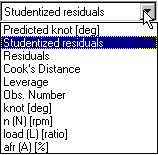
В этом примере knot - выбранный узел функции ответа. Выход модели узловой, поэтому knot и Predicted knot доступны в меню. (Для дочерних узлов knot, вывод модели по-прежнему knot.) Глобальные входные данные, выходные данные модели, прогнозируемые выходные данные модели и номер наблюдения всегда доступны.
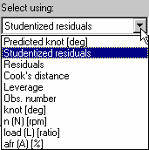
Другие опции - это статистика, которая зависит от модели и может включать в себя: Остатки, Взвешенные остатки, Изученные остатки, Рычаги и Расстояние Кука. Любой из них можно использовать в качестве критерия для выбора отклонений, см. раздел Удаление и восстановление отклонений. На глобальном (или одноступенчатом) уровне это внешне изученные остатки.
Можно добавлять или изменять графики, нажимая кнопки панели инструментов, разделяя кнопки в заголовках печати или выбирая опцию из контекстного меню или меню «Вид» в разделе «Текущий вид». Браузер запоминает ваш макет в соответствии с планом испытаний. Можно добавить:
Predicted/Observed график. Там, где имеется только один входной коэффициент, график показывает подгонку модели и данные по входному коэффициенту.
При наличии более одного входного коэффициента отображение посадки одним и тем же способом становится невозможным, поэтому данные для элемента отклика строятся в соответствии со значениями, предсказанными глобальной моделью. Показана линия прогнозируемого = наблюдаемого. При идеальной посадке каждая точка была бы именно на этой линии. Расстояния точек от линии (остатки) показывают, насколько хорошо модель подходит к данным.
Для более подробного изучения графиков закройте другие графики или увеличьте изображение частей графика путем перетаскивания с нажатой клавишей «Shift» или с помощью средней кнопки мыши по интересующему месту на графике. Вернитесь к полному размеру, дважды щелкнув мышью.
Примечание
При двухэтапном моделировании для моделей элементов отклика каждая точка данных представляет собой значение, принимаемое этим элементом отклика для некоторой посадки локальной модели (для этой двухэтапной модели). Обратите внимание, что характеристики отклика не обязательно являются коэффициентами локальных кривых, но всегда получаются из них каким-либо образом. Щелкните правой кнопкой мыши точку на графиках, чтобы открыть рисунок данного теста.
Normal Plot Нормальные графики являются полезным графиком для оценки того, поступают ли данные из нормального распределения. Дополнительные сведения см. в разделе Графики нормальной вероятности.
Validation Data - Для одноступенчатых моделей. При использовании данных проверки на графике отображаются остатки проверки одноступенчатой модели. Данные проверки должны быть присоединены во время настройки модели или в окне Edit Test Plan Definition. См. раздел Использование данных проверки.
Model Definition - просмотр параметров и коэффициентов формулы модели и подробностей масштабирования.
Для любой модели радиальной базовой функции можно просмотреть тип ядра, количество центров, ширину и параметр регуляризации. Модели радиальных базовых функций см. также в разделе Как найти формулу модели RBF.
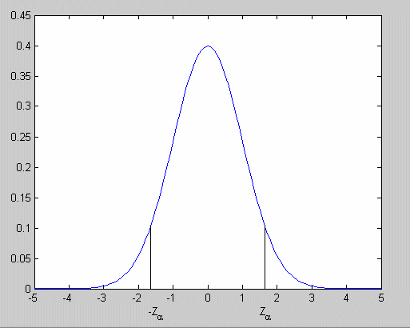
Чтобы удалить и восстановить отклонения, можно использовать контекстные меню правой кнопкой мыши на графиках (за исключением поверхностей ответа и данных проверки) или меню Отклонения (Outliers). Панель инструментов выделена красным цветом возможных отклонений, где изученные остатки > 3. Можно удалить отклонения на графиках «Статистика диагностики» (Diagnostic Statistics), «Нормальный» (Normal) и «Прогнозируемый/наблюдаемый» (Predicted/Observed).
При удалении отклонения из модели выполняется немедленное изменение.
Применить ко всем ответам (Apply to All Responses) - используется для применения параметров Очистить отклонения (Clear Outliers), Удалить отклонения (Remove Outliers) или Восстановить удаленные данные (Restore Removed Data) ко всем моделям ответов.
Очистить отклонения (Clear Outliers) - возвращает все точки данных в невыбранное состояние в качестве возможных отклонений.
Удалить отклонения (Remove Outliers) - удаление красных точек данных из посадки. Переопределение только текущего локального вписывания. Используйте кнопку Обновить вписку (Update Fit) на панели инструментов или Модель (Model) > Обновить вписку (Update Fit), чтобы также вписать глобальные модели. Можно обновить или отложить выбор другого узла.
Восстановить удаленные данные - открывает диалоговое окно Восстановить удаленные данные, в котором можно выбрать точки для восстановления из списка по номеру записи или восстановить все доступные точки. Выберите точки в левом списке и используйте кнопки для перемещения точек между списками. Нажатие кнопки ОК приводит к изменению модели, включая все восстановленные данные.
Если вы работаете с двухэтапным моделированием и удалили весь тест на локальном уровне или вам не удалось переосмыслить локальную модель, то на панели Удаленные данные (Removed Data) вы увидите тесты, отмеченные звездочкой (*). Перейдите на локальный уровень для восстановления удаленных тестов. Дважды щелкните по любому удаленному номеру теста для отображения графика теста в окне рисунка.
Копировать отклонения из (Copy Outliers From) - открывает диалоговое окно Копировать отклонения (Copy Outliers), в котором можно выбрать, какие отклонения копируются. Выберите модель (того же типа - локальную или глобальную) в дереве и нажмите кнопку ОК, а текущая модель (и другие затронутые модели) будут отклонены с помощью выбора отклонений для этой модели.
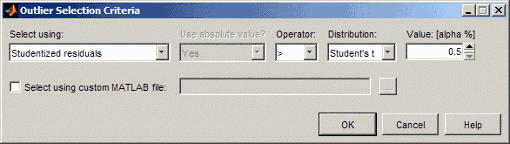
Критерии выбора - открывает диалоговое окно Критерии выбора отклонений, в котором можно задать критерии автоматического выбора отклонений. Отключено для моделей MLE.
Инструменты модели можно найти в меню Модель (Model) > Утилиты (Utilities) или на панели инструментов.
Пошаговая (Stepwise) - открывает окно Ступенчатая регрессия (Stepwise Regression), в котором можно просмотреть эффекты удаления и восстановления терминов модели в статистике PRESS (Прогнозируемая сумма ошибок квадратов), которая является мерой прогнозируемого качества модели. Можно также использовать Min PRESS для одновременного удаления всех терминов модели, которые не улучшают прогнозирующие качества модели. Дополнительные сведения о статистических эффектах элемента Степвейза см. в разделе Ступенчатая регрессия.
Оценка конструкции (Design Evaluation) - открывает инструмент Оценка конструкции (Design Evaluation), в котором можно просмотреть свойства конструкции. См. раздел Инструмент оценки конструкции.
Средство просмотра отклонений ошибок прогнозирования - открывает средство просмотра отклонений ошибок прогнозирования. См. раздел Средство просмотра отклонений ошибок прогнозирования.
Модели радиальных базовых функций имеют несколько специфичных для модели кнопок панели инструментов.
Команда «Обновить вписку» изменяет ширину и центры RBF. См. раздел Советы по моделированию с использованием радиальных базисных функций и процедур фитинга в главе Радиальные базисные функции.
Просмотр центров открывает диалоговое окно, в котором можно просмотреть положение центров радиальной базовой функции графически и в табличной форме.
В окне выбора количества центров (Number of Centres Selector) можно свести к минимуму различные статистические данные об ошибках путем уменьшения количества центров. См. раздел Функциональные возможности очистки.
Гибридные RBF имеют те же кнопки панели инструментов, что и линейные модели.
При просмотре модели MLE и удалении отклонений можно пересчитать MLE с помощью кнопки панели инструментов. Откроется диалоговое окно MLE, в котором можно выполнить дополнительные итерации для уточнения подгонки модели MLE. Дополнительные сведения см. в разделе Создание двухступенчатых моделей.
После установки и оценки одного вписывания модели часто требуется создать больше моделей для поиска наилучшего вписывания.
Чтобы быстро создать набор альтернативных моделей для сравнения, на панели Общие задачи (Common Tasks) щелкните Создать альтернативы (Create Alternative). Дополнительные сведения см. в разделе Создание альтернативных моделей для сравнения.
После создания множества моделей для сравнения список альтернативных моделей появляется вверху. Панель инструментов выбирает оптимальную модель на основе критериев выбора (например, AICc). Оцените все посадки на случай выбора альтернативы.
В таблице перечислены дочерние модели выбранной модели, количество параметров и наблюдений, а также сводная статистика для каждой модели. Сравните дочерние модели и выберите лучшие, установив флажок Лучшая модель (Best Model).
Используйте график и таблицу суммарной статистики, чтобы помочь оценить и сравнить посадки и помочь выбрать лучшее. См. раздел Оценка посадок с использованием графиков модели и сравнение посадок с использованием статистики
Чтобы изменить текущий тип модели, на панели Общие задачи (Common Tasks) щелкните Править модель (Edit Model). Откроется диалоговое окно Настройка модели (Model Setup), в котором можно выбрать другой тип модели. См. раздел Изучение типов глобальных моделей.
Чтобы восстановить тип модели по умолчанию, выберите Модель (Model) > Сбросить (Reset). Откроется диалоговое окно подтверждения, в котором невозможно непреднамеренно сбросить модель. При подтверждении продолжения модели восстанавливается значение по умолчанию для глобальной модели, то есть глобальная модель, заданная на этапе плана тестирования, восстанавливается все удаленные отклонения и удаляются любые преобразования.
После создания альтернативных моделей см. раздел Сравнение альтернативных моделей.




 составляет