При нажатии кнопки Подогнать модели (Fit models) или Эксперимент конструирования (Design experiment) на панели Общие задачи (Common Tasks) диалоговое окно содержит инструкции по настройке входных данных и моделей. Выполните действия в разделе Настройка модели (Model Set Up) или Настройка входных данных проекта (Set Up Design Inputs). Если выполнить эти действия, то не нужно ничего настраивать с помощью схемы плана тестирования. Однако впоследствии можно изменить настройки из плана тестирования.
После подгонки моделей на виде в узле плана тестирования отображается вкладка Модели ответа (Response Models). Просмотрите графики сечений всех моделей отклика. См. Оценка тенденций модели высокого уровня.
Если требуется изменить настройки плана тестирования, перейдите на вкладку «План тестирования», чтобы вернуться к схеме плана тестирования.
После создания плана тестирования можно использовать вид схемы плана тестирования для:
Редактирование входных данных модели.
Редактирование локальных, глобальных и ответных типов моделей.
Добавление новых моделей ответа.
Просмотр и редактирование проектов, а также создание проектов на локальном уровне.
Просмотр и уточнение граничных моделей.
Выберите сводную статистику.
Выберите новые данные для моделирования.
При выборе узла плана испытаний (со значком) в дереве модели (и на вкладке План испытаний (Test Plan), если модели уже подходят), появляется этот вид.
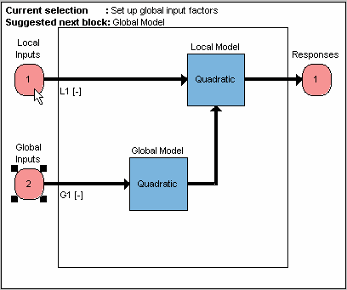
Этот пример является двухэтапной моделью. Все узлы плана тестирования отображают этот вид с блок-схемой плана тестирования. Диаграмма предоставляет графический интерфейс, позволяющий настроить входные данные и настроить модели путем двойного щелчка по блокам на схеме плана тестирования. Также можно использовать меню План тестирования.
Используйте схему для редактирования параметров плана тестирования. Выберите блок модели, чтобы выбрать стадию иерархии модели для использования со следующими вариантами меню:
Настройка модели
Эксперимент по проектированию
Просмотр конструкторских данных
Просмотр модели
Сводная статистика
Выбранный блок модели подсвечивается желтым цветом, если открыто диалоговое окно Настройка (Setup); в противном случае он обозначается блоками в углах.
В следующих разделах описывается настройка моделей, конструкций и данных из плана тестирования.
Отредактируйте количество и определение входных коэффициентов модели для каждого этапа путем двойного щелчка или щелчка правой кнопкой мыши по входам блок-схемы плана тестирования. Можно обновить диапазоны и обозначения, а также вписать существующие модели. Настройка диапазонов может быть важна перед проектированием экспериментов.
В следующем примере показано диалоговое окно настройки ввода для глобальной модели. Диалоговое окно для локальной модели содержит точно такие же элементы управления.
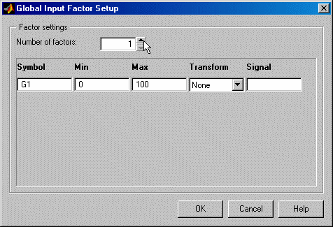
Можно использовать следующие элементы управления:
Количество факторов
Количество входных коэффициентов можно изменить с помощью кнопок вверху.
Символ
Входной символ используется в качестве укороченной версии имени сигнала во всем приложении. Символ должен содержать не более трех символов.
Минимальный и максимальный модельный диапазон
Этот параметр важен перед проектированием экспериментов. Диапазон по умолчанию - [0,100]. Как правило, существуют некоторые знания о реалистичных диапазонах для переменных. Если вы не разрабатываете эксперимент, вы можете использовать диапазон данных в качестве диапазона моделей позже, на этапе выбора данных. В некоторых случаях может не потребоваться использовать диапазон данных (например, если данные охватывают слишком широкий диапазон или недостаточно широкие), если вы заинтересованы в моделировании определенной области. В этом случае здесь можно задать диапазон интересов.
Преобразовать
Преобразования ввода можно использовать для изменения коэффициента ввода при проектировании экспериментов. Доступные входные преобразования: 1/x, sqrt(x), log10(x), x^2, log(x).
Сигнал
Имя сигнала можно настроить в диалоговом окне настройки входного коэффициента. Устанавливать этот параметр на данном этапе не требуется, так как он может быть определен позже на этапе выбора данных (как в случае диапазона). Однако установка имени сигнала в этом диалоговом окне упрощает процедуры выбора данных, поскольку браузер модели ищет совпадающие имена сигналов в загруженных наборах данных. Если количество переменных набора данных велико, это может сэкономить время.
Настройте модели, дважды щелкнув блоки модели на схеме плана тестирования. Выберите типы моделей, чтобы настроить новые модели по умолчанию для каждого этапа в иерархии моделей.
Блок-схема на виде плана тестирования представляет иерархическую структуру моделей. Ниже приведен пример двухэтапной блок-схемы плана тестирования.
Сведения обо всех опциях модели см. в разделах Изучение типов локальных моделей и Изучение типов глобальных моделей.
После настройки типов моделей можно создать эксперимент или выбрать данные для фитинга.
Чтобы выбрать данные для фитинга, дважды щелкните блок «Ответы» на схеме плана тестирования, чтобы открыть мастер данных. Для получения того же результата можно также нажать кнопку «Select Data» на панели инструментов (или пункт меню Test Plan > Select Data).
При первой настройке плана тестирования мастер данных выполняет настройку модели ответа после выполнения функций сопоставления данных.
Чтобы добавить новую модель ответа к существующему плану тестирования, дважды щелкните выезд ответов (или нажмите кнопку Создать на уровне плана тестирования). См. раздел Добавление моделей ответа и опорных моделей.
Примечание
Если используется общий рабочий процесс задачи Эксперимент конструирования (Design Experiment), проекты создаются только для глобальных входных данных. Если требуется создать проекты на локальном уровне, например, для точечного моделирования, необходимо открыть Редактор проектирования из локального блока на схеме плана тестирования.
Редактор проекта можно вызвать из плана тестирования, щелкнув правой кнопкой мыши меню на блоках модели или в меню (для конкретной модели необходимо выбрать модель или входной блок перед проектированием эксперимента). В окне Просмотр данных конструкции (View Design Data) также открывается редактор конструкции, в котором можно исследовать статистические свойства конструкции данных.
Если план тестирования уже имеет проект, отображается имя проекта.
Можно проектировать эксперименты для обоих этапов: локального и глобального. Редактор проекта открывается несколькими способами с уровня плана тестирования:
Щелкните правой кнопкой мыши блок Model на диаграмме плана испытаний и выберите Design Experiment.
Щелкните этап для проектирования (первый или второй этап), чтобы включить следующие две опции:
Нажмите кнопку панели инструментов «Эксперимент проекта».
Выберите «Test Plan» > «Design Experiment».
Для существующей конструкции «Вид» > «Конструкторские данные» также запускает редактор проектирования (также в контекстном меню каждого блока модели). В этом случае на данном этапе можно просмотреть только текущие данные, используемые в качестве конструкции. При входе в Редактор проектирования по другим трассам можно просмотреть все альтернативные проекты для этой стадии.
См. Проектирование экспериментов.
Средство проектирования представлений позволяет пользователю исследовать статистические свойства текущих данных.
В узле плана тестирования выберите нужный этап модели, щелкнув значок, а затем выберите «Просмотр» > «Конструкторские данные». Можно также использовать контекстное меню блока модели.
Это обеспечивает доступ ко всем функциям редактора конструкции и утилиты оценки конструкции с текущими данными, а не с предварительно заданной конструкцией. При выполнении сопоставления данных с проектом каждая точка данных используется в качестве точки проектирования. Теперь можно исследовать статистические свойства этой конструкции.
Для двухэтапных моделей при просмотре конструкций первого этапа (локальной модели) создается отдельная конструкция для каждого теста.
См. раздел Опыты по проектированию или пошаговое руководство по проектированию экспериментов в документации по началу работы.
Чтобы загрузить новые данные, выберите «План испытаний» > «Подогнать модели». См. раздел Изменение данных.
Чтобы присоединить данные к плану тестирования, дважды щелкните блок «Ответы» на диаграмме плана тестирования, чтобы открыть мастер данных (если в проект уже загружены данные). Кроме того, можно воспользоваться командой «Test Plan» > «Select Data» или кнопкой на панели инструментов.  Если данные не выбраны, эта кнопка открывает мастер данных, а если набор данных уже выбран для плана тестирования, выполняется переход непосредственно к ракурсам выбора данных в редакторе данных.
В редакторе данных можно выбрать данные для моделирования и сопоставить данные с проектом. Например, после внесения изменений в конструкцию может потребоваться новое сопоставление данных. Дополнительные сведения см. в разделе Сопоставление данных с конструкциями.
Если к плану тестирования уже присоединены данные, на правой панели отображаются подробные данные набора данных (например, имя, количество записей).
Данные проверки можно присоединить к плану тестирования с помощью меню «Test Plan». Данные проверки можно использовать с любой моделью, кроме функций ответа. При добавлении данных проверки к плану тестирования модуль Validation RMSE автоматически добавляется в сводную статистику для сравнения в представлении нижнего списка моделей ответа в плане тестирования. См. раздел Использование данных проверки.
Если к плану тестирования уже присоединены данные проверки, имя отображается на правой панели.
Щелкните правой кнопкой мыши блок глобальной модели на схеме плана тестирования и выберите Summary Statistics (Сводная статистика), чтобы открыть диалоговое окно Summary Statistics (Сводная статистика). В этом диалоговом окне можно выбрать сводную статистику, которая будет отображаться для оценки моделей. См. раздел Сводная статистика.
С помощью плана тестирования можно получить доступ к функциям моделирования граничных зависимостей на панели инструментов или в меню «Test Plan». См. раздел Анализ типов граничных моделей.
Если в плане тестирования уже имеется граничная модель, на правой панели отображаются модели границ, объединяемые в лучшую граничную модель.
Текущий план испытаний можно сохранить в качестве шаблона с помощью команды «» Test Plan > Make Template «» или кнопки на панели инструментов.  Эта возможность может быть полезна для ускорения создания последующих проектов. См. раздел Создание и повторное использование шаблонов плана тестирования.
Можно создать функцию MATLAB ®, которая создает новый план тестирования из существующего плана тестирования. План тестирования содержит те же правила предварительной обработки данных, типы моделей и граничные модели, что и в исходном плане тестирования. Используйте функцию для размещения модели с новыми данными.
Для создания функции:
Выберите узел модели.
Выберите Test Plan > Generate Code (Создать код).
Назовите и сохраните функцию.
Например, чтобы создать функцию, которая соответствует gasolineOneStageModels модели с новыми данными, выполните следующие действия.
В браузере модели выберите «Файл» > «Открыть проект». Перейти к <matlabroot>/toolbox/mbc/mbctraininggasolineOneStageModels.mat проект.
Выберите gasolineOneStageModels узел модели. Выберите Test Plan > Generate Code (Создать код).
Перейдите в рабочую папку. Сохраните функцию MATLAB как gasolineOneStageModels.m.
Откроется редактор MATLAB. gasolineOneStageModels.m создает план тестирования с теми же правилами предварительной обработки данных, типами моделей и граничными моделями, которые находятся в исходном плане тестирования.
function T = gasolineOneStageModels(Project,Data)
%gasolineOneStageModels MBC test plan function
%    T = gasolineOneStageModels(Project,Data);
%    Requires test plan template gasolineOneStageModels.mbt.
%    Data can be a file name or a table object.
%
%    Auto-generated from gasolineOneStage/gasolineOneStageModels in Model-Based Calibration toolbox version 5.5(R2019a).

narginchk(2,2)
assert(isa(Project,'mbcmodel.project'),'An mbcmodel.project object is required.')

%Import data into MBC project
D = CreateData(Project,Data);
BeginEdit(D);
%Variables
%Filters
AddFilter(D,' KIT1<2');
AddFilter(D,' RF1<25');
AddFilter(D,' TSPEED<200000');
AddFilter(D,' TEXH<860');
AddFilter(D,' SIMTIME<249');
AddFilter(D,' LOAD<2');
AddFilter(D,' SA>1 & SA<50');
CommitEdit(D);

%Create test plan and attach data
T = CreateTestplan(Project,'gasolineOneStageModels.mbt');
AttachData(T,D,'UseDataRange',true,'Boundary',false);
%Create boundary models
mdl = CreateBoundary(T.Boundary,'Convex hull');
Add(T.Boundary,mdl);
Создание нового проекта, соответствующего gasolineOneStageModels модели с новыми данными. Данные могут быть именем файла или объектом таблицы.
Project = mbcmodel.CreateProject('mynewproject.mat');
% Create gasolineOneStageModels with new data.
T=gasolineOneStageModels(Project,Data);
Сохраните и загрузите новый проект.
Save(Project,'mynewproject.mat');
mbcmodel mynewproject.mat
Восемь кнопок слева (управление проектами и узлами, а также кнопки «Печать» и «Справка») отображаются на каждом уровне просмотра. Правые кнопки меняются на разных уровнях.
На виде уровня плана тестирования имеются следующие правые кнопки:
Команда Эксперимент конструирования (Design Experiment) открывает Редактор конструирования (Design Editor). Доступно только при выборе модели или входных данных в блок-схеме плана тестирования. Необходимо указать стадию (локальную или глобальную), для которой выполняется проектирование.
Пригодные Модели открывают Здорового Волшебника Моделей. См. раздел Выбор данных для моделирования с помощью Мастера подгонки моделей.
Править данные открывает редактор данных. См. раздел Загрузка и редактирование данных.
Править границу (Edit Boundary) - открывает редактор граничных зависимостей. См. раздел Анализ типов граничных моделей.
Экспорт в Simulink (Export to Simulink) открывает диалоговое окно Экспорт моделей (Export Models) См. раздел Экспорт моделей в Simulink.
Создать калибровку (Generate Calibration) - открывает окно CAGE (CAGE) и диалоговое окно Экспорт в CAGE (Export to CAGE), в котором можно выбрать модели для экспорта и/или перезаписи в CAGE.
Команда Создать шаблон (Make Template) открывает диалоговое окно для сохранения текущего плана тестирования в качестве шаблона, включая любые конструкции и модели отклика. См. раздел Создание и повторное использование шаблонов плана тестирования.
Править входные данные (Edit Inputs) - см. раздел Редактировать входные данные модели (Edit Model Input
Настройка модели - см. Обзор типов локальных моделей и Обзор типов глобальных моделей.
Эти функции также можно получить двойным щелчком по входному блоку и блоку модели на диаграмме плана тестирования, и оба эти элемента можно использовать только в том случае, если на диаграмме впервые выбран блок модели. Необходимо указать модель для настройки, локальную или глобальную.
Эксперимент по конструированию - см. раздел Сведения о редакторе конструирования.
Это также доступно на панели инструментов и в контекстном меню правой кнопкой мыши на блоках на схеме плана тестирования.
Править границу (Edit Boundary) - открывает окно Моделирование зависимостей (Constraint Modeling) Также доступно на панели инструментов. См. раздел Анализ типов граничных моделей.
Сводная статистика (Summary Statistics) - включается только после щелчка по блоку глобальной модели на диаграмме плана тестирования. Открывает окно Сводная статистика (Summary Statistics), где можно править статистику, показанную для глобальных моделей. См. раздел Сводная статистика.
Подогнать модели (Fit Models) - открывает Мастер подогнать модели (Fit Models), где можно загрузить новые данные. См. раздел Выбор данных для моделирования с помощью Мастера подгонки моделей.
Править данные (Edit Data) - открывает редактор данных. См. раздел Загрузка и редактирование данных.
Данные проверки Открывает мастер выбора данных для проверки. См. раздел Использование данных проверки.
Создать шаблон (Make Template) - открывает диалоговое окно для сохранения текущего плана испытаний в качестве нового шаблона с конструкциями и моделями отклика или без них. Аналогично кнопке на панели инструментов. См. раздел Создание и повторное использование шаблонов плана тестирования.
Генерировать код (Generate Code) - создание функции MATLAB, которая создает новый план тестирования из существующего плана тестирования. См. раздел Автоматизация посадок модели с помощью функции MATLAB.
Экспорт двухточечных моделей (Export Point-by-Point Models) - включен только в том случае, если задана двухступенчатая модель с правильным количеством входных данных. Требуются два глобальных входа (обычно скорость и нагрузка). Это обеспечивает интерфейс с компромиссом «точка за точкой» в браузере CAGE панели инструментов калибровки на основе модели. Это позволяет выполнять калибровку по локальным картам. Дополнительные сведения см. в разделе Редактирование типов модели «точка за точкой».
Конструкторские данные (Design Data) - открывает Редактор конструкции (Design Editor). Средство проектирования представлений позволяет исследовать статистические свойства собранных данных. Это обеспечивает доступ ко всем функциям редактора проекта и утилиты оценки проекта с текущим проектом, а не к предварительно заданному проекту (после сопоставления данных точки данных используются в качестве новых точек проектирования). См. раздел Сведения о редакторе конструкции.
Для двухэтапных моделей при просмотре конструкций уровня 1 создается отдельная конструкция для каждого теста.
Модель (Model) - открывает диалоговое окно, показывающее термины в текущей модели.
Оба эти параметра доступны только в том случае, если на блок-схеме плана тестирования выбрана модель или блок ввода.
