По умолчанию в блоке «Твердое тело» имеется только порт опорной рамы с меткой R. В простых формах, таких как «Твердое тело из кирпича», «Сферическое твердое тело» и «Цилиндрическое твердое тело», начало опорной рамы совпадает с центром масс твердого тела. То же самое, как правило, не относится к более сложным формам «Выдавленное тело» и «Повернутое тело», а также к импортированным формам «Твердое тело».
Опорная рамка твердого тела
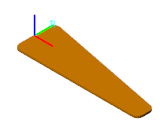
Во многих применениях опорная рамка твердого тела недостаточна для соединения соединений и ограничений или для приложения сил и моментов. В таких случаях с помощью блока «Жесткое преобразование» можно создавать новые рамки, внешние по отношению к блоку «Твердое тело». Этот блок позволяет определить новый кадр путем численного задания преобразований перемещения и поворота.
Альтернативный подход, часто более интуитивный, заключается в создании новых кадров непосредственно в диалоговом окне Твердотельный блок (Solid block) с использованием интерфейса создания кадров. Этот интерфейс позволяет определять новые фреймы в интерактивном режиме, выравнивая начало координат фрейма и оси с геометрическими элементами, такими как плоскости, линии и точки.
Опорные и пользовательские рамки твердого тела
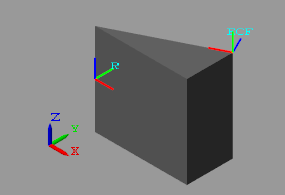
Интерфейс создания рамок доступен через диалоговое окно Твердотельный блок (Solid block). Чтобы открыть интерфейс, в области «Расширяемые кадры» нажмите кнопку «Создать».  При изменении любого из параметров блока необходимо сначала обновить визуализацию твердого тела, нажав кнопку «Обновить визуализацию».
Можно определить фреймы на основе геометрических элементов твердого тела или выбрать два фрейма - опорный и основной фреймы инерции. Опорная рамка является рамкой твердого тела по умолчанию. Основной каркас инерции - тот, начало координат которого совпадает с центром масс и чьи оси совпадают с главными осями твердого тела.
Рамки, определяемые геометрическими элементами, зависят от форм, к которым относятся элементы. Если начало координат каркаса совпадает с вершиной кирпича, новый каркас действителен только для данной формы кирпича. При изменении форм необходимо изменить или удалить новый каркас, поскольку геометрические элементы, от которых он зависит, больше не существуют.
Интерфейс создания кадра имеет три раздела для указания следующего:
Начало координат рамы
Основная ось
Вторичная ось
Основная ось ограничивает возможные направления остальных двух осей. Эти оси должны лежать в плоскости нормали основной оси. Если ось или геометрический элемент, используемый для определения вторичной оси, не лежит на этой плоскости, вторичная ось является проекцией этой оси или элемента на нормальную плоскость.
На рисунке показан вид сверху трехстороннего выдавливания, моделируемого в данном учебном пособии. Первичная ось (z) выравнивается с вектором нормали поверхности nz, а вторичная ось (x) - с вектором линии nx. Поскольку nx не является нормалью к основной оси, вторичная ось является проекцией nx на нормальную плоскость основной оси.
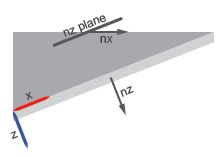
Создайте фрейм на твердом теле с помощью интерфейса создания фрейма. Сплошная форма представляет собой общую экструзию с тремя неравными сторонами. Эта форма помогает продемонстрировать разницу между основной и вторичной осями кадра, заданную в интерфейсе создания кадра.
Из библиотеки «Элементы тела» добавьте в новую модель один блок «Выдавленное твердое тело». Блок Выдавленное твердое тело (Extruded Solid) предоставляет собственную утилиту визуализации. Обновление блок-схемы для визуализации сплошной формы или ее рамок не требуется.
В диалоговом окне «Выдавленный твердотельный блок» задайте эти параметры.
| Параметр | Стоимость |
|---|---|
| Геометрия > Поперечное сечение | [0,0;1,0;1,0.5] |
На панели инструментов визуализации нажмите кнопку «Обновить визуализацию». Панель визуализации обновляется с помощью указанного трехстороннего выдавливания.
Нажмите кнопку «Переключить видимость рамок». На панели визуализации отображаются все кадры твердого тела. В этот момент твердое тело имеет одну рамку - свою опорную рамку. Начало отсчета совпадает с координатой [0,0] поперечного сечения в средней плоскости экструзии.
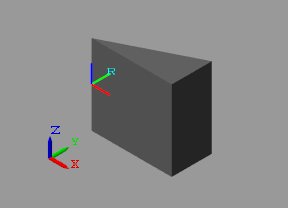
В области «Рамки» диалогового окна «Выдавленный твердотельный блок» нажмите кнопку «Создать». Твердотельный блок открывает интерфейс создания фрейма.
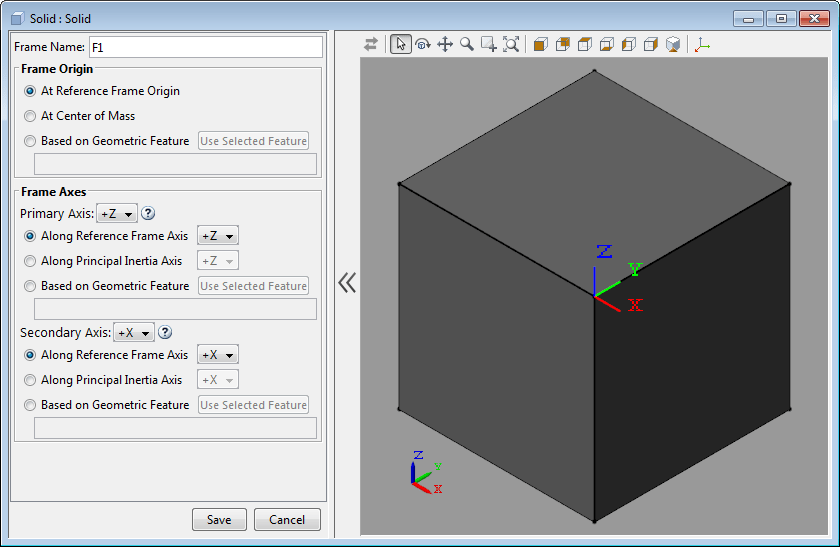
В параметре «Имя кадра» введите ECF (сокращение от «Рама угла выдавливания»). Имя кадра определяет новый кадр на панели визуализации твердотельных блоков. Он также отображается в виде метки порта кадра в твердотельном блоке.
В разделе Начало кадра (Frame Origin) выберите В центре массы (At Center of Mass). Область визуализации обновляется с новым кадром в центре масс твердого тела. Этот кадр имеет ориентацию кадра по умолчанию, ориентацию опорного кадра. Метка ECF идентифицирует новый кадр.
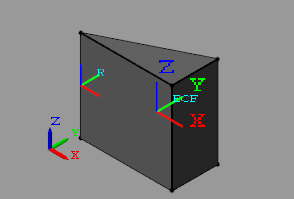
Поэкспериментируйте с другими расположениями начала координат кадра. Определите исходное положение с помощью одной из вершин выдавливания.
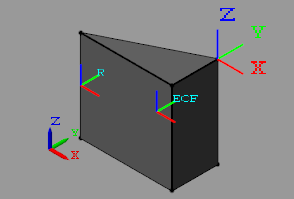
В группе «Начало координат» выберите «На основе геометрического элемента». Эта опция позволяет выбрать точку или центр плоскости или линии в качестве начала координат каркаса.
На панели визуализации выберите вершину, показанную на рисунке. Вершина находится в верхней плоскости выдавливания. Убедитесь, что для точки обзора задано значение «Изометрия». В области «Начало кадра» убедитесь, что вершина имеет имя Location of top point 3.
В разделе «Начало координат рамы» нажмите кнопку «Использовать выбранный элемент». Панель визуализации обновляется в соответствии с началом координат кадра в выбранном углу.
Основная ось ограничивает остальные две оси, чтобы они лежали на плоскости нормали. В этом смысле основная ось играет доминирующую роль в установке ориентации рамы. Сделайте основную ось перпендикулярной поверхности, содержащей гипотенузу поперечного сечения:
В области «Оси каркаса» в разделе «Основная ось» выберите «На основе геометрического элемента». Направление, указанное на следующих шагах, является направлением основной оси по умолчанию. +Z.
На панели визуализации поверните тело и выберите показанную поверхность. Панель визуализации подсвечивает поверхность и показывает ее вектор нормали. В области «Оси каркаса» в разделе «Основная ось» убедитесь, что поверхность имеет имя Surface normal of side surface 3.
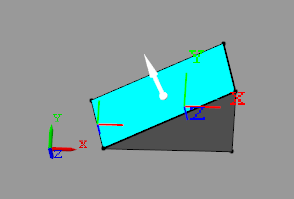
В области «Оси рам» в разделе «Основная ось» нажмите кнопку «Использовать выбранный элемент». Панель визуализации обновляется по оси z кадра ECF, показанного темно-синим цветом, параллельно вектору нормали выбранной поверхности.
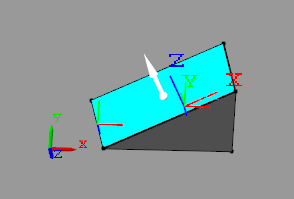
Вспомогательная ось завершает определение нового кадра. В сочетании с первичной осью вторичная ось полностью ограничивает направление третьей оси. Вторичная ось сама по себе ограничена лежанием на плоскости нормали первичной оси. Чтобы увидеть эффекты этого ограничения, определите вторичную ось на основе линии, не перпендикулярной первичной оси:
В области «Оси рам» задайте для параметра «Вторичная ось» значение -X. Направление, указанное на следующих шагах, является направлением -X ось.
В области «Оси каркаса» в группе «Вторичная ось» выберите «На основе геометрического элемента».
На панели визуализации поверните тело и выберите показанную линию. В области «Оси рам» в разделе «Вторичная ось» убедитесь, что этой линии присвоено имя Curve direction of top curve 1.
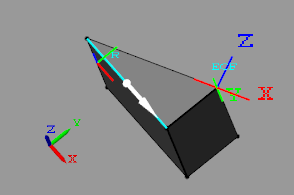
Нажмите кнопку «Использовать выбранную функцию». Панель визуализации обновляет ось x кадра, показанную красным цветом, частично выровненную с выбранной линией.
Они не полностью выровнены, поскольку выбранная линия не лежит на плоскости нормали основной оси. Поэтому вторичная ось является проекцией выбранной линии на нормальную плоскость первичной оси.
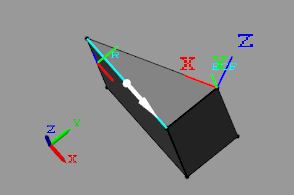
Чтобы сохранить заданный кадр и зафиксировать его в модели, выполните следующие действия.
Нажмите кнопку «Сохранить». На панели визуализации отображается твердое тело с окончательной версией заданного кадра.
В главном интерфейсе диалогового окна «Твердотельный блок» выберите «ОК» или «Применить». Твердотельный блок фиксирует новый кадр в модели и открывает новый порт кадра, помеченный указанным именем кадра.
