В этом примере показано, как обрабатывать данные в приложении при подготовке к извлечению компонентов. Если необходимо выполнить шаги в интерактивном режиме, используйте данные, импортированные в окне Импорт и визуализация данных ансамбля в конструкторе диагностических функций. Используйте команду «Открыть сеанс» для перезагрузки данных сеанса с использованием указанного имени файла.
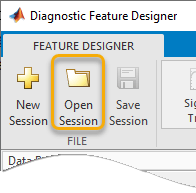
Если данные сеанса отсутствуют, выполните шаги для загрузки и импорта данных в окне Импорт и визуализация данных ансамбля в конструкторе диагностических функций.
Ключевым шагом в разработке алгоритма прогностического обслуживания является определение индикаторов состояния. Индикаторы состояния являются элементами системных данных, поведение которых изменяется предсказуемым образом по мере ухудшения состояния системы. Индикатором состояния может быть любая функция, которая полезна для отличия нормальной от неисправной работы или для прогнозирования оставшегося срока службы. Полезный элемент объединяет состояние системы и устанавливает разные состояния.
Diagnostic Feature Designer позволяет проектировать функции, обеспечивающие эту диагностику.
Для некоторых элементов можно создавать элементы непосредственно с помощью импортированных сигналов.
Для других функций необходимо выполнить дополнительную обработку сигналов, например фильтрацию и усреднение, чтобы получить значимые результаты.
Выполняемая обработка зависит как от вычислительных требований функции, так и от характеристик систем и системных данных. В этом примере показано, как:
Обработка данных при подготовке к извлечению элементов
Создание различных типов элементов
Интерпретировать эффективность своих функций в гистограммах
Данные для этой системы представляют собой систему передачи с вращающимися частями. Переменные включают в себя выходы тахометра, которые точно обозначают завершение каждого вращения вала. Поэтому данные являются идеальным кандидатом для синхронного усреднения времени.
Синхронное усреднение времени (TSA) является распространенным методом анализа данных от вращающегося оборудования. TSA усредняет вращение по вращению и отфильтровывает любые возмущения или шум, которые не согласуются с вращением.
TSA полезна для изоляции сигнатур отказа, которые повторяют каждое вращение, например, возмущений от дефектов зубьев шестерен. Признаки, генерируемые сигналом TSA, а не исходным сигналом вибрации, обеспечивают более четкое различие для условий отказа при вращении. Это преимущество относится даже к функциям, которые не предназначены специально для вращающегося оборудования.
Чтобы вычислить TSA данных вибрации, сначала выберите сигнал для усреднения, Вибрация/Данные, в браузере данных. Затем выберите Фильтрация и усреднение > Синхронное усреднение времени.
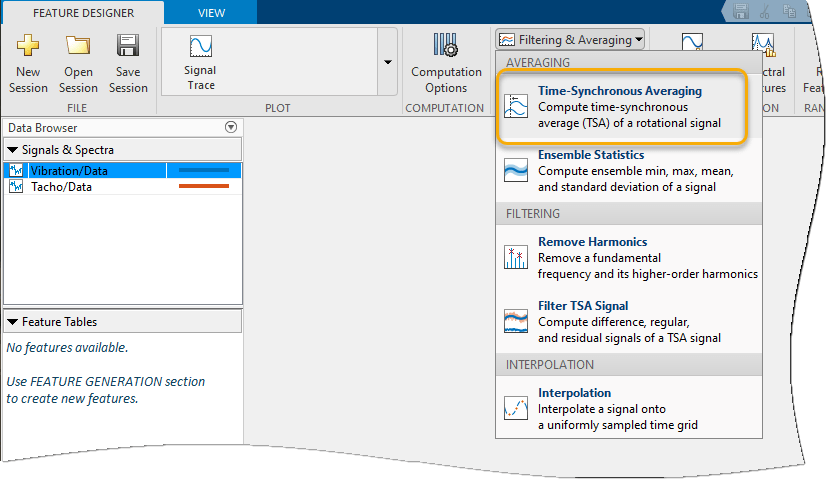
Появится новая вкладка Усреднение по времени (Time-Synchronous Averaging). Строка заголовка приложения над вкладкой отображается Vibration/Data, сигнал, который вы обрабатываете.

Так как у вас есть сигнал tacho, выберите сигнал Tacho и Tacho/Data. Снимите флажок «Вычислить номинальную скорость (об/мин)».
Нажмите Apply, чтобы начать вычисление TSA для каждого из 16 участников ансамбля. Индикатор выполнения показывает состояние во время выполнения вычислений.
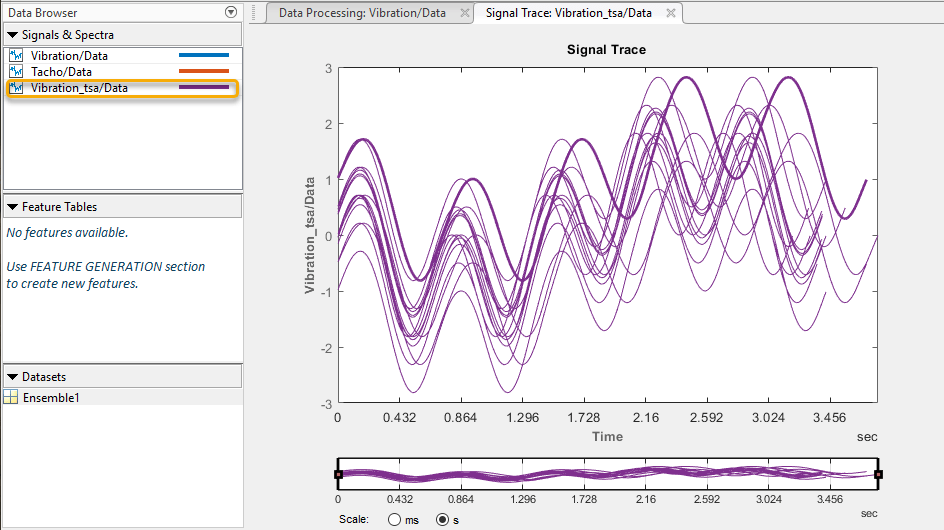
По завершении вычисления:
Приложение добавляет новую переменную сигнала Vibration_tsa в импортированный Ensemble1 набор данных.
Графики трассировки сигналов Vibration_tsa. Временная ось этой трассы меньше четырех секунд. Исходные данные вибрации длились 30 секунд. Более короткий временной интервал отражает продолжительность одной ротации для каждого элемента.
Скорости вала элемента расходятся. Это расхождение очевидно в возрастающем рассогласовании пиков во время вращения, и тот факт, что следы элемента останавливаются в разное время.
Сигнал TSA дает достаточно информации, чтобы начать генерировать функции временной области, но вы должны предоставить спектр, чтобы исследовать спектральные функции. Для генерации спектра мощности выберите новый сигнал TSA Vibration_tsa/Data в браузере данных. Затем щелкните Спектральная оценка (Spectral Estimation), чтобы вывести опции спектра. Из этих параметров выберите Autoregressive Model.
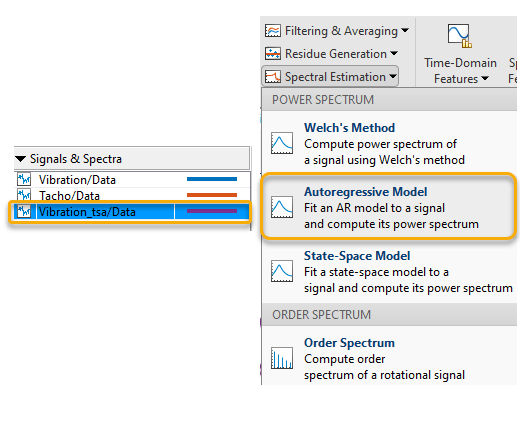
На вкладке Авторегрессионная модель представлены параметры, которые можно изменить. Примите значения по умолчанию, нажав кнопку Применить.

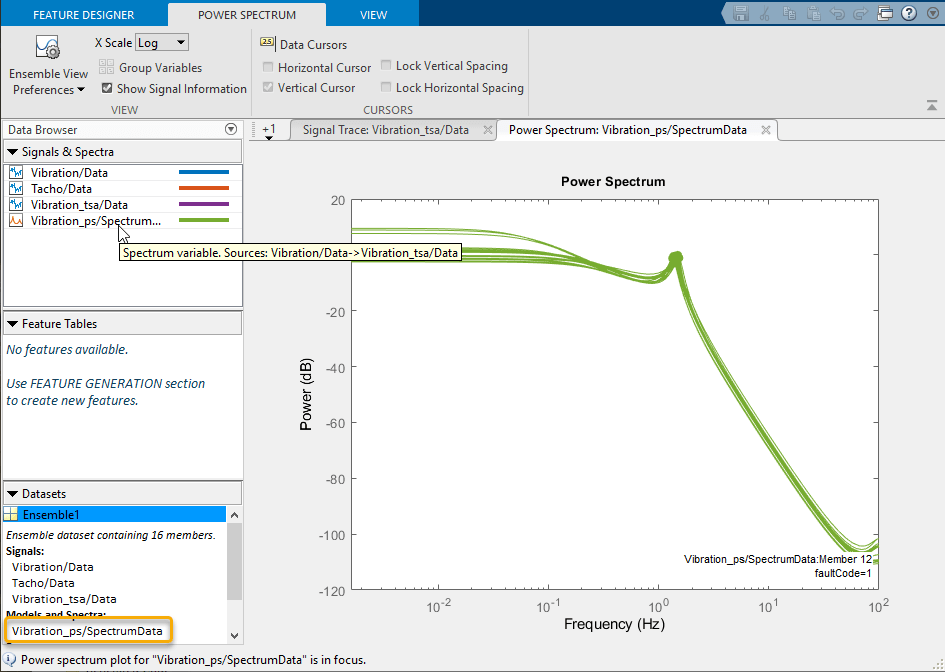
Обработка спектра мощности приводит к новой переменной, Vibration_ps/SpectrumData. Связанный значок представляет частотную характеристику.
Источник нового спектра (исходный сигнал, из которого был получен новый спектр) можно определить, наведя курсор на имя спектра в браузере данных. На следующем рисунке показана результирующая подсказка, содержащая информацию о том, что источником сигнала является Vibration_tsa/Data, которая в свою очередь имеет источник Vibration/Data.
График спектра появляется в области графика. Как и в случае с «Трассировкой сигнала», вкладка «Спектр мощности» содержит параметры печати. Эти опции аналогичны функции «Трассировка сигнала». Опция Panner отсутствует, так как Panner работает только со временем, а не частотой.
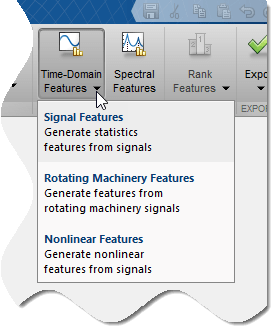
Создание функций на основе общей статистики данных с использованием сигнала TSA в качестве источника. Выберите Функции временной области > Функции сигнала.
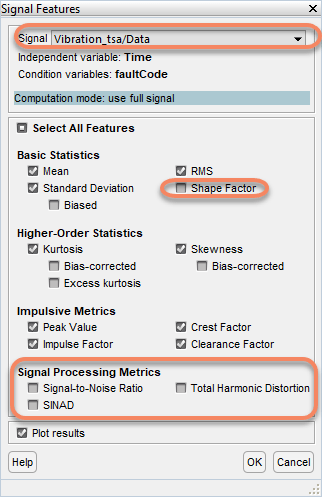
При создании элементов исходный сигнал выбирается как часть спецификации элемента, а не путем предварительного выбора исходного сигнала в браузере данных. Заменить сигнал на Vibration_tsa/Data. По умолчанию выбираются все элементы. Снимите флажки для параметров коэффициента формы и обработки сигналов.
Для каждой выбранной функции приложение вычисляет значение для каждого члена ансамбля и отображает результаты в гистограмме. Каждая гистограмма содержит ячейки, содержащие количество значений признаков, попадающих в диапазон ячеек. На вкладке Гистограмма отображаются параметры, определяющие содержимое и разрешение гистограмм.
Группы гистограмм или цветовые коды данных в соответствии с переменной условия faultCode в группе «По». Данные синего цвета исправны, а данные оранжевого цвета повреждены, как указано легендой (цветовое кодирование может отличаться в сеансе). Для значений элементов, в которых здоровые и неисправные метки перекрываются, цвет выглядит коричневым из-за перекрытия между синим и оранжевым.
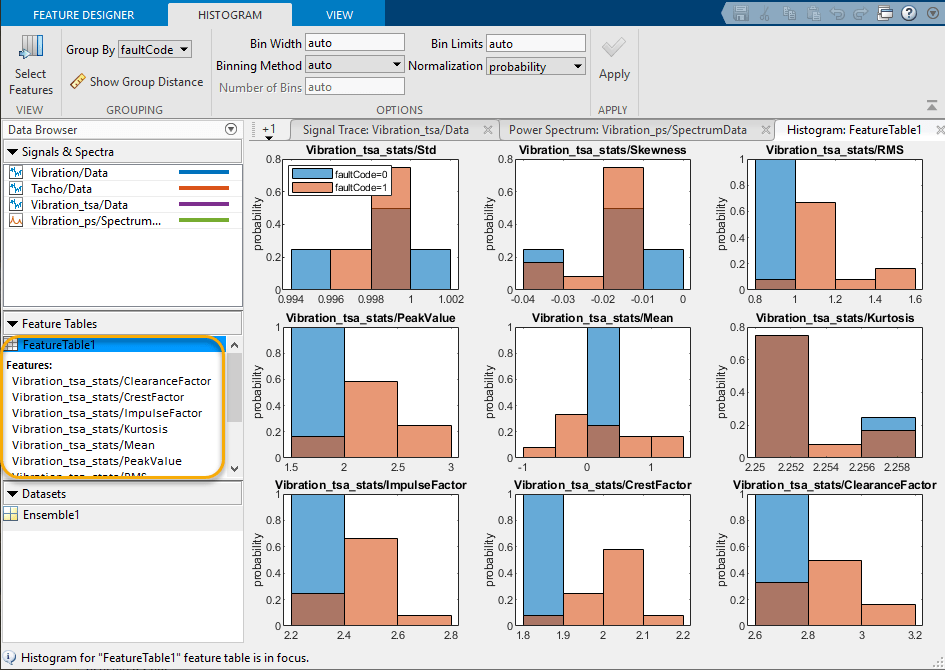
Вы можете получить приблизительное представление о том, какие функции эффективны, оценивая, какие из них явно отделяют синие данные от оранжевых. RMS и CrestFactor кажутся эффективными. Имеются лишь небольшие участки перекрытия. И наоборот, Skewness и Kurtosis имеют большое перекрытие. Эти функции оказываются неэффективными для этих данных и этой переменной условия.
По умолчанию приложение строит гистограммы для всех функций в таблице элементов. Можно сосредоточиться на подмножестве гистограмм с помощью команды Выбрать элементы (Select Features). Используйте команду Выбрать элементы (Select Features), чтобы ограничить графики гистограммы первыми четырьмя в таблице элементов.
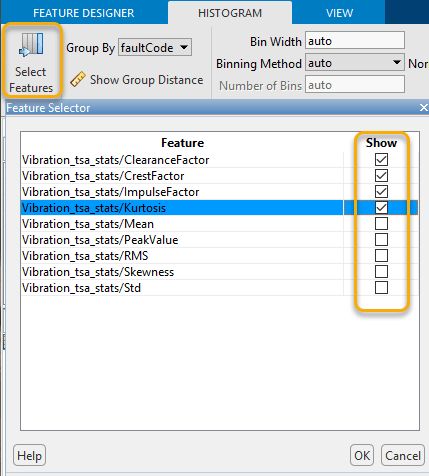
Теперь представление гистограммы включает только выбранные элементы.
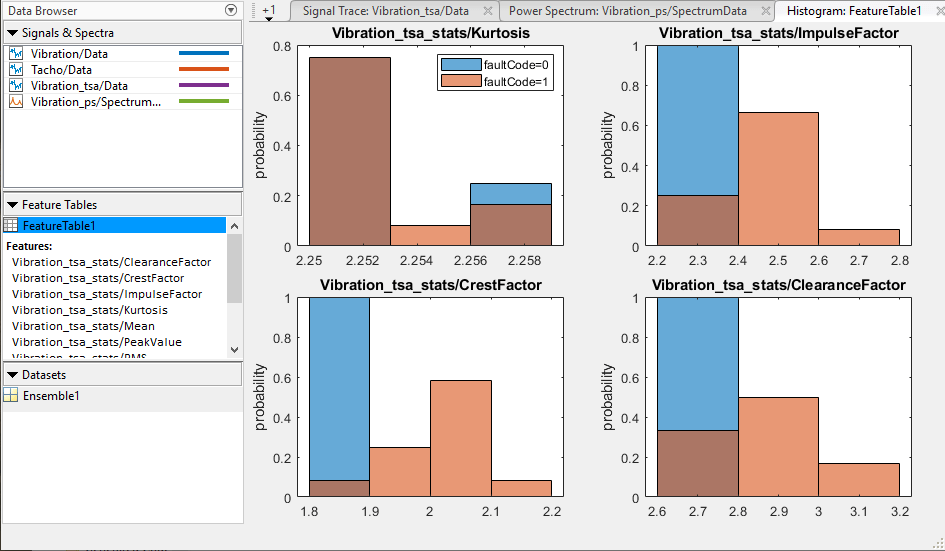
Управление внешним видом гистограмм осуществляется с помощью параметров на вкладке Гистограмма (Histogram), которая активируется при создании гистограмм. CrestFactor функция, по-видимому, почти полностью разделяет здоровые и нездоровые данные. Проверьте, чувствителен ли этот результат к разрешению. На вкладке «Гистограмма» нажмите auto установка ширины ячейки приводит к разрешению 0,1 для CrestFactor. Введите ширину ячейки 0,05 и нажмите «Применить».
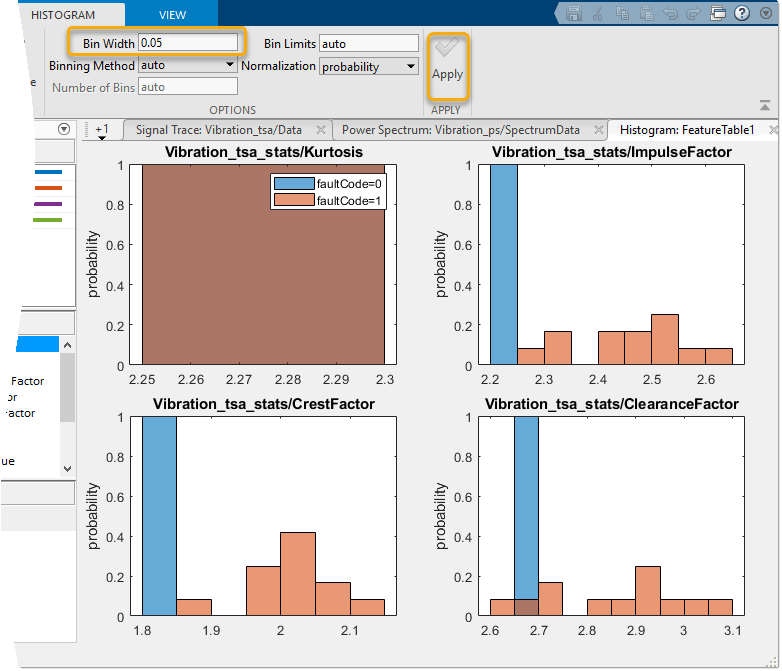
В этой резолюции оба CrestFactor и ImpulseFactor похоже, полностью отделяет здоровые от неисправных данных. ClearanceFactor все еще имеет некоторые смешанные данные, но в меньшей степени, чем при большей ширине ячейки. Kurtosis имел меньшую ширину бункера 0,002 с auto настройка ширины ячейки. Изменение ширины ячейки на 0,05 приводит к созданию отдельной ячейки, содержащей все Kurtosis данные.
Гистограммы визуализируют способность элементов отделять здоровые от нездоровых данных. Можно также получить числовую оценку с помощью функции «Групповое расстояние». Групповое расстояние представляет разделение между здоровым и нездоровым распределением данных. Щелкните Групповое расстояние (Group Distance). В диалоговом окне выберите CrestFactor в Показать группировку для элемента.
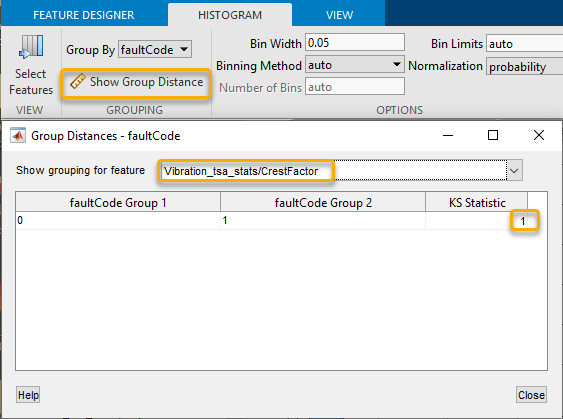
Групповое расстояние, представленное KS Statistic, равно 1. Это значение вероятности представляет собой полное разделение.
Далее выберите Kurtosis. Kurtosis гистограмма показала существенное перемешивание.
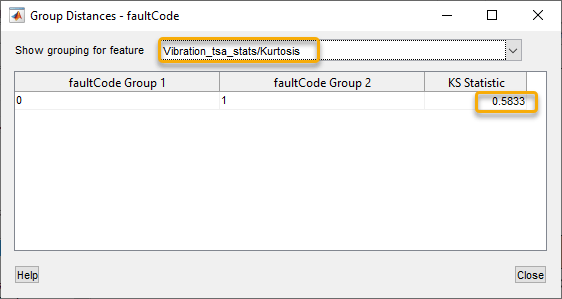
KS Statistic в этом случае составляет около 0,6, отражая перемешивание в гистограмме.
Восстановить ширину ячейки в auto.
Поскольку у вас есть вращающееся оборудование, вычислите его особенности. Выберите «Функции временной области» > «Функции вращающегося оборудования». В диалоговом окне вращающегося оборудования выберите сигнал TSA для анализа и выберите метрики сигнала TSA.

Другие варианты элементов в диалоговом окне используют отфильтрованную разность TSA и регулярные сигналы в качестве источника. В этом примере не используются различия и регулярные функции, основанные на сигналах, поскольку вычисление этих сигналов предполагает общую скорость вала.

Приложение автоматически добавляет новые элементы в таблицу элементов и список «Выбор элементов» и отображает новые гистограммы в верхней части экрана гистограммы. CrestFactor и Kurtosis гистограммы по существу одинаковы, независимо от того, были ли они вычислены как признаки сигнала или как признаки вращающегося механизма, поскольку оба вычисления использовали сигнал TSA в качестве источника.
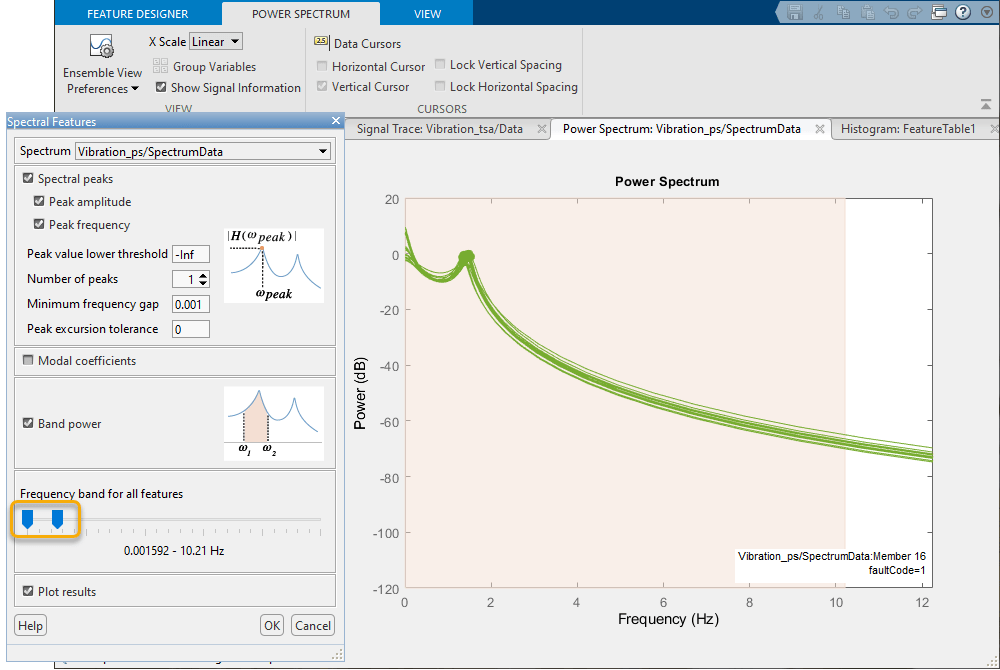
Вычислите спектральные характеристики по спектру мощности, сгенерированному ранее. Щелкните Спектральные элементы (Spectral Features). В поле «Спектр» выберите Vibration_ps/SpectrumData.
Установите диапазон частот. Масштаб спектра мощности x автоматически изменяется с логарифмического на линейный при открытии диалогового окна спектральных элементов. При перемещении ползунка частоты график затеняет область, охватываемую параметром ползунка. Чтобы эффективно фиксировать пики спектра мощности, ограничьте диапазон частот около 10 Гц.
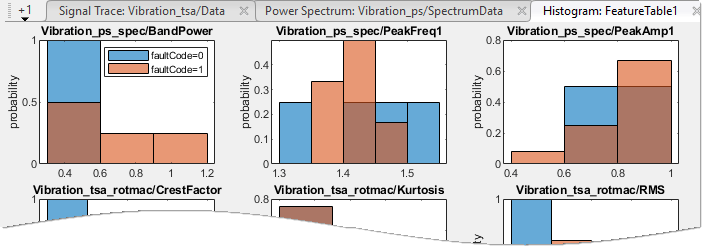
Гистограммы показывают существенное перемешивание здоровых и нездоровых данных в одном или нескольких бункерах для всех трех признаков.
Теперь у вас есть разнообразный набор функций.
Сохраните данные сеанса. Эти данные необходимы для запуска функций ранга и экспорта в примере конструктора диагностических функций.
Следующим шагом является ранжирование этих функций для определения того, какие из них обеспечивают наилучшую индикацию состояния системы. Дополнительные сведения см. в разделе Ранг и экспорт функций в конструкторе диагностических функций.
Конструктор диагностических функций
