В этом примере показано, как создать и смоделировать простую модель кинетики рецептор-лиганд с помощью приложений SimBiology Model Builder и SimBiology Model Analyzer.
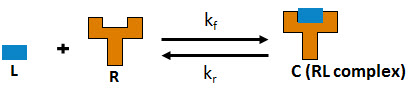
В этой модели лиганд L и рецептор R образуют рецептор-лигандные комплексы посредством обратимых реакций связывания. Эти реакции определяются с использованием кинетики массового действия по , где kf и kr - прямые и обратные константы скорости. L, R и С представляют собой концентрации лиганда, рецептора и рецептор-лиганд комплекса соответственно.
Откройте приложение SimBiology Model Builder, введя simBiologyModelBuilder в командной строке или выбрав команду Построитель моделей SimBiology на вкладке Приложения.
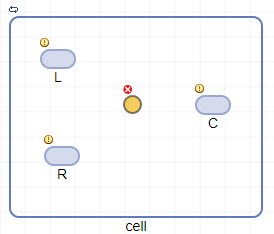
На вкладке Главная в приложении выберите Модель > Создать новую пустую модель. Войти m1 в качестве имени модели. Приложение создает пустой отсек unnamed и отображает раздел на вкладке «Схема».
Перетащите три видовых блока и один реакционный блок
 в отсек. При необходимости можно переименовать виды и отсек, дважды щелкнув имена по умолчанию. Например, изменение
 unnamed кому cell.
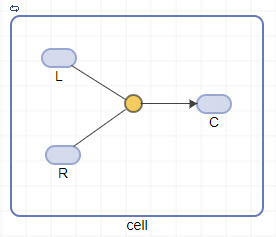
Чтобы подключить виды к реакции, нажмите и удерживайте клавишу Ctrl (в Windows ® и Linux ®) или клавишу Option (в macOS), щелкните блок видов и перетащите строку.
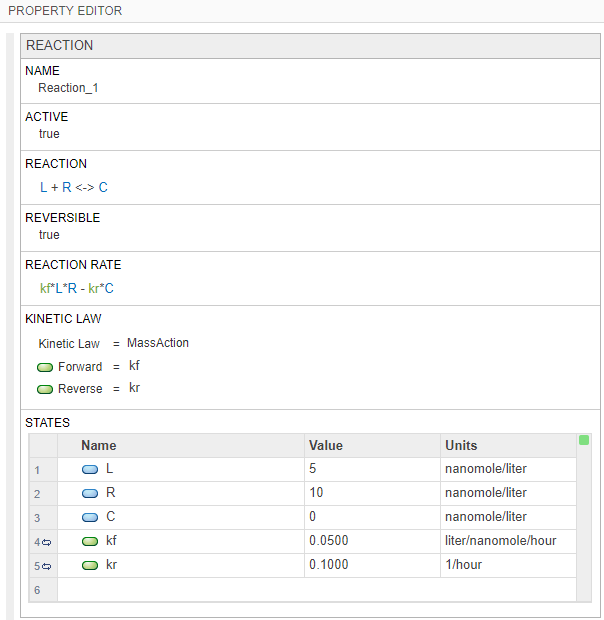
Щелкните блок реакции, чтобы увидеть его свойства на панели редактора свойств. Установите следующие параметры.
Выберите «Обратимый» > «Истина».
В таблице Состояния обновите значения L до 5 и R - 10. Установите единицы измерения видов L, R и C в nanomole/liter.
Установите значение параметра forward rate kf в значение 0.05. Установите для единицы измерения значение liter/nanomole/hour.
Установите значение параметра обратной скорости kr в 0.1 с блоком 1/hour.
На вкладке Главная щелкните значок Анализатор модели, чтобы открыть приложение Анализатор модели SimBiology.
В приложении Model Analyzer выберите «Программа» > «Моделирование модели» на вкладке «Главная». Откроется вкладка Program1.
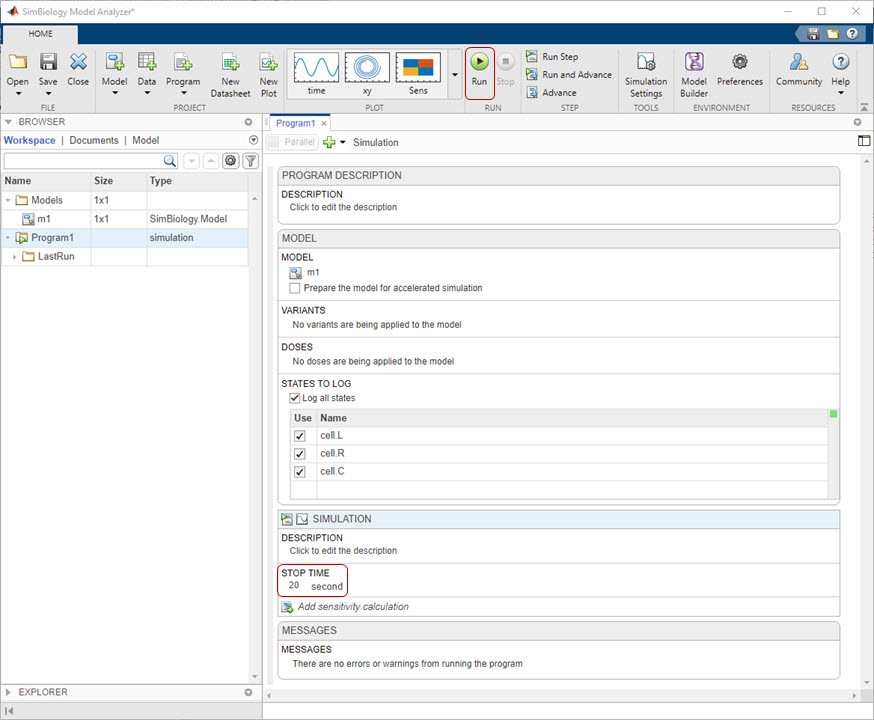
На шаге «Моделирование» программы установите для параметра «Время остановки» значение 20 секунд, поскольку после этого модель переходит в насыщенное состояние. Щелкните Выполнить (Run) на вкладке Главная страница (Home).
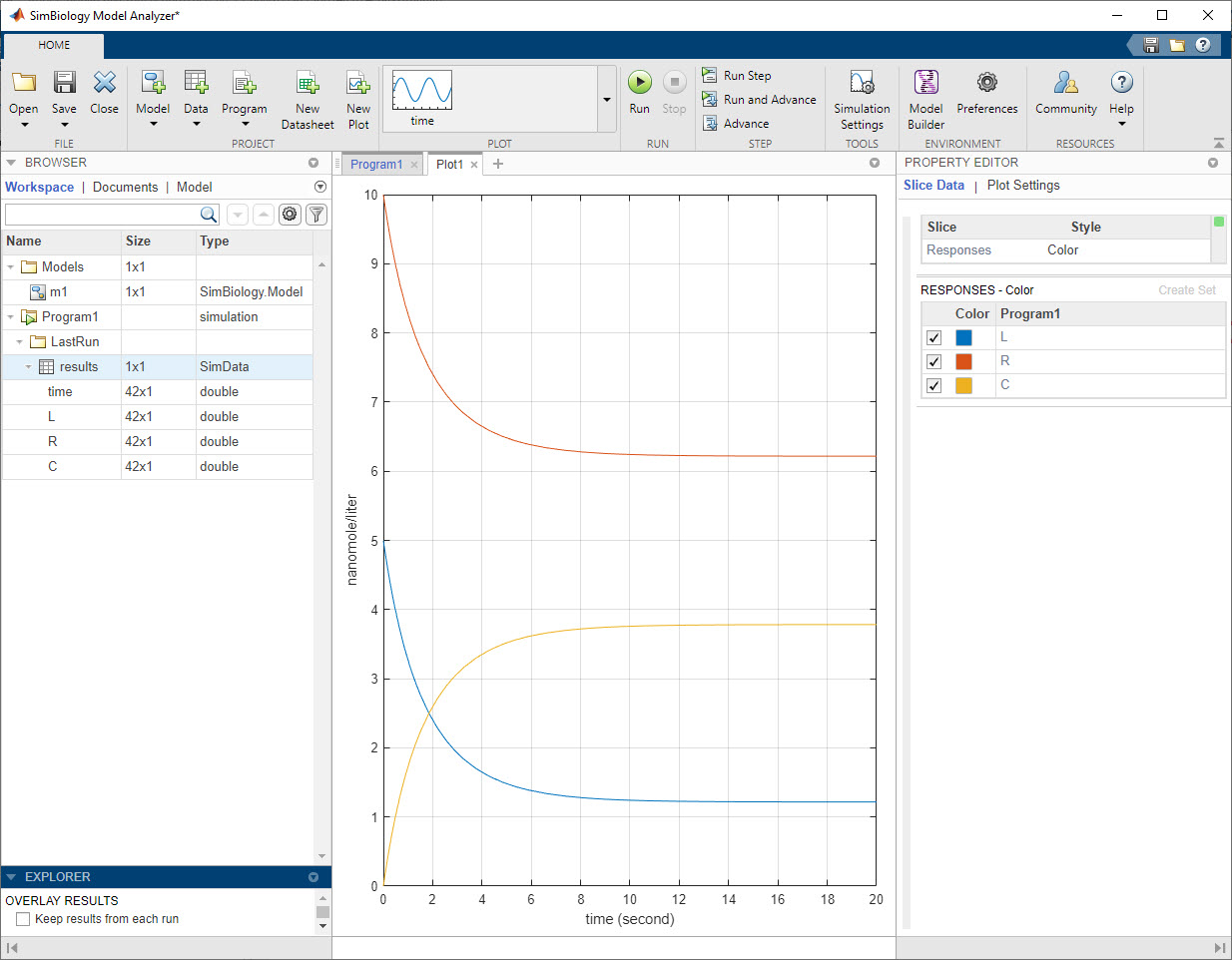
При выполнении программы результаты отображаются на вкладке «Plot1». График показывает смоделированные отклики в разных цветах. Результаты моделирования сохраняются в папке LastRun программы.
Анализатор модели SimBiology | Построитель моделей SimBiology
