Чтобы сэкономить время во время разработки и проверки модели, можно ограничить область анализа модели с помощью Model Advisor. Можно создать исключение Model Advisor для исключения блоков в модели из выбранных проверок. Можно исключить все или выбранные чеки из:
Блоки Simulink ®
Диаграммы Stateflow ®
После указания блоков для исключения в модуле Model Advisor используется информация об исключении для исключения блоков из указанных проверок во время анализа. По умолчанию информация об исключении Model Advisor сохраняется в файле модели SLX. Можно также сохранить информацию в файле исключения.
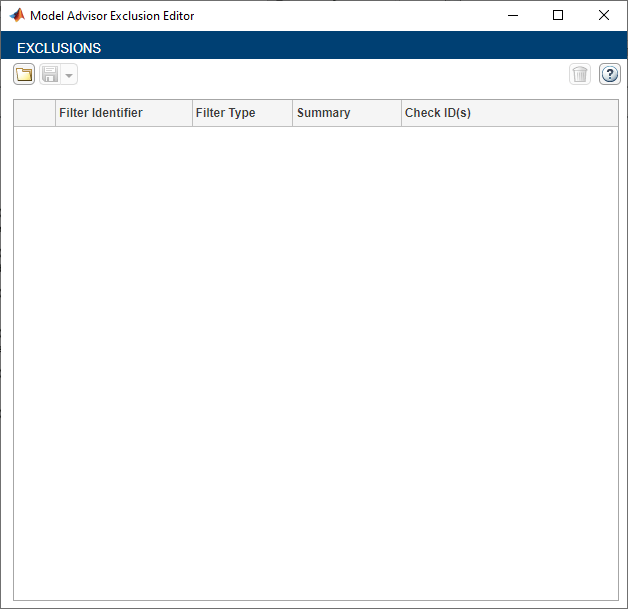
Чтобы просмотреть информацию об исключении модели, щелкните правой кнопкой мыши в окне модели или щелкните правой кнопкой мыши блок и выберите «Мастер модели» > «Открыть редактор исключений помощника по модели».
Диалоговое окно Редактор исключений помощника по модели (Model Advisor Exclusion Editor) содержит следующую информацию для каждого исключения.
| Область | Описание |
|---|---|
| Идентификатор фильтра | Имя и путь к исключенному блоку или подсистеме. Путь к блокам является гиперсвязанным, и щелчок по ним выделит соответствующие блоки на холсте модели. |
| Тип фильтра | Определяет тип исключенного элемента. Пример: Если типом фильтра является Block, то в этом конкретном блоке Simulink исключается. Если типом является Subsystem, то все содержимое в этой подсистеме исключается. |
| Резюме | Редактируемое поле для ввода примечаний или причины исключения. По умолчанию это поле определяет, будет ли исключен конкретный блок или будут исключены все блоки данного типа. |
| Проверить идентификаторы | Имена проверок, для которых применяется исключение блока. Выбор флажка можно вызвать из этой ячейки, нажав кнопку edit |
Примечание
При комментировании блоков они исключаются как из анализа моделирования, так и из анализа Model Advisor.
Тип фильтра определяет тип исключенного объекта. Редактор исключений Model Advisor в настоящее время поддерживает исключение следующих объектов:
| Тип фильтра | Описание |
|---|---|
| Simulink | |
| Блок | Исключить блок Simulink. |
| BlockType | Исключить все блоки типа. |
| Подсистема | Исключить все блоки в подсистеме. |
| Библиотека | Исключить все экземпляры блока библиотеки. |
| MaskType | Исключить блоки или подсистему типа маски. |
| Stateflow | Исключить блоки Stateflow в Simulink. |
| Stateflow | |
| Диаграмма | Исключить все сущности внутри диаграммы потока состояний. |
| Государство | Исключить состояние потока состояний. |
| Переход | Исключить переход потока состояний. |
| Соединение | Исключить соединение потока состояний. |
| GraphicalFunction | Исключить графическую функцию потока состояний. |
| MATLABFunction | Исключить функцию MATLAB потока состояний. |
| SimulinkFunction | Исключить функцию Simulink потока состояний. |
| TruthTable | Исключить таблицу истинности потока состояний. |
| SimulinkBasedState | Исключить состояние, основанное на программе Stateflow Simulink. |
В окне модели щелкните правой кнопкой мыши блок и выберите «Помощник по модели». Выберите пункт меню для типа исключения, которое необходимо сделать.
| Задача | Выберите «Помощник по модели» > |
|---|---|
| Исключить блок из всех проверок. | Исключить только блок > Все проверки |
| Исключить все блоки этого типа из всех проверок. | Исключить все блоки типа < block_type > > Все проверки |
| Исключить блок из выбранных проверок. |
|
| Исключить все блоки этого типа из выбранных проверок. |
|
| Исключить блок из всех неудачных проверок. Эта опция доступна только после анализа в Model Advisor. | Исключить только блок > Только неудачные проверки |
| Исключить все блоки этого типа из всех неудачных проверок. Эта опция доступна только после анализа в Model Advisor. | Исключить все блоки типа < block_type > > Только неуспешные проверки |
| Исключить блок из неудавшейся проверки. Эта опция доступна только после анализа в Model Advisor. | Исключить только блок > < имя неудавшейся проверки > |
| Исключить все блоки этого типа из неуспешной проверки. Эта опция доступна только после анализа в Model Advisor. | Исключить все блоки типа < block_type > > < имя неудавшейся проверки > |
В диалоговом окне Редактор исключений (Exclusion Editor) помощника по модели (Model Advisor Exclusion Editor) сохраните исключения в модели или файле исключения, используя один из перечисленных ниже процессов.
Можно создать любое количество исключений из Model Advisor, щелкнув правой кнопкой мыши блоки модели и выбрав опции в разделе Model Advisor.
Сохранение исключений помощника по модели в модели .slx в диалоговом окне Редактор исключений помощника по модели (Model Advisor Exclusion Editor) щелкните значок сохранения  (). При открытии модели
.slx , модель содержит исключения.
Файл исключения помощника по модели определяет коллекцию блоков для исключения из указанных проверок в файле исключения. Можно создать исключения и сохранить их в файле исключений.
Сохранение исключений Model Advisor в исключении .xml файл:
Откройте редактор исключений помощника по модели.
щелкните раскрывающийся список рядом со значком сохранения  ().
().
Выберите Сохранить как и введите требуемое имя файла исключения в поле Имя файла.
Нажмите кнопку Сохранить.
Если не указана другая папка, мастер модели сохраняет файлы исключений в текущей папке.
При создании файла исключения и сохранении модели файл исключения присоединяется к модели. При каждом открытии модели блоки и проверки, указанные в файле исключения, исключаются из анализа.
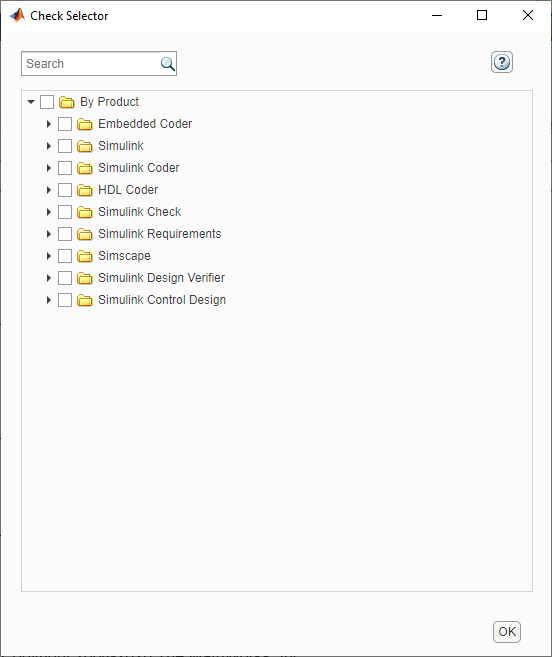
В окне выбора чеков можно выбрать чеки для исключения для определенного блока или всех блоков указанного типа. Откройте селектор проверки, щелкнув правой кнопкой мыши блок и выбрав один из следующих вариантов:
Помощник по модели > Только исключить блок > Выбрать проверки
Помощник по модели > Исключить все блоки типа < block_type > > Выбрать проверки
В селекторе чеков можно использовать функцию поиска для поиска чеков, которые необходимо исключить. Селектор чеков можно также вызвать из окна редактора исключений помощника по модели, нажав  кнопку edit () в столбце Check Id (s).
Можно просмотреть исключения, связанные с моделью. До или после анализа Model Advisor для просмотра информации об исключениях выполните следующие действия.
Щелкните правой кнопкой мыши в окне модели или щелкните правой кнопкой мыши блок и выберите «Помощник по модели» > «Открыть редактор исключений помощника по модели». В диалоговом окне Редактор исключений помощника по модели (Model Advisor Exclusion Editor) перечисляются исключения для модели.
На вкладке Моделирование (Modeling) откройте Мастер модели (Model Advisor) > Настройки (Preferences). В диалоговом окне Настройки помощника по модели (Model Advisor Preferences) выберите вкладку Показать исключение (Show Exclusion). На правой панели окна Помощник по модели (Model Advisor) выберите вкладку Исключения (Exclusions), чтобы отобразить проверки, исключенные из анализа помощника по модели.
На вкладке Моделирование (Modeling) выберите Мастер модели (Model Advisor), чтобы открыть Мастер модели (Model Advisor).
На панели инструментов окна «Помощник по модели» выберите «Выделение» > «Выделить исключения». По умолчанию выбран этот пункт меню.
В окне помощника по модели щелкните Включить подсветку (Enable highlighting) ().
После анализа Model Advisor можно просмотреть информацию об исключении для отдельных проверок в:
HTML-отчет. Перед анализом в окне Мастер модели (Model Advisor) убедитесь, что установлен флажок Показать отчет после выполнения (Show report after run).
После выполнения проверок на левой панели окна Мастер модели (Model Advisor) проверки, содержащие правила исключения, выделяются оранжевым цветом. Результаты помощника по модели содержат дополнительную информацию об исключении.
| Если проверка | HTML-отчет и окно Model Advisor |
|---|---|
| Правила исключений не применяются. | Показать, что исключения для этой проверки не применялись. |
| Не поддерживает исключения. | Показывает, что проверка не поддерживает исключения. |
| Исключается из блока. | Список правил исключения чеков. |
Чтобы загрузить существующий файл исключения для использования с моделью, выполните следующие действия.
В диалоговом окне Редактор исключений помощника по модели (Model Advisor Exclusion Editor) щелкните значок Загрузить (Load).
Перейдите к файлу исключения, который требуется использовать с моделью. Выберите «Открыть».
В диалоговом окне Редактор исключений помощника по модели (Model Advisor Exclusion Editor) нажмите кнопку ОК, чтобы связать файл исключения с моделью.
В диалоговом окне Редактор исключений помощника по модели (Model Advisor Exclusion Editor) выберите исключения, которые требуется удалить.
Нажмите кнопку Удалить строку исключения ().
Можно добавить текст, описывающий причины исключения определенного блока или блоков из выбранных проверок во время анализа в Model Advisor. Описание полезно для тех, кто просматривает модель.
В диалоговом окне Редактор исключений помощника по модели (Model Advisor Exclusion Editor) дважды щелкните поле Сводка (Summary) для исключения.
Удалить существующий текст.
Добавьте сводку для исключения этого объекта.
В R2020b формат, в котором хранятся исключения, изменился. В выпусках после R2020b Model Advisor может считывать формат, использовавшийся в предыдущих выпусках, и преобразовывать его в новый формат. Преобразование выполняется только один раз. Модель обновляется путем к новому файлу, который впоследствии используется редактором исключений.
При открытии файла исключения, созданного в R2020a или более ранних версиях, файлы и модели обновляются в зависимости от того, был ли файл исключения сохранен в модели или в виде отдельного файла, ниже приводится последовательность действий, которые будут выполняться в каждом случае.
Исходный файл исключения считывается и записывается в новый файл.
Новый файл сохраняется в SLX-файле модели при сохранении модели.
Эти изменения выполняются автоматически и без уведомления об обновлении файла.
Старый файл считывается, и можно перезаписать существующий файл исключения или сохранить файл исключения с новым именем в том же расположении.
Модель обновляет новый путь к файлу при сохранении модели.
Редактор исключений сообщает об изменении.
Редактор исключений Model Advisor теперь можно использовать со следующими функциями:
| Задача | Функция |
|---|---|
| Добавление нового исключения в Model Advisor. | Advisor.addExclusion |
| Удаление исключений из Model Advisor. | Advisor.removeExclusion |
| Очистить все исключения из Model Advisor. | Advisor.clearExclusion |
| Получение исключений для модели или фильтра. | Advisor.getExclusion |
| Сохраните исключения в опции по умолчанию или в новом файле. | Advisor.saveExclusion |
| Загрузите исключения по умолчанию, хранящиеся внутри модели или в соответствии с настройками пути. | Advisor.loadExclusion |
Путь к файлу исключения помощника по модели отслеживается параметром модели с именем MAModelFilterFile. Используйте set_param API для обновления этого параметра.
set_param('<model name>','MAModelFilterFile', '<new_file_path>');
После сохранения и повторного открытия модели изменения отражаются в редакторе исключений. Если <new_file_path> является пустым вектором символов, редактор исключения помощника по модели предполагает, что файл хранится в SLX-файле модели.
