Взаимодействие с целевым компьютером и приложением реального времени, запущенным на целевом компьютере
Simulink ® Real-Time™ Explorer предоставляет единую точку контакта для просмотра состояния соединения и взаимодействия с приложением реального времени. Можно отслеживать и отслеживать сигналы, настраивать параметры и передавать данные в инспектор данных моделирования.
Примечание
Не используйте внешний режим Simulink во время работы обозревателя цели Simulink Real-Time. Используйте только один или другой интерфейс.
Используйте Simulink Real-Time Explorer для выполнения следующих задач:
Подключите компьютер разработки и целевой компьютер.
Загрузка, запуск и остановка приложения реального времени на целевом компьютере.
Просмотр параметров приложения в реальном времени и иерархии сигналов.
Выберите сигналы приложения реального времени для потоковой передачи в инспектор данных моделирования.
Установка времени остановки приложения в реальном времени.
В качестве примера щелкните ссылки в столбце «Дополнительные сведения».
Конфигурация целевого компьютера
| Способность | Дополнительные сведения |
|---|---|
Настройка параметров конфигурации целевого компьютера. |
Доступ к приложениям в реальном времени и управление ими
| Способность | Дополнительные сведения |
|---|---|
|
Доступ к сигналу
| Способность | Дополнительные сведения |
|---|---|
Фильтровать и группировать иерархические сигналы | Отображение и фильтрация иерархических сигналов и параметров |
Контролировать сигналы. | |
Создание, сохранение и загрузка групп сигналов. | Экспорт и импорт сигналов в приборе с помощью Simulink Real-Time Explorer |
Настройка параметров
| Способность | Дополнительные сведения |
|---|---|
Фильтрация и группирование иерархических параметров | Отображение и фильтрация иерархических сигналов и параметров |
Отображение и настройка значений параметров во время работы приложения реального времени. |
В редакторе Simulink на вкладке Real-Time выберите Prepare > SLRT Explorer. Или в окне команд MATLAB ® введите:
slrtExplorer
В этом примере показано, как изменить IP-адрес целевого компьютера, обновить программное обеспечение целевого компьютера и перезагрузить целевой компьютер.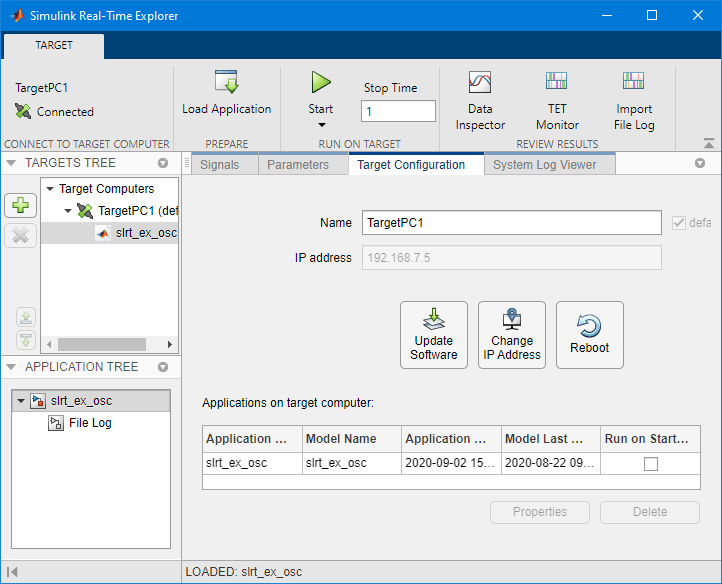
Откройте обозреватель Simulink Real-Time.
Выберите целевой компьютер на панели «Дерево целей».
Чтобы изменить IP-адрес целевого компьютера, нажмите кнопку Изменить IP-адрес.
Чтобы обновить программное обеспечение целевого компьютера, нажмите кнопку Обновить программное обеспечение.
Чтобы перезагрузить компьютер, нажмите кнопку Перезагрузить.
В этом примере показано, как подключиться к целевому компьютеру, загрузить приложение реального времени, установить время остановки и запустить приложение реального времени.
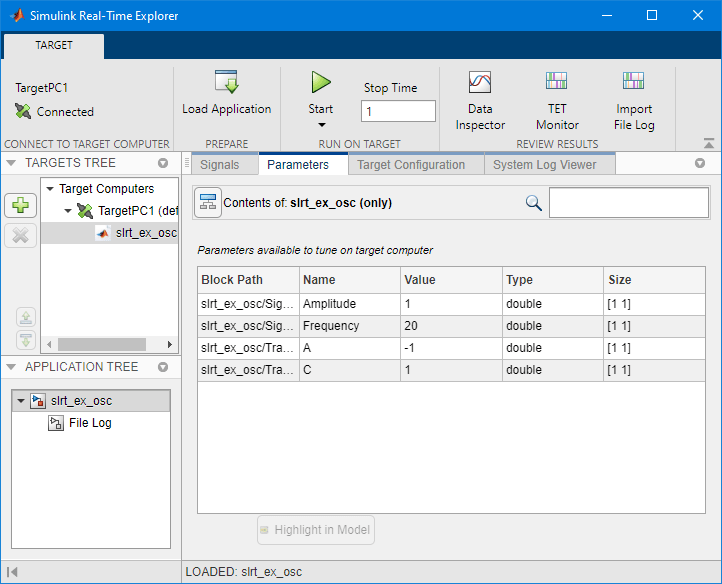
Откройте обозреватель Simulink Real-Time.
Выберите целевой компьютер на панели «Дерево целей».
Чтобы подключиться к целевому компьютеру, если он еще не подключен, нажмите Отключить, переключив его на Подключенный.
Чтобы выбрать и загрузить приложение в реальном времени, щелкните Загрузить приложение (Load Application) и выберите файл MLDATX.
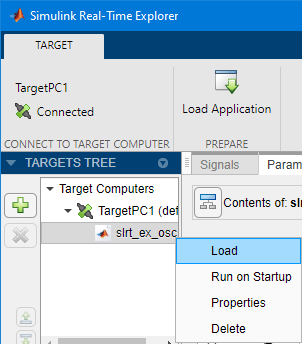
Чтобы выбрать и загрузить приложение в реальном времени с помощью контекстного меню, щелкните его правой кнопкой мыши и выберите «Загрузить».
Чтобы выбрать время остановки приложения, введите значение (в секундах) в поле Время остановки.
Чтобы запустить приложение, нажмите кнопку Пуск.
В проводнике нажатие кнопки «Пуск» эквивалентно выполнению этой команды для целевого объекта tg:
start(tg, 'ReloadOnStop', true)Чтобы изменить ReloadOnStop и AutoImportFileLog нажмите кнопку Пуск (Start), выберите Пуск (Start) > ReloadOnStopor Пуск (Start) > AutoImportFileLog.
Чтобы остановить приложение в реальном времени, нажмите кнопку Остановить.
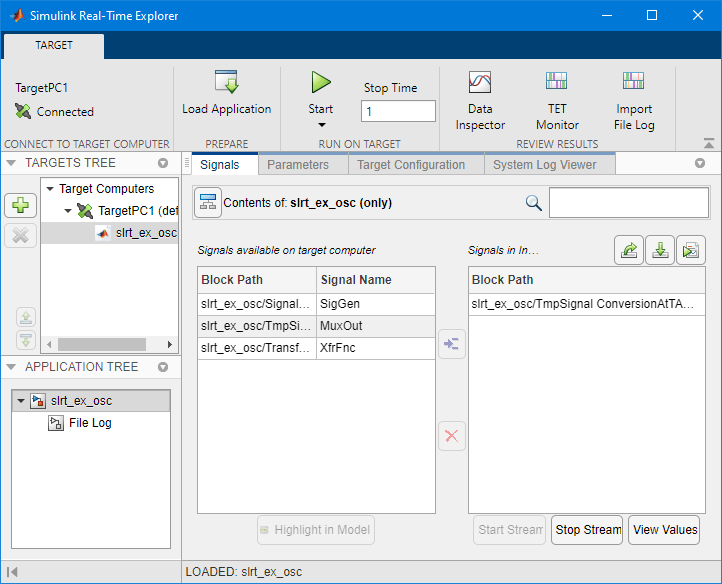
В этом примере показано, как подключиться к целевому компьютеру, загрузить приложение реального времени, выбрать сигналы для списка сигналов, запустить приложение реального времени и просмотреть потоковые данные в инспекторе данных моделирования.
Откройте обозреватель Simulink Real-Time.
Чтобы подключиться к целевому компьютеру, если он еще не подключен, нажмите Отключить, переключив его на Подключенный.
Чтобы выбрать и загрузить приложение в реальном времени, щелкните Загрузить приложение (Load Application) и выберите файл MLDATX.
Чтобы выбрать сигналы для потоковой передачи, щелкните имя приложения, выберите сигналы на вкладке Сигналы и нажмите кнопку Добавить выбранные сигналы.
Чтобы запустить приложение и создать данные для потоковой передачи, нажмите кнопку Выполнить.
Для потоковой передачи данных сигнала выберите сигналы в списке Групповые сигналы для потоковой передачи для SDI и нажмите кнопку Потоковая передача группы сигналов в SDI.
Для просмотра потоковых сигналов нажмите кнопку «Открыть в SDI».
После просмотра данных, чтобы остановить приложение в реальном времени, нажмите кнопку Stop.
