Оцените и проверьте простые функции непрерывной передачи времени из данных с одним входом/одним выходом (SISO), чтобы найти ту, которая лучше всего описывает динамику системы.
После завершения этого учебного пособия вы сможете выполнить следующие задачи с помощью приложения «Идентификация системы»:
Импорт объектов данных из рабочей области MATLAB ® в приложение.
Постройте график и обработайте данные.
Оценка и проверка моделей низкого порядка и непрерывного времени на основе данных.
Экспорт моделей в рабочую область MATLAB.
Моделирование модели с помощью программного обеспечения Simulink ®.
Примечание
В этом учебном пособии используются данные временной области для демонстрации способов оценки линейных моделей. Тот же рабочий процесс применяется к подгонке данных частотной области.
В данном учебном пособии используется файл данных proc_data.mat, который содержит 200 выборок моделируемых данных временной области с одним входом/одним выходом (SISO). Вход представляет собой случайный двоичный сигнал, колеблющийся между -1 и 1. Белый шум (соответствующий возмущению нагрузки) добавляется на вход со стандартным отклонением 0,2, что приводит к отношению сигнал/шум около 20 дБ. Эти данные моделируются с использованием системы второго порядка с недостаточно затухающими режимами (сложными полюсами) и пиковым откликом при 1 рад/с:
+ s2e − 2s
Время выборки при моделировании составляет 1 секунду.
Модели процессов непрерывного времени - это функции переноса низкого порядка, которые описывают динамику системы с использованием статического усиления, временной задержки до того, как выход системы ответит на вход, и характеристических констант времени, связанных с полюсами и нулями. Такие модели популярны в отрасли и часто используются для настройки ПИД-контроллеров, например. Параметры модели процесса имеют физическое значение.
Можно задать различные структуры модели процесса, изменяя количество полюсов, добавляя интегратор или включая временную задержку или ноль. Наивысший порядок модели процесса, который можно указать на этой панели инструментов, равен трем, а полюса могут быть реальными или сложными (недостаточно демпфированные режимы).
В общем случае линейная система характеризуется передаточной функцией G, которая является оператором, принимающим вход u на выход y:
Гу
Для системы непрерывного времени G связывает преобразования Лапласа входных U (s) и выходных Y (s) следующим образом:
U (s)
В этом учебном пособии оценка G выполняется с использованием различных структур модели процесса.
Например, следующая структура модели является моделью первого порядка непрерывного времени, где K - статический коэффициент усиления, Tp1 - постоянная времени, а Td - задержка «вход-выход»:
sTp1e − sTd
Загрузить данные в proc_data.mat путем ввода следующей команды в окне команд MATLAB:
load proc_data
Эта команда загружает данные в рабочую область MATLAB в качестве объекта данных z. Для получения дополнительной информации о iddata см. соответствующую справочную страницу.
Чтобы открыть приложение System Identification, введите следующую команду в окне MATLAB Command Window:
systemIdentification
Имя сеанса по умолчанию, Untitled, отображается в строке заголовка.
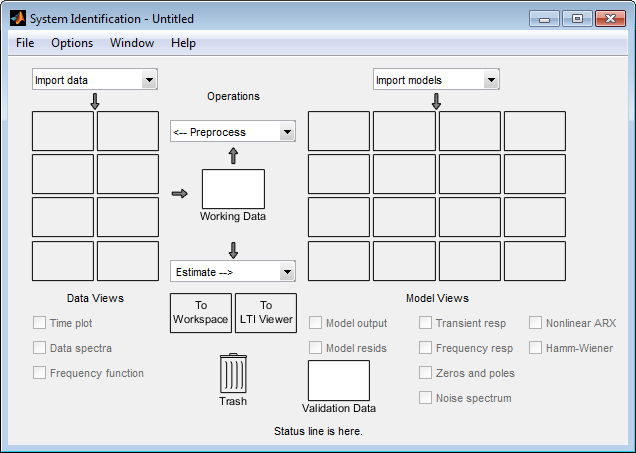
Объект данных можно импортировать в приложение из рабочей области MATLAB.
Необходимо загрузить образцы данных в MATLAB, как описано в разделе Загрузка данных в рабочую область MATLAB, и открыть приложение, как описано в разделе Открытие приложения идентификации системы.
Если вы не выполнили эти действия, нажмите здесь, чтобы выполнить их.
Чтобы импортировать объект данных в приложение System Identification, выполните следующие действия.
Выберите Импорт данных > Объект данных.
Это действие открывает диалоговое окно Импорт данных (Import Data).

В диалоговом окне «Импорт данных» задайте следующие параметры.
Объект - Ввод z как имя переменной MATLAB, являющейся объектом данных временной области. Нажмите Enter.
Имя данных - используйте имя по умолчанию z, которое совпадает с именем импортируемого объекта данных. Это имя помечает данные в приложении System Identification после завершения операции импорта.
Время начала - Enter 0 в качестве времени начала. Это значение обозначает начальное значение временной оси на графиках времени.
Время выборки - Enter 1 как время между последовательными выборками в секундах. Это значение представляет фактическое время выборки в эксперименте.
Диалоговое окно «Импорт данных» теперь напоминает следующий рисунок.

Щелкните Импорт, чтобы добавить данные в приложение Идентификация системы. Приложение добавляет значок для представления данных.

Нажмите кнопку Закрыть (Close), чтобы закрыть диалоговое окно Импорт данных (Import Data).
В этой части учебного пособия выполняется анализ данных и их обработка для идентификации системы. Вы научитесь:
Постройте график данных.
Удаление смещений путем вычитания средних значений входных и выходных значений.
Разбейте данные на две части. Одна часть данных используется для оценки модели, а другая - для проверки модели.
Причина вычитания средних значений из каждого сигнала заключается в том, что обычно строятся линейные модели, описывающие отклики на отклонения от физического равновесия. При стационарных данных разумно предположить, что средние уровни сигналов соответствуют такому равновесию. Таким образом, можно искать модели вокруг нуля без моделирования уровней абсолютного равновесия в физических единицах.
Необходимо импортировать данные в приложение «Идентификация системы», как описано в разделе Импорт объектов данных в приложение «Идентификация системы».
Если вы не выполнили этот шаг, нажмите здесь, чтобы завершить его.
Для построения графика и обработки данных:
Установите флажок График времени (Time plot), чтобы открыть окно График времени (Time Plot).

Нижние оси показывают входные данные - случайную двоичную последовательность, а верхние - выходные данные.
Следующие два шага показывают, как изменить границы оси на графике.
Чтобы изменить пределы по вертикальной оси для входных данных, выберите «Параметры» > «Задать пределы по осям» в окне рисунка «График времени».
В диалоговом окне «Пределы для графика времени» установите новый предел вертикальной оси канала входных данных u1 в значение [-1.5 1.5]. Щелкните Применить (Apply) и Закрыть (Close).

Примечание
Два других поля в диалоговом окне Ограничения для графика времени (Limits for Time Plot), Время (Time) и y1 (Y1), позволяют задать пределы оси для оси времени и оси выходного канала соответственно. Можно также указать каждую ось как логарифмическую или линейную, выбрав соответствующую опцию.
На следующем рисунке показан обновленный график времени.

В приложении «Идентификация системы» выберите < --Переработка > Быстрый запуск для выполнения следующих четырех действий:
Вычитание среднего значения из каждого канала.
Разбейте данные на две части.
Укажите первую часть данных в качестве оценочных данных (или рабочих данных).
Укажите вторую часть данных как Данные проверки.
Подробнее. Сведения о поддерживаемых операциях обработки данных, таких как повторная выборка и фильтрация данных, см. в разделе Данные предварительной обработки.
В этой части учебного пособия выполняется оценка моделей со следующей структурой:
Tw2s2) e − Tds
Данные для оценки должны быть уже обработаны, как описано в разделе Печать и обработка данных.
Если вы не выполнили этот шаг, нажмите здесь, чтобы завершить его.
Для определения функции переноса второго заказа:
В приложении Идентификация системы выберите Оценка > Модели процессов, чтобы открыть диалоговое окно Модели процессов.

В области Функция передачи модели (Model Transfer Function) диалогового окна Модели процесса (Process Models) задайте следующие опции.
В группе «Полюса» выберите 2 и Underdamped.
Этот выбор обновляет функцию переноса модели до структуры модели второго порядка, которая может содержать сложные полюса.
Убедитесь, что флажки Ноль (Zero) и Интегратор (Integrator) сняты, чтобы исключить нуль и интегратор (саморегулирующийся) из модели.

В области Параметр (Parameter) диалогового окна Модели процесса (Process Models) теперь отображаются четыре активных параметра: K, Tw, Zeta, и Td. В области «Начальное предположение» оставьте значение по умолчанию Auto-selected для вычисления начальных значений параметров во время оценки. Отображается столбец Начальное предположение (Initial Guess) в таблице Параметр (Parameter). Auto.
Сохраните значения по умолчанию Границы (Bounds), которые определяют минимальное и максимальное значения каждого параметра.
Совет
Если известен диапазон возможных значений для параметра, можно ввести эти значения в соответствующие поля Границы, чтобы помочь алгоритму оценки. После указания значений нажмите клавишу Enter.
Сохранить настройки по умолчанию для алгоритма оценки:
Модель возмущения - None означает, что алгоритм не оценивает шумовую модель. Этот параметр также задает для фокуса значение Simulation.
Фокус - Simulation означает, что алгоритм оценки не использует шумовую модель для взвешивания относительной важности того, насколько близко подходят данные в различных частотных диапазонах. Вместо этого алгоритм использует входной спектр в конкретном частотном диапазоне для взвешивания относительной важности посадки в этом частотном диапазоне.
Совет
Simulation параметр оптимизирован для идентификации моделей, которые планируется использовать для моделирования выходных данных. Если планируется использовать модель для прогнозирования вывода или управления или для улучшения оценок параметров с помощью модели шума, выберите Prediction.
Исходное состояние - Auto означает, что алгоритм анализирует данные и выбирает оптимальный способ обработки начального состояния системы. При плохих результатах можно попытаться задать конкретный метод обработки начальных состояний, а не выбирать его автоматически.
Ковариация - Estimate означает, что алгоритм вычисляет неопределенности параметров, которые отображаются как области достоверности модели на графиках.
Приложение присваивает модели имя, показанное в поле Имя (Name) в нижней части диалогового окна. По умолчанию имя является аббревиатурой P2DU, что указывает на два полюса (P2), задержка (D), и недампированные режимы (U).

Щелкните Оценка (Estimate), чтобы добавить модель P2DU в приложение «Идентификация системы».
Если точно известно значение параметра, это значение можно ввести в столбце Значение (Value) диалогового окна Модели процесса (Process Models). Установите соответствующий флажок Известно после указания значения.
Если известно приблизительное значение параметра, можно помочь алгоритму оценки, введя начальное значение в столбце Начальное приближение. В этом случае снимите флажок Известно, чтобы оценка могла точно настроить это начальное предположение.
Например, чтобы зафиксировать значение временной задержки Td в 2s, введите это значение в поле Значение (Value) таблицы Параметр (Parameter) в диалоговом окне Модели процесса (Process Models). Затем установите соответствующий флажок Известно.

Для оценки качества модели можно проанализировать следующие графики.
Сравнение выходных данных модели и измеренных выходных данных на графике времени
Автокорреляция выходных остатков и взаимная корреляция входных и выходных остатков
Модель должна быть уже оценена, как описано в разделе Оценка функции переноса второго заказа с использованием параметров настройки по умолчанию.
Если вы не выполнили этот шаг, нажмите здесь, чтобы завершить его.
Проверка выходных данных модели. График «модель-вывод» можно использовать для проверки соответствия выходных данных модели измеренным выходным данным в наборе данных проверки. Хорошая модель - это простейшая модель, которая наилучшим образом описывает динамику и успешно моделирует или прогнозирует выходные данные для различных входных данных.
Чтобы создать график вывода модели, установите флажок Вывод модели (Model output) в приложении Идентификация системы (System Identification). Если график пуст, щелкните значок модели в окне приложения Идентификация системы (System Identification), чтобы отобразить модель на графике.

Программа System Identification Toolbox™ использует входные проверочные данные в качестве входных данных для модели и строит график смоделированных выходных данных поверх выходных проверочных данных. Предыдущий график показывает, что выходные данные модели хорошо согласуются с выходными данными проверки.
Область «Наилучшие посадки» графика «Вывод модели» показывает согласие (в процентах) между выводом модели и выводом данных проверки.
Напомним, что данные были смоделированы с использованием следующей системы второго порядка с недостаточно демпфированными режимами (сложными полюсами), как описано в описании данных, и имеют пиковый отклик при 1 рад/с:
+ s2e − 2s
Поскольку данные включают шум на входе во время моделирования, оценочная модель не может точно воспроизвести модель, используемую для моделирования данных.
Изучение остатков модели. Можно проверить модель, проверив поведение ее остатков.
Чтобы создать график остаточного анализа, установите флажок Размер модели в приложении Идентификация системы.

Верхние оси показывают автокорреляцию остатков для выхода (тест белизны). Горизонтальная шкала - это количество запаздываний, которое является разницей во времени (в выборках) между сигналами, в которых оценивается корреляция. Любые колебания в доверительном интервале считаются незначительными. Хорошая модель должна иметь остаточную автокорреляционную функцию в доверительном интервале, указывая, что остатки не коррелированы. Однако в этом примере остатки кажутся коррелированными, что естественно, поскольку модель шума используется для того, чтобы сделать остатки белыми.
Нижние оси показывают взаимную корреляцию остатков с входным сигналом. Хорошая модель должна иметь остатки, не связанные с прошлыми входами (тест независимости). Доказательство корреляции указывает на то, что модель не описывает, как часть выходного сигнала соотносится с соответствующим входным сигналом. Например, когда имеется пик вне доверительного интервала для запаздывания k, это означает, что вклад в выходной сигнал y (t), который исходит от входного сигнала u (t-k), не описан моделью должным образом. В этом примере отсутствует корреляция между остатками и входами.
Таким образом, остаточный анализ показывает, что эта модель является хорошей, но может возникнуть необходимость в модели шума.
В этой части учебного пособия оценивается передаточная функция второго порядка и включается модель шума. Включение шумовой модели позволяет оптимизировать результаты оценки для приложения прогнозирования.
Модель должна быть уже оценена, как описано в разделе Оценка функции переноса второго заказа с использованием параметров настройки по умолчанию.
Если вы не выполнили этот шаг, нажмите здесь, чтобы завершить его.
Для оценки передаточной функции второго порядка с шумом:
Если диалоговое окно Модели процесса (Process Models) не открыто, выберите Оценка (Estimate) > Модели процесса (Process Models) в приложении Идентификация системы (System Identification). Это действие открывает диалоговое окно Модели процесса (Process Models).
В области Функция передачи модели (Model Transfer Function) задайте следующие опции.
В группе «Полюса» выберите 2 и Underdamped. Этот выбор обновляет функцию переноса модели до структуры модели второго порядка, которая может содержать сложные полюса. Убедитесь, что флажки Ноль (Zero) и Интегратор (Integrator) сняты, чтобы исключить нуль и интегратор (саморегулирующийся) из модели.
Модель возмущения - значение Order 1 для оценки шумовой модели H как модели ARMA первого порядка непрерывного времени:
CDe
где и D - многочлены первого порядка, а e - белый шум.
Это действие указывает фокус как Prediction, что повышает точность в частотном диапазоне, где уровень шума низкий. Например, если на высоких частотах больше шума, алгоритм присваивает меньшее значение точной подгонке высокочастотных частей данных.
Наименование (Name) - измените наименование модели на P2DUe1 для создания модели с уникальным именем в приложении «Идентификация системы».
Щелкните Оценка (Estimate).
В диалоговом окне Модели процесса (Process Models) задайте для параметра Модель возмущения (Ristorance Model) значение Order 2 для оценки шумовой модели второго порядка.
Изменить поле «Имя» на P2DUe2 для создания модели с уникальным именем в приложении «Идентификация системы».
Щелкните Оценка (Estimate).
В этой части учебного пособия оценивается производительность модели с помощью графиков «Вывод модели» (Model Output) и «Остаточный анализ» (Resident Analysis).
Необходимо уже оценить модели, как описано в разделе Оценка функции переноса второго порядка с использованием настроек по умолчанию и Оценка модели процесса второго порядка с помощью сложных полюсов.
Если вы не выполнили эти действия, нажмите здесь, чтобы выполнить их.
Сравнение выходных графиков модели. Чтобы создать график вывода модели, установите флажок Вывод модели (Model output) в приложении Идентификация системы (System Identification). Если график пуст или вывод модели не отображается на графике, щелкните значки модели в окне приложения Идентификация системы (System Identification), чтобы отобразить эти модели на графике.
На следующем графике «Вывод модели» (Model Output) по умолчанию показаны результаты моделирования модели. Смоделированный отклик моделей примерно одинаков для моделей с шумом и без него. Таким образом, включение шумовой модели не влияет на моделируемый выходной сигнал.

Чтобы просмотреть прогнозируемые выходные данные модели, выберите Опции (Options) > прогнозируемые выходные данные на 5 шагов вперед в окне графика Вывод модели (Model Output).
Следующий график вывода модели показывает, что прогнозируемый выход модели P2DUe2 (с шумовой моделью второго порядка) лучше, чем прогнозируемый выход двух других моделей (без шума и с шумовой моделью первого порядка соответственно).

Сравнение графиков остаточного анализа. Чтобы создать график остаточного анализа, установите флажок Размер модели (Model residds) в приложении Системная идентификация (System Identification). Если график пуст, щелкните значки модели в окне приложения Системная идентификация (System Identification), чтобы отобразить эти модели на графике.
P2DUe2 находится в пределах доверительных границ на графике остаточного анализа.

Просмотр остатков для P2DUe2 только, удалить модели P2DU и P2DUe1 на графике Остаточный анализ, щелкнув соответствующие значки в приложении Идентификация системы.

График остаточного анализа обновляется, как показано на следующем рисунке.

Тест белизны для P2DUe2 показывает, что остатки не коррелированы, и тест независимости не показывает никакой корреляции между остатками и входами. Эти тесты показывают, что P2DUe2 это хорошая модель.
Можно просмотреть числовые значения параметров и другую информацию о модели. P2DUe2 щелкните правой кнопкой мыши значок модели в приложении System Identification. Откроется диалоговое окно Data/model Info.

В неизменяемой области диалогового окна перечислены коэффициенты модели, соответствующие следующей структуре модели:
Tw2s2) e − Tds
Коэффициенты согласуются с моделью, используемой для моделирования данных:
+ s2e − 2s
Для просмотра неопределенностей параметров функции передачи системы нажмите кнопку «Представить» в диалоговом окне «Информация о данных/модели» и просмотрите информацию в окне команд MATLAB.
Kp = 0.99821 +/- 0.019982
Tw = 0.99987 +/- 0.0037697
Zeta = 0.10828 +/- 0.0042304
Td = 2.004 +/- 0.0029717
Неопределенность 1-стандартного отклонения для каждого параметра модели следует за +/- символ.
P2DUe2 также включает член аддитивного шума, где H - модель ARMA второго порядка и e - белый шум:
CDe
Программа отображает модель шума H как отношение двух полиномов, C(s)/D(s), где:
 C(s) = s^2 + 2.186 (+/- 0.08467) s + 1.089 (+/- 0.07951)
 D(s) = s^2 + 0.2561 (+/- 0.09044) s + 0.5969 (+/- 0.3046)
Неопределенность 1-стандартного отклонения для параметров модели находится в скобках рядом с каждым значением параметра.
Дальнейший анализ расчетных моделей можно выполнить в рабочей области MATLAB. Например, если модель является заводом, требующим контроллера, можно импортировать модель из рабочего пространства MATLAB в продукт Toolbox™ системы управления. Кроме того, для моделирования модели в программном обеспечении Simulink (возможно, как часть более крупной динамической системы) можно импортировать эту модель как блок Simulink.
Модели, созданные в приложении Идентификация системы (System Identification), не будут автоматически доступны в рабочей области MATLAB. Чтобы сделать модель доступной для других панелей инструментов, Simulink и команд Панель инструментов идентификации системы (System Identification Toolbox), необходимо экспортировать модель из приложения Идентификация системы (System Identification) в рабочую область MATLAB.
Для экспорта P2DUe2 перетащите значок модели в прямоугольник В рабочую область (To Workspace) в окне Идентификация системы (System Identification). Либо щелкните Экспорт (Export) в диалоговом окне Информация о данных/модели (Data/model Info). Модель появится в браузере рабочей области MATLAB.

Примечание
Эта модель является idproc объект модели.
В этом учебном пособии мы создадим простую модель Simulink, использующую блоки из библиотеки инструментов идентификации системы для переноса данных. z и модель P2DUe2 в Simulink.
Для выполнения действий, описанных в этом учебном пособии, на компьютере должна быть установлена программа Simulink.
Кроме того, необходимо выполнить следующие шаги:
Загрузите набор данных, как описано в разделе Загрузка данных в рабочую область MATLAB.
Оцените модель процесса второго порядка, как описано в разделе Оценка модели процесса второго порядка с помощью сложных полюсов.
Экспортируйте модель в рабочую область MATLAB, как описано в разделе Экспорт модели в рабочую область MATLAB.
Если вы не выполнили эти действия, нажмите здесь, чтобы выполнить их. Затем перетащите z и P2DUe2 значки к прямоугольнику В рабочую область (To Workspace) в приложении Идентификация системы (System Identification). Либо щелкните Экспорт (Export) в диалоговом окне Информация о данных/модели (Data/model Info). Данные и модель теперь отображаются в браузере рабочей области MATLAB.
Использовать входной канал набора данных z в качестве входных данных для моделирования выходных данных модели путем ввода следующих данных в окне команд MATLAB:
z_input = z;    % Creates a new iddata object.
z_input.y = []; % Sets the output channel
               % to empty.
В качестве альтернативы можно указать любой входной сигнал.
Подробнее. Дополнительные сведения о представлении сигналов данных для идентификации системы см. в разделе Представление данных в рабочей области MATLAB.
Чтобы добавить блоки в модель Simulink, выполните следующие действия.
На вкладке Главная страница MATLAB (MATLAB Home ) щелкните Симулинк (Simulink).
На начальной странице Simulink щелкните Пустая модель (Blank Model). Затем щелкните Создать модель (Create Model), чтобы открыть новое окно модели.
В окне модели Simulink щелкните , чтобы открыть обозреватель библиотек. В браузере библиотеки выберите библиотеку инструментов идентификации системы. В правой части окна отображаются блоки, относящиеся к продукту System Identification Toolbox.
Совет
Либо для доступа к библиотеке блоков идентификации системы введите slident в окне команд MATLAB.
Перетащите следующие блоки панели инструментов идентификации системы в новое окно модели:
Блок приемника IDDATA
Исходный блок IDDATA
Блок модели IDMODEL
В браузере библиотеки Simulink выберите библиотеку Simulink > Sinks и перетащите блок Scope в новое окно модели.
В окне модели Simulink соедините блоки так, чтобы они напоминали следующий рисунок.

Затем эти блоки настраиваются для получения данных из рабочей области MATLAB и установки интервала времени и длительности моделирования.
Эта процедура позволяет выполнить следующие задачи по настройке блоков модели.
Получение данных из рабочей области MATLAB.
Установка интервала времени и длительности моделирования.
В редакторе Simulink выберите «Моделирование» > «Параметры модели» > «Параметры модели» Ctrl + E.
В диалоговом окне Параметры конфигурации (Configuration Parameters) в подпанели Решатель (Solver) в поле Время остановки (Stop time) введите 200. Нажмите кнопку ОК.
Это значение устанавливает продолжительность моделирования равной 200 секундам.
Дважды щелкните блок Iddata Source, чтобы открыть диалоговое окно «Параметры исходного блока: Iddata Source». Затем введите следующее имя переменной в поле объекта IDDATA:
z_input
Эта переменная является объектом данных в рабочей области MATLAB, который содержит входные данные.

Совет
В качестве ярлыка можно перетащить имя переменной из браузера рабочей области MATLAB в поле объекта IDDATA.
Нажмите кнопку ОК.
Дважды щелкните блок Idmodel, чтобы открыть диалоговое окно Параметры функционального блока: Idmodel.
Введите следующее имя переменной в поле Переменная модели (Model variable):
P2DUe2
Эта переменная представляет имя модели в рабочей области MATLAB.
Снимите флажок Добавить шум (Add noise), чтобы исключить шум из моделирования. Нажмите кнопку ОК.
Если выбран параметр «Добавить шум», Simulink выводит амплитуду шума из NoiseVariance свойство модели и соответственно добавляет к ней шум. Моделирование распространяет этот шум согласно модели H шума, которая была оценена с динамикой системы:
CDe

Нажмите кнопку ОК.
Дважды щелкните блок Iddata Sink, чтобы открыть диалоговое окно «Параметры блока Sink: Iddata Sink». Введите следующее имя переменной в поле Имя IDDATA:
z_sim_out
Напечатать 1 в поле Sample Time (sec.) для установки времени выборки выходных данных в соответствии с временем выборки входных данных.

Нажмите кнопку ОК.
Результирующее изменение модели Simulink показано на следующем рисунке.

В редакторе Simulink выберите «Моделирование» > «Выполнить».
Дважды щелкните блок «Область», чтобы отобразить график времени вывода модели.

Обратите внимание на переменную в браузере рабочей области MATLAB z_sim_out который сохраняет выходные данные модели как iddata объект. Это имя переменной указывается при настройке блока Iddata Sink.
Эта переменная хранит смоделированные выходные данные модели и теперь доступна для дальнейшей обработки и исследования.
