После заполнения элемента используйте данные проверки для проверки заполнения элемента.
На панели Общие задачи выберите Проверить.
В диалоговом окне «Выбор файла данных» перейдите к matlab\toolbox\mbc\mbctraining. Открытый torqueValidation.xlsx.
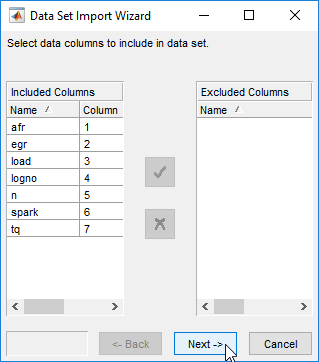
В мастере импорта набора данных:
Примите столбцы данных по умолчанию для включения в набор данных. Нажмите кнопку Далее.
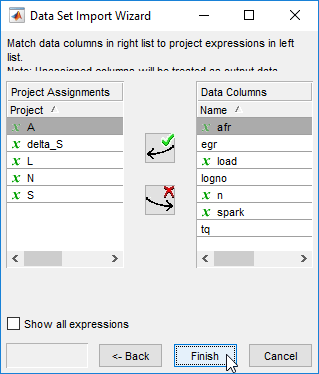
Примите назначения проекта по умолчанию. Нажмите кнопку Готово (Finish).
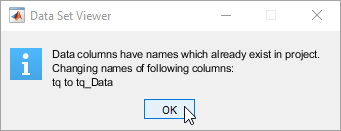
В диалоговом окне «Просмотр наборов данных» подтвердите изменение имени. Нажмите кнопку ОК.
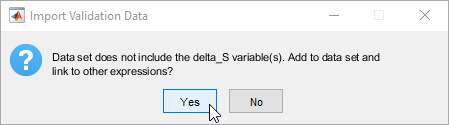
В диалоговом окне «Импорт данных проверки» нажмите кнопку «Да», чтобы добавить в данные переменные, не включенные в набор данных.
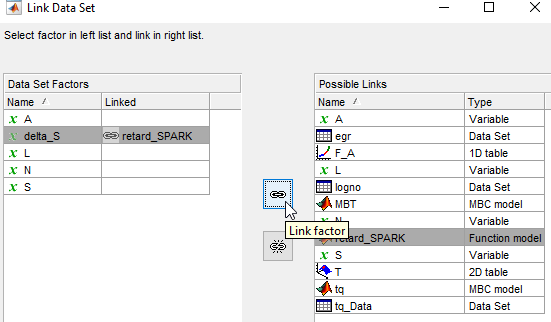
В диалоговом окне «Связь с набором данных» свяжите delta_S коэффициент набора данных для retard_SPARK функциональная модель. Нажмите кнопку ОК.
В CAGE на панели Процессы (Processes) щелкните Элемент (Feature).
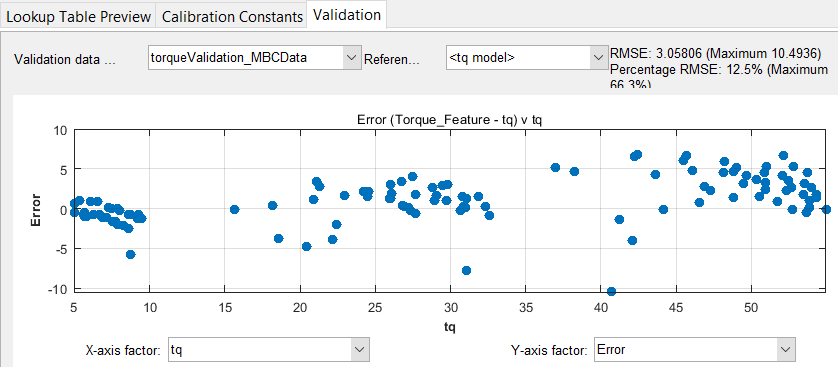
На вкладке Проверка просмотрите результаты проверки. Установить:
Источник данных проверки для torqueValidation_MBCData.
Ссылка на модель, которую требуется исследовать, например <tq model>.
Коэффициент оси X и коэффициент оси Y к значениям, которые требуется исследовать, например tq и Error.
Результаты проверки аналогичны этим.
Для экспорта таблиц калибровки элементов:
Выберите Torque_Feature.
Выберите «Файл» > «Экспорт» > «Калибровка» > «Все элементы».
В диалоговом окне «Экспорт данных калибровки» с помощью команды «Экспорт» укажите тип экспортируемого файла, например: ATI Vision MAT file. Нажмите кнопку ОК.
Укажите имя и расположение файла. Нажмите кнопку Сохранить.
