Двутавр с упругими свойствами для деформации
Simscape/Multibody/Элементы тела/Гибкие тела/Балки

Блок гибкой I-образной балки моделирует стройную балку с I-образным поперечным сечением, также известную как I-образная балка. Двутавр состоит из двух горизонтальных компонентов, известных как фланцы, которые соединены одним вертикальным компонентом, который называется паутиной. Двутавр может иметь небольшие и линейные деформации. Эти деформации включают удлинение, изгиб и кручение. Блок вычисляет свойства поперечного сечения балки, такие как жесткость по оси, изгибу и кручению, на основе заданной геометрии и свойств материала.
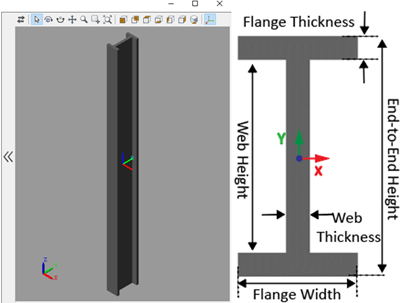
Геометрия двутавровой балки является выдавливанием ее поперечного сечения. Сечение балки, определенное в плоскости xy, выдавливается вдоль оси Z. Чтобы определить поперечное сечение, можно указать его размеры в разделе Геометрия (Geometry) диалогового окна блока. На рисунке показан двутавр и его поперечное сечение. Опорная рамка балки расположена в центроиде полотна.
Предполагается, что гибкие балки выполнены из однородного, изотропного и линейно эластичного материала. В разделе «Жесткость и инерция» диалогового окна блока можно задать плотность балки, модуль Юнга и коэффициент Пуассона или модуль сдвига. Кроме того, этот блок поддерживает два метода демпфирования и опцию дискретизации для повышения точности моделирования. Дополнительные сведения см. в разделе Обзор гибких балок.
End-to-End Height - Расстояние между наружными гранями фланцевm (по умолчанию) | положительный скалярРасстояние между внешними гранями двух фланцев. End-to-End Height также известен как глубина луча.
Примечание
End-to-End Height должна быть больше суммы двух толщин фланцев.
Web Thickness - Расстояние между гранями полотнаm (по умолчанию) | положительный скалярРасстояние между двумя гранями полотна.
Примечание
Web Thickness должна быть меньше ширины фланцев.
Top Flange Width - Расстояние между концами верхнего фланцаm (по умолчанию) | положительный скалярРасстояние между двумя концами верхнего фланца.
Top Flange Thickness - Расстояние между гранями верхнего фланцаm (по умолчанию) | положительный скалярРасстояние между двумя гранями верхнего фланца.
Bottom Flange Width - Расстояние между концами нижнего фланцаm (по умолчанию) | положительный скалярРасстояние между двумя концами нижнего фланца.
Bottom Flange Thickness - Расстояние между гранями нижнего фланцаm (по умолчанию) | положительный скалярРасстояние между двумя гранями нижнего фланца.
Length - Длина балки выдавливанияm (по умолчанию) | положительный скалярДлина выдавливания балки. Моделируют балку выдавливанием заданного сечения вдоль оси Z локальной опорной рамки. Выдавливание симметрично относительно плоскости xy, причем половина балки выдавливается в отрицательном направлении оси Z, а половина - в положительном направлении.
Density - Масса на единицу объема материалаkg/m^3 (по умолчанию) | положительный скалярМасса на единицу объема материала - предполагается, что здесь равномерно распределены по балке. Значение по умолчанию соответствует алюминию.
Specify - Упругие свойства, по которым параметризуется балкаYoung's Modulus and Poisson's Ratio (по умолчанию) | Young's and Shear ModulusУпругие свойства, по которым производится параметризация балки. Эти свойства обычно доступны из баз данных материалов.
Young's Modulus - Отношение осевого напряжения к осевой деформацииGPa (по умолчанию) | положительный скалярМодуль упругости пучка Янга. Чем больше его значение, тем сильнее сопротивление изгибу и осевой деформации. Значение по умолчанию соответствует алюминию.
Poisson's Ratio - Соотношение поперечных и продольных деформацийКоэффициент Пуассона луча. Указанное значение должно быть больше или равно 0 и меньше, чем 0.5. Значение по умолчанию соответствует алюминию.
Shear Modulus - Отношение напряжения сдвига к инженерной деформации сдвигаGPa (по умолчанию) | положительный скалярМодуль сдвига (или модуль жесткости) балки. Чем больше его значение, тем сильнее сопротивление деформации кручения. Значение по умолчанию соответствует алюминию.
Derived Values - Расчетные значения свойств масс и сечений жесткостиРасчетные значения свойств массы и сечения жесткости балки. Щелкните Обновить (Update), чтобы вычислить и отобразить эти значения.
Указанные свойства включают центроид и центр сдвига. Центроид - это точка, в которой осевая сила простирается (или сжимается) на балку без изгиба. Центр сдвига - это тот, через который должна проходить поперечная сила для изгиба балки без скручивания.
Свойства сечения жесткости вычисляются следующим образом:
Жесткость по оси: EA
Жесткость при изгибе: [EIx, EIy]
Поперечная жесткость при изгибе: EIxy
Жесткость при кручении: GJ
Свойства массового сечения вычисляются следующим образом:
Масса на единицу длины:
Массовый момент инерционной плотности:
Массовый продукт инерционной плотности
Полярный массовый момент инерционной плотности
Параметры уравнения включают в себя:
A - Площадь поперечного сечения
start- Плотность
E - модуль Юнга
G - модуль сдвига
J - постоянная кручения (полученная из решения дифференциального уравнения деформации в частных производных Сен-Венера)
Остальные параметры являются релевантными моментами площади луча. Они рассчитываются по осям центроидальной рамки - одной, выровненной с локальной опорной рамкой, но расположенной с ее началом в центроиде. Моменты площади:
Ix, Iy - центроидальные вторые моменты площади:
xc) 2 дДа],
Ixy - момент центроидального продукта площади:
yc) dA,
Ip - центроидальный полярный момент площади:
+ Iy,
где xc и yc - координаты центроида.
Type - Тип метода демпфированияProportional (по умолчанию) | Uniform Modal | NoneМетод демпфирования, применяемый к балке:
Выбрать None для моделирования неразвернутых балок.
Выбрать Proportional для применения метода пропорционального (или рэлеевского) демпфирования. Этот метод определяет демпфирующую матрицу [C] как линейную комбинацию матрицы масс [M] и матрицы жесткости [K]:
β [K],
где α и β - скалярные коэффициенты.
Выбрать Uniform Modal применение метода равномерного модального демпфирования. Этот метод применяет один коэффициент демпфирования ко всем модам колебаний балки. Чем больше значение, тем быстрее затухают вибрации.
Mass Coefficient - Массовый коэффициент матрицы1/s (по умолчанию) | неотрицательный скалярКоэффициент α матрицы масс. Этот параметр определяет демпфирование, пропорциональное матрице массы [M].
Чтобы включить этот параметр, установите для параметра Type значение Proportional.
Stiffness Coefficient - Матрица коэффициентов жесткостиs (по умолчанию) | неотрицательный скалярКоэффициент β матрицы жесткости. Этот параметр определяет демпфирование, пропорциональное матрице жесткости [K].
Чтобы включить этот параметр, установите для параметра Type значение Proportional.
Damping Ratio - Коэффициент демпфирования для метода равномерного модального демпфированияКоэффициент демпфирования, start, применяемый ко всем модам колебаний луча в модели равномерного модального демпфирования. Чем больше значение, тем быстрее затухают колебания луча.
Для моделирования неамперированных балок используйте, в свою очередь, start= 0.
Для моделирования пучков с пониженным демпфированием следует использовать start< 1.
Используйте ζ = 1, чтобы смоделировать критически заглушенные лучи.
Для моделирования балок с избыточной амперировкой следует использовать, в частности, start> 1.
Чтобы включить этот параметр, установите для параметра Type значение Uniform Modal.
Типы данных: double
Number of Elements - Количество конечных элементов балкиКоличество конечных элементов в модели балки. Увеличение числа элементов всегда повышает точность моделирования. Но практически в какой-то момент увеличение точности ничтожно мало, когда элементов много. Кроме того, большее количество элементов увеличивает вычислительную стоимость и замедляет скорость моделирования.
Type - Графика для использования при визуализации лучаFrom Geometry (по умолчанию) | NoneВыбор графики, используемой при визуализации луча. По умолчанию используется геометрия, заданная для балки. Изменить этот параметр на None для полного исключения этого луча из визуализации модели.
Visual Properties - Параметризация цвета и непрозрачностиSimple (по умолчанию) | AdvancedПараметризация для задания визуальных свойств. Выбрать Simple для указания цвета и непрозрачности. Выбрать Advanced добавление зеркальных подсветок, теней окружающей среды и эффектов самосветления.
Color - Истинный цвет как вектор [R, G, B] в масштабе 0-1Цветовой вектор RGB с красным (R), зеленым (G) и синим (B) цветами, определенными в 0-1 масштабе. Палитра цветов обеспечивает альтернативные интерактивные средства задания цвета.
Чтобы включить этот параметр, установите:
Введите для From Geometry.
Визуальные свойства для Simple.
Opacity - Непрозрачность поверхности как скалярное число в масштабе 0-1Графическая непрозрачность указана в масштабе 0-1. Непрозрачность 0 соответствует полностью прозрачной графике и непрозрачности 1 к совершенно непрозрачной графике.
Чтобы включить этот параметр, установите:
Введите для From Geometry.
Визуальные свойства для Simple.
Diffuse Color - Истинный цвет в виде вектора [R, G, B, A] в масштабе 0-1Истинный цвет при прямом белом свете, указанный как вектор [R, G, B] или [R, G, B, A] в 0-1 масштабе. Необязательный четвертый элемент определяет непрозрачность цвета также в масштабе 0-1. Отсутствие элемента непрозрачности эквивалентно заданию значения1.
Чтобы включить этот параметр, установите:
Введите для From Geometry.
Визуальные свойства для Advanced.
Specular Color - Цвет выделения в виде вектора [R, G, B, A] в масштабе 0-1Цвет зеркальных выделений, указанных как вектор [R, G, B] или [R, G, B, A] в 0-1 масштабе. Дополнительный четвертый элемент определяет непрозрачность цвета. Отсутствие элемента непрозрачности эквивалентно заданию значения1.
Чтобы включить этот параметр, установите:
Введите для From Geometry.
Визуальные свойства для Advanced.
Ambient Color - Цвет тени в виде вектора [R, G, B, A] в масштабе 0-1Цвет теневых областей в диффузном окружающем свете, указанный как вектор [R, G, B] или [R, G, B, A] в 0-1 масштабе. Дополнительный четвертый элемент определяет непрозрачность цвета. Отсутствие элемента непрозрачности эквивалентно заданию значения1.
Чтобы включить этот параметр, установите:
Введите для From Geometry.
Визуальные свойства для Advanced.
Emissive Color - Цвет самосветления в виде вектора [R, G, B, A] в масштабе 0-1Цвет поверхности вследствие самосветления, определяемый как вектор [R, G, B] или [R, G, B, A] в 0-1 масштабе. Дополнительный четвертый элемент определяет непрозрачность цвета. Отсутствие элемента непрозрачности эквивалентно заданию значения1.
Чтобы включить этот параметр, установите:
Введите для From Geometry.
Визуальные свойства для Advanced.
Shininess - Выделение резкости в виде скалярного числа по шкале от 0 до 128Резкость зеркальных отражений света, определяемая как скалярное число в масштабе 0-128. Увеличьте значение блеска для меньших, но более острых выделений. Уменьшите значение для большего, но более гладкого выделения.
Чтобы включить этот параметр, установите:
Введите для From Geometry.
Визуальные свойства для Advanced.
Show Port A - Показать порт A для подключения к другим блокамВыберите для отображения порта A.
Show Port B - Отображение порта B для подключения к другим блокамВыберите для отображения порта B.
New Frame - Создание пользовательской рамки для подключения к другим блокамНажмите кнопку «Создать », чтобы открыть панель для создания нового прикрепленного к телу каркаса. На этой панели можно указать имя, начало координат и ориентацию рамки.
Чтобы присвоить имя пользовательскому фрейму, щелкните текстовое поле параметра «Имя фрейма». Имя определяет соответствующий порт в блоке балки и на панели древовидной структуры Проводника Mechanics.
Чтобы выбрать Начало кадра (Frame Origin) для пользовательского фрейма, используйте один из следующих методов.
В начале опорной рамки: сделать новую начало координат рамки совпадающим с началом координат опорной рамки недеформированной балки.
На основе геометрического элемента: сделать новую начало координат рамки совпадающим с центром выбранного элемента недеформированной геометрии. Допустимыми элементами являются поверхности, линии и точки. Выберите элемент на панели визуализации, затем щелкните Использовать выбранный элемент (Use Selected Feature), чтобы подтвердить расположение начала координат. Имя исходного местоположения отображается в поле под этой опцией.
Чтобы определить ориентацию пользовательского фрейма, в разделе «Оси фрейма» выберите «Первичная ось» и «Вторичная ось» пользовательского фрейма, а затем укажите их направления.
Используйте следующие методы для выбора вектора для задания направлений первичной и вторичной осей. Основная ось параллельна выбранному вектору и ограничивает остальные две оси нормалью. Вторичная ось параллельна проекции выбранного вектора на нормальную плоскость.
Вдоль оси опорной рамы: выбор оси опорной рамы недеформированной балки.
На основе геометрического элемента: выбор вектора, связанного с выбранным геометрическим элементом недеформированной балки. Допустимыми элементами являются поверхности и линии. Соответствующий вектор обозначается белой стрелкой на панели визуализации. Можно выбрать элемент на панели визуализации, а затем нажать кнопку Использовать выбранный элемент (Use Selected Feature), чтобы подтвердить выбор. Имя выбранного элемента появится в поле под этой опцией.
FrameN - Изменение или удаление существующего пользовательского фреймаСозданные кадры. N - уникальный идентификационный номер для каждого пользовательского кадра.
Щелкните текстовое поле, чтобы изменить имя существующего пользовательского фрейма.
Нажмите кнопку «Редактировать » для редактирования других аспектов пользовательской рамки, таких как начало координат и оси.
Нажмите кнопку «Удалить » для удаления пользовательского фрейма.
Чтобы включить этот параметр, создайте рамку, щелкнув Создать рамку.
Выдавленное твердое тело | Гибкая угловая балка | Гибкая канальная балка | Гибкая цилиндрическая балка | Гибкая прямоугольная балка | Гибкая Т-образная балка | Общая гибкая балка | Сокращенный заказ гибкого твердого тела | Жесткое преобразование
