Чтобы импортировать модели из CAD-инструментов, преобразуйте модель сборки изделия в формат X3D, используемый программным обеспечением Simulink ® 3D Animation™. Большинство CAD-инструментов имеют X3D фильтры экспорта. Если фильтр экспорта недоступен непосредственно в CAD-инструменте, можно использовать утилиты преобразования, доступные от третьих лиц.
При экспорте CAD-моделей в формат X3D можно задать несколько опций для настройки вывода. Можно задать опции, специфичные для фильтров экспорта или являющиеся общими свойствами CAD-файла. Дополнительные сведения о настройке этих свойств см. в документации по CAD-системе. Некоторые из наиболее типичных и полезных свойств CAD-файла:
Соображения по уровню детализации
Единицы, используемые в экспортированных файлах
Используемая система координат
Иерархия сборки
Обычно CAD-модели являются параметрическими моделями, которые используют собственные методы визуализации объектов для обработки различных контекстов. Во время экспорта модели выполняется мозаика внутренней параметрической модели сборки. В этом процессе поверхность модели разделяется на треугольные сети, представленные IndexedFaceSet узлы. Перед тесселяцией установите гранулярность сетки так, чтобы она была пригодна для дальнейшего использования. Изменение количества полигонов позже нецелесообразно. Независимая от разрешения информация о форме и структуре объекта теряется и не может быть восстановлена на основе мозаичной модели.
Для эффективной визуализации движущихся деталей необходимо максимально упростить модели виртуального мира с минимальным ухудшением видимости модели. Найдите подходящий компромисс между этими двумя требованиями.
Компьютеры и графические ускорители имеют ряд уровней производительности, поэтому нет твердых рекомендаций по количеству многоугольников или треугольников, подходящих для использования. Чтобы оценить сложность модели, можно отобразить полученный файл виртуального мира 3D в средстве просмотра Simulink 3D Animation и наблюдать за реакцией средства просмотра на навигацию. Если вы можете ориентироваться в виртуальном мире без каких-либо значительных задержек, модель подходит для дальнейшей работы. При подключении виртуального мира к модели Simulink можно получить доступ к более точным показателям пригодности. Например, можно найти число кадров, визуализированных в секунду во время моделирования.
X3D единицы длины - в метрах. Чтобы правильно масштабировать экспортируемые детали в виртуальном мире, экспортируйте детали с помощью счетчиков. Если экспортируемые объекты малы или велики, рассмотрите возможность создания виртуального мира в каком-либо другом масштабе. В этом случае экспортируйте объекты с использованием единиц измерения, отличных от счетчиков.
Зрители виртуальной реальности измеряют с помощью измерений, сравнимых с измерениями людей, для достижения эффекта погружения виртуальной реальности. Зрители предполагают, что вы подготовили сцену так, чтобы ее мог пройтись или осмотреть виртуальный посетитель сцены (аватар). Физические размеры аватара используются в вычислениях для таких целей, как обнаружение столкновений, отсечение вблизи объекта или следование местности. Для настройки размеров аватара и других специфичных для навигации параметров, таких как скорость навигации по умолчанию) используйте NavigationInfo узел. Средство просмотра Simulink 3D Animation обеспечивает эффективную навигацию в виртуальном мире, включая масштабированные сцены. Например, можно использовать средство просмотра для осмотра миниатюрных объектов или для визуализации крупномасштабной операции самолета в пространстве.
X3D использует декартову систему координат с осями, определенными так, что:
+ x точек справа
+ y указывает вверх
+ точки z вне экрана
Чтобы избежать преобразования осей объектов в виртуальную мировую систему, экспортируйте CAD-модели, используя идентичную систему координат. Если инструмент CAD использует другую систему координат и не позволяет изменять ее для экспортируемых объектов, обратите внимание на системные различия. Затем выполните преобразования осей в модели.
Например, при экспорте модели транспортного средства так, чтобы она указывала на ось + x на дороге в виртуальном мире:
Сделайте так, чтобы дорога также указывала в направлении + x.
Используйте координату x для модели динамики транспортного средства.
Запишите ориентацию деталей в системе координат.
Если CAD-инструмент позволяет анимировать детали и сборки, сбросьте их положение до начального состояния перед экспортом.
Экспорт сборки деталей варьируется в зависимости от структуры модели, которая обычно поставляется в двух формах:
Все детали независимы друг от друга, или объекты в сцене независимы друг от друга на одном уровне иерархии сцен. Экспортированный файл 3D виртуального мира имеет плоскую структуру, причем все координаты детали определены в глобальных координатах.
Детали следуют иерархии, определенной в CAD-инструменте. Экспортированный файл 3D виртуального мира использует эту иерархию через Transform-children для создания вложенной структуры. В этом случае обычно координаты детали определяются в локальной системе координат родительского элемента детали.
Например, можно экспортировать робота со следующей иерархией объектов. Координаты каждой детали определяются в локальной системе координат родительской детали:
вращающаяся опора - рука - запястье - рука - инструмент
Когда вращающаяся опора перемещается, все остальные детали предназначены для перемещения вместе с ней.
Иерархия файла 3D виртуального мира должна соответствовать координатам, используемым в динамической модели сборки следующим образом:
Если все детали в модели Simulink или Simscape™ Multibody™ определены в глобальных координатах, используйте плоскую структуру виртуального мира.
Если все детали в модели Simulink или Simscape Multibody следуют иерархическим отношениям, используйте вложенную структуру виртуального мира.
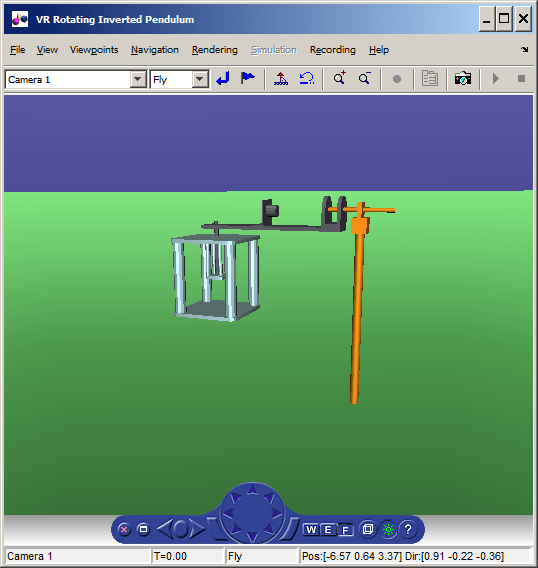
Чтобы проиллюстрировать эти два случая, представьте вращающийся маятник. Когда серый рычаг поворачивается вокруг вертикальной оси, оранжевый маятник качается вокруг оси z в локальных координатах вращающегося серого рычага.
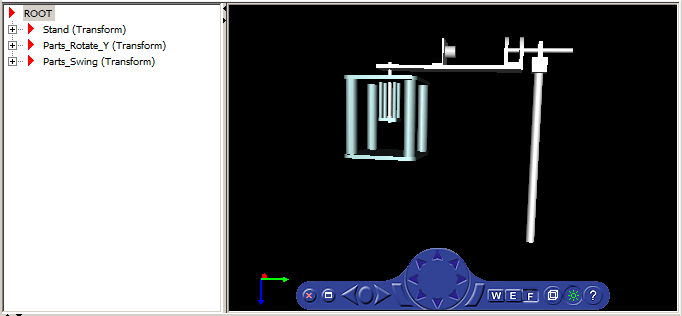
Если модель динамики маятника использует глобальные координаты для всех движущихся деталей, модель виртуального мира имеет плоскую структуру.
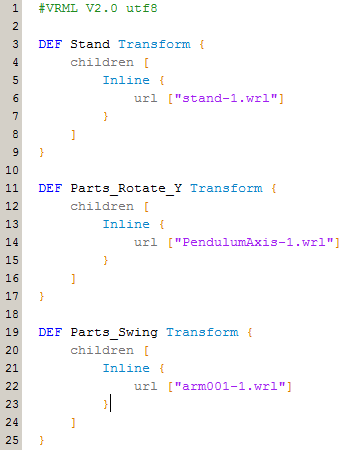
Вот код для плоской структуры.
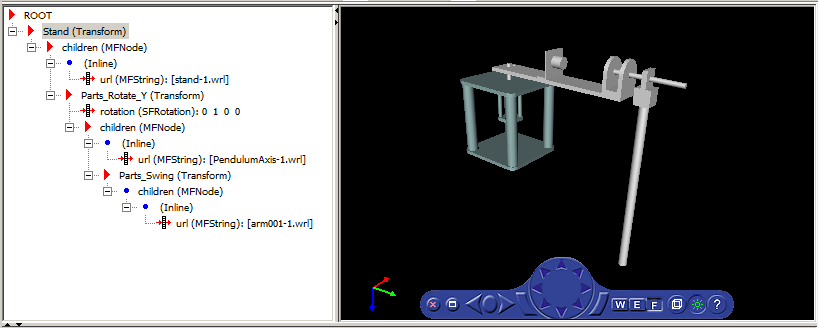
Если модель динамики маятника использует локальные координаты для перемещения деталей, соответствующая модель виртуального мира имеет вложенную структуру.
Вот код вложенной структуры.
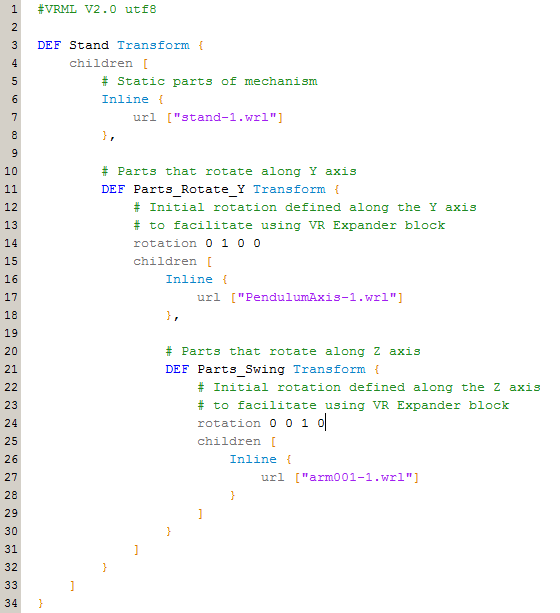
Некоторые сторонние инструменты позволяют экспортировать каждую часть сборки в отдельные файлы виртуальных мировых 3D. Все детали затем ссылаются в одном основном файле с помощью Inline механизм. Ссылка таким образом - это рекомендуемый способ работы со сборками, поскольку основной файл мал и его легко понять и изменить.
