Навигацию в виртуальной сцене можно осуществлять с помощью строки меню, панели инструментов, панели навигации, мыши и клавиатуры. vrbounce пример иллюстрирует некоторые ключевые особенности зрителя.
Навигационная панель (Navigation Panel) - центральное навигационное колесо и две изогнутые кнопки с обеих сторон позволяют перемещаться по сцене. Экспериментируйте, двигаясь назад и вперед и бок о бок.
Навигационный вид - можно изменить положение камеры. В строке меню выберите пункт меню «Навигация» «Выпрямить». Либо на панели инструментов щелкните элемент управления «Выпрямить вверх», либо на клавиатуре можно нажать клавишу F9. Эта опция сбрасывает камеру так, чтобы она указывала прямо вперед.
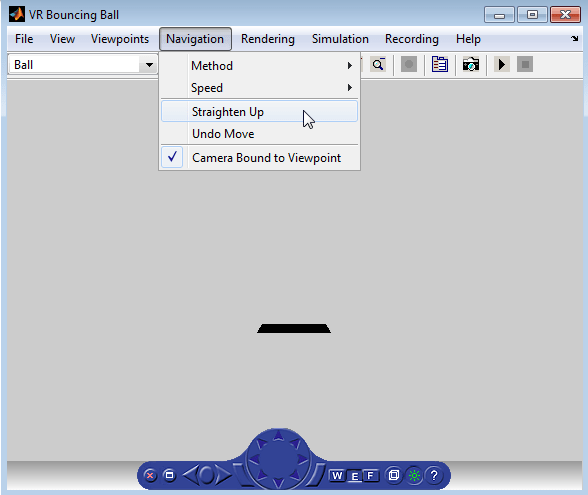
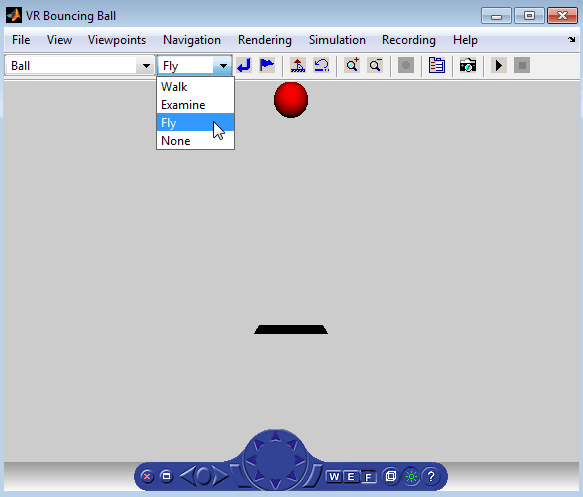
Методы навигации - навигация с помощью мыши зависит от выбранного метода навигации и зоны навигации, в которой вы находитесь при первом нажатии и удерживании кнопки мыши. Можно установить метод навигации, используя один из следующих подходов:
В строке меню выберите пункт «Метод навигации». Эта опция предоставляет три варианта: Walk, Examine, или Fly. См. раздел Навигация по мышам.
На панели инструментов выберите раскрывающийся список, в котором отображаются параметры навигации. Walk, Examine, и Fly.

На панели навигации нажмите кнопки W, E или F.
На клавиатуре нажмите клавиши Shift + W, Shift + E, Shift + F или Shift + N.
Зоны навигации - зоны навигации для сцены можно просмотреть с помощью строки меню или клавиатуры.
В строке меню выберите пункт меню «Вид» «Зоны навигации». Виртуальная сцена изменяется, когда зоны навигации включаются и появляются в виртуальной сцене. Либо нажмите клавишу F7 на клавиатуре.
vrbounce В примере с параметром Method установлено значение Fly, имеет три зоны навигации.
У группы навигации зрителя Simulink® 3D Animation™ есть навигационные средства управления для некоторых чаще всего используемых навигационных операций, доступных из панели меню.
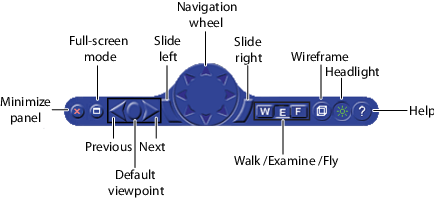
Если открыто несколько средств просмотра, панель навигации в активном средстве просмотра будет синей.
Можно свернуть панель навигации с помощью одного из следующих подходов:
Щелкните на красном элементе управления x в левой части панели навигации.
Выберите меню «Вид» > «Панель навигации» > «Свернутый»
Минимизированная панель навигации отображается в виде значка в правом нижнем углу окна просмотра.
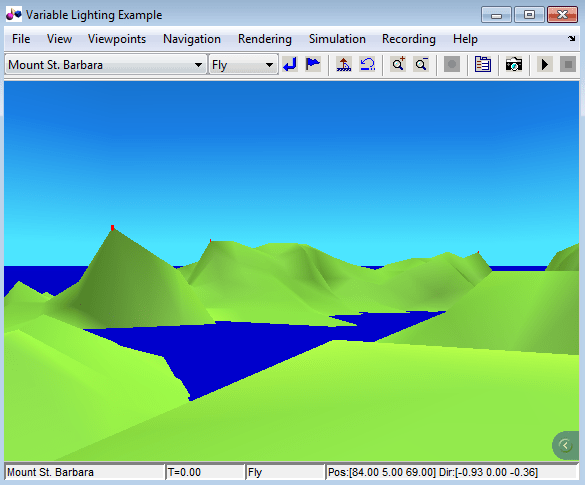
Чтобы снова отобразить панель навигации, щелкните стрелку влево Показать панель (Show Panel) на значке свернутой панели навигации.
Чтобы свернуть панель навигации по умолчанию, на панели инструментов MATLAB ® установите для настройки «Установки» > «Simulink 3D Animation» > «Холст» > «Навигация» значениеminimized.
Минимизированная панель навигации имеет синий цвет для активного зрителя и серый цвет для неактивного зрителя.
| Навигационная функция | Сочетание клавиш |
|---|---|
Использовать полноэкранный режим. | Ctrl + f |
Отменить перемещение. | Клавиша Backspace |
Запустите или прекратите запись. | Ctrl + r |
Кадр захвата. | Ctrl + i |
Запуск или остановка моделирования. | Ctrl + t |
Выпрямите и сделайте камеру стоящей на горизонтальной плоскости ее локальных координат. | F9 |
Увеличьте и уменьшите изображение. | +/- |
Включите и выключите фару. | F6 |
Включение и отключение зон навигации. | F7 |
Включение и отключение опции каркаса. | F5 |
Включение и отключение параметра сглаживания. | F8 |
Перейдите к точке обзора по умолчанию. | Esc |
Вернуться к текущей точке обзора. | Главная страница |
Перейдите к предыдущей точке обзора. | Страница вверх |
Перейдите к следующей точке обзора. | Страница вниз |
Камера привязана/не привязана к точке обзора. | F10 |
Установите метод навигации «Обход». | Shift + w |
Установите для метода навигации значение Проверить. | Shift + e |
Установите метод навигации Fly. | Shift + f |
Переместите камеру вперед и назад. | Стрелка вверх/вниз |
Поверните камеру вверх и вниз. | Стрелка вверх/вниз |
Выполните панорамирование камеры вправо и влево. | Стрелка влево/вправо, Shift + стрелка влево/вправо |
Скользите вверх и вниз. | Alt + стрелка вверх/вниз |
Скользите влево и вправо. | Alt + стрелка влево/вправо |
Нажатие одной только клавиши Ctrl позволяет получить контрольный замок в точке пересечения линии, перпендикулярной экрану, проходящей через центр окна просмотра, и ближайшей к камере видимой поверхности. Нажатие клавиш со стрелками без отпускания клавиши Ctrl поворачивает точку обзора относительно полученной центральной точки. | Ctrl + стрелка влево/вправо/вверх/вниз |
Наклоните камеру вправо и влево. | Shift + Alt + стрелка влево/вправо |
При использовании мыши для навигации по виртуальному миру поведение зависит от режимов перемещения и зон навигации. Включите зоны навигации и проведите эксперимент, щелкнув и перетащив мышь в различные зоны виртуального мира.
Навигация мыши Simulink 3D Animation Viewer
| Режим перемещения | Зона и описание |
|---|---|
Идти | Внешний - щелкните и перетащите мышь вверх, вниз, влево или вправо, чтобы сдвинуть камеру в любом из этих направлений в одной плоскости. Внутренний - щелкните и перетащите мышь вверх и вниз, чтобы двигаться вперед и назад. Перетащите мышь влево и вправо, чтобы повернуть влево или вправо. |
Исследовать | Внешний - щелкните и перетащите мышь вверх и вниз, чтобы двигаться вперед и назад. Перетащите мышь влево и вправо, чтобы сдвинуть влево или вправо. Внутренний - щелкните и перетащите мышь, чтобы повернуть точку обзора вокруг начала сцены. |
Муха | Внешний - щелкните и перетащите мышь, чтобы наклонить вид влево или вправо. Внутренний - щелкните и перетащите мышь для панорамирования камеры вверх, вниз, влево или вправо в пределах сцены. Центр (Center) - щелкните и перетащите мышь вверх и вниз, чтобы двигаться вперед и назад. Переместите мышь влево или вправо, чтобы повернуть в любом из этих направлений. |
Если ваш виртуальный мир содержит датчики, эти датчики имеют приоритет над навигацией мыши в местоположении датчика. Дополнительные сведения см. в разделе Влияние датчиков на навигацию.
Откройте меню управления, щелкнув правой кнопкой мыши в окне просмотра. С помощью меню управления можно задать предопределенную точку обзора или изменить внешний вид панели управления. Можно также управлять методом навигации, скоростью и визуализацией виртуального мира. Дополнительные сведения о методах навигации см. в разделе Навигация с помощью Simulink 3D Animation Viewer. Дополнительные сведения о тонировании см. в разделе Определение методов тонирования.
Можно изменить скорость перемещения по виду.
В строке меню выберите меню «Навигация».
Выберите опцию Скорость (Speed).
Выберите нужную скорость.
Навигация по виртуальному миру.
Примечание
Скорость навигации определяет расстояние перемещения при каждом нажатии клавиши. Это не влияет на скорость визуализации.
Рассмотрите возможность установки более высокой скорости для больших сцен и более низкой скорости для более управляемой навигации в небольших сценах.
Чтобы изменить скорость навигации по умолчанию для виртуальной сцены, измените поле скорости NavigationInfo узел в файле 3D виртуального мира сцены.
В командной строке MATLAB введите
vrpend
Запускается пример «Перевернутый маятник», и зритель отображает эту сцену.
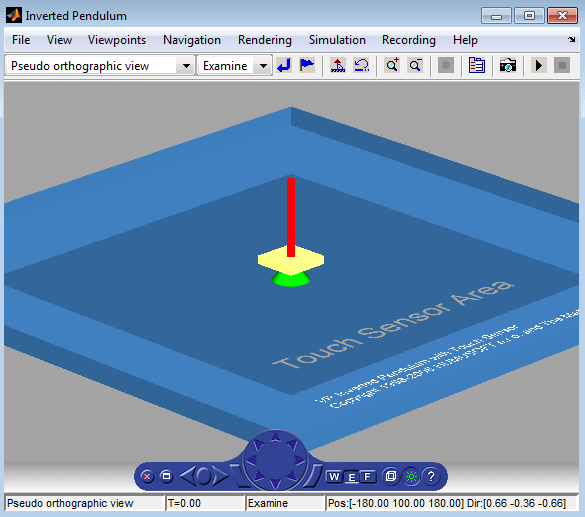
В окне Simulink Editor в меню Simulation выберите Run.
Пример начинает выполняться.
Щелкните внутри и снаружи сенсорной области окна просмотра. Датчик имеет приоритет над навигацией левой кнопкой мыши. Форма указателя изменяется, когда он расположен над областью датчика.
Если датчик охватывает всю область навигации, навигация мыши фактически отключена. В этом случае используйте панель управления или клавиатуру для перемещения по сцене. Для трехкнопочной мыши или мыши с нажимаемым колесом можно использовать среднюю кнопку или колесо для перемещения по сцене. Средняя кнопка мыши и колесо не запускают датчики в виртуальном мире.
Чтобы помочь визуализировать изменения в ориентации (координатных осях) узлов в виртуальном мире, отобразите триаду красных, зеленых и синих стрелок. Эти стрелки всегда параллельны глобальным x, y, и z координатные оси. При навигации в виртуальном мире отображение триады изменяется, отражая изменения ориентации.
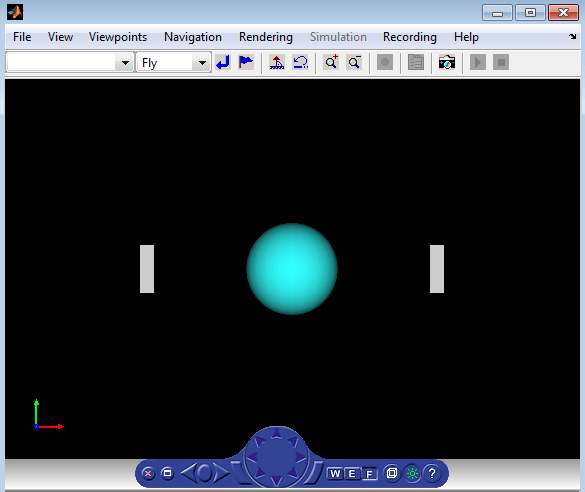
Чтобы отобразить триаду в средстве просмотра или изменить расположение триады, используйте один из следующих подходов:
Щелкните правой кнопкой мыши в виртуальном мире. Выберите соответствующую опцию в меню «Вид» > «Триада».
В строке меню Viewer выберите соответствующий параметр в меню View > Triad.
Чтобы изменить расположение или видимость триады по умолчанию, выполните следующие действия.
На панели инструментов MATLAB на вкладке Главная (Home) в разделе Среда (Environment) выберите Настройки (Preferences).
В диалоговом окне «Установки» выберите «Simulink 3D Animation > Figure > Triad».
Чтобы использовать мышь для поворота виртуального мира вокруг точки, в режиме проверки можно использовать точку поворота.
Чтобы задать точку вращения в виртуальном мире, удерживая нажатой клавишу Ctrl, дважды щелкните точку, в которой требуется точка вращения.
Примечание
На платформах Macintosh вместо клавиши Ctrl используйте клавишу командной строки.
