В этом разделе показано, как взаимодействовать и интерпретировать графики, созданные в приложении Sensitivity Analyzer.
После создания значений параметров для анализа чувствительности можно построить график созданного набора параметров. Сведения о создании параметров см. в разделе Создание образцов параметров для анализа чувствительности.
Приложение отображает сгенерированный набор параметров и соответствующую таблицу наборов параметров. Количество строк в таблице набора параметров соответствует указанному количеству выборок. Чтобы отобразить сгенерированные параметры в приложении, выполните следующие действия.
Выберите созданный набор параметров в области Наборы параметров приложения.
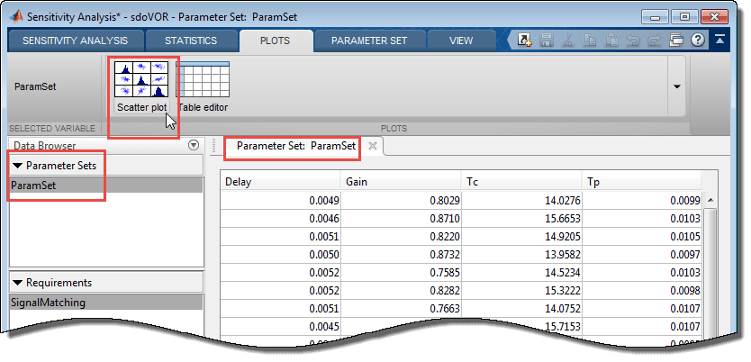
На вкладке Графики (Plots) выберите Точечный график (Scatter Plot).
Можно также щелкнуть правой кнопкой мыши набор параметров и выбрать «Печать» в раскрывающемся меню.
Диагональные вложенные диаграммы отображают гистограммы сгенерированных значений параметров. Внедиагональные субплоты представляют собой парные графики рассеяния параметров. Количество точек данных в каждом графике рассеяния равно количеству строк в таблице набора параметров.
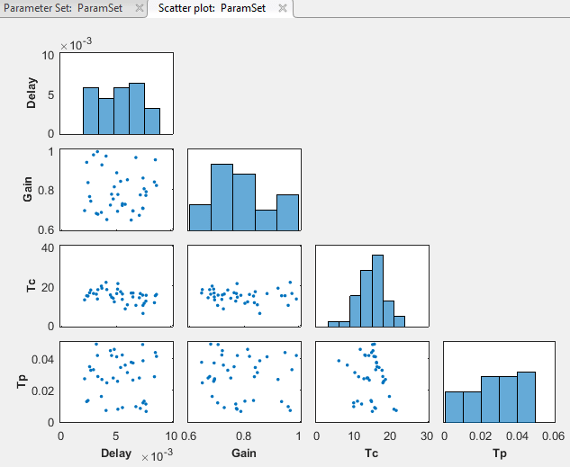
Можно проверить гистограммы, чтобы убедиться, что сгенерированные значения параметров соответствуют требуемым распределениям параметров в пределах ограничений конечного размера выборки. Проверьте графики рассеяния вне диагонали, чтобы убедиться в наличии любых заданных корреляций между параметрами. Дополнительные сведения см. в разделе Проверка сгенерированного набора параметров.
Чтобы получить доступ к дополнительным элементам графика, щелкните правой кнопкой мыши в белой области любого графика рассеяния.
Можно выбрать один из следующих вариантов:
Переменные (Variables) - выберите параметры для печати.
Группы (Groups) - выбор переменных группировки для графиков и настройка способа отображения групп.
Чтобы выбрать параметр в качестве переменной группировки, щелкните Группы > Новая переменная группировки. Например, следующий график создается, когда переменной группировки является Gain.
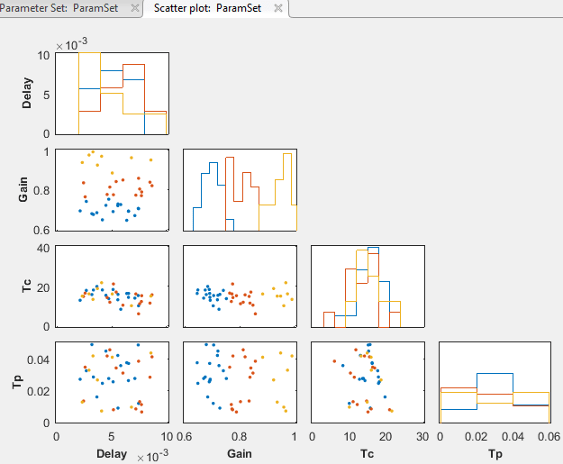
Приложение создает три группы на основе низких, средних и высоких значений переменной группировки. Приложение вычисляет эти значения группировки, но их можно изменить в диалоговом окне Управление группами. Второй диагональный график показывает распределение значений усиления в низких (синих), средних (красных) и высоких (желтых) группах. Другие диагональные графики показывают распределение оставшихся параметров, когда соответствующее значение усиления является низким, средним или высоким. На внедиагональных графиках рассеяния показаны точки, принадлежащие к одной и той же группе с использованием одного и того же цвета.
Можно разграничить группы на основе размера маркера и типа маркера вместо цвета, добавить дополнительные группы, соответствующие переменной группировки, и изменить значения группировки. Можно также добавить дополнительные переменные группировки. Для этого щелкните Группы > Управление группами.
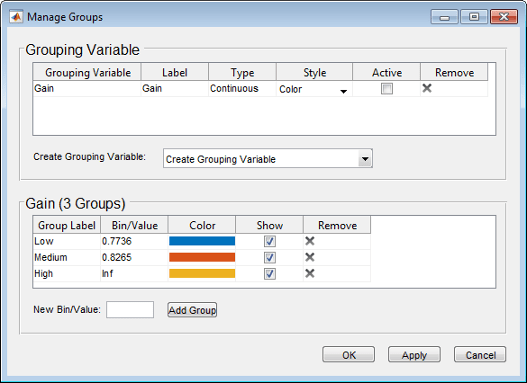
В диалоговом окне «Управление группами» можно настроить отображение групп. Можно выполнять следующие задачи:
Выберите стиль печати: Color, MarkerSize, или MarkerType. На графиках приложение использует выбранный стиль для разграничения групп, соответствующих переменной группировки.
Укажите, является ли переменная группирования активной. Если переменная группирования неактивна, точки графика рассеяния не разграничиваются в группах, соответствующих этой переменной. Чтобы удалить переменную группировки, щелкните соответствующий столбец Удалить (Remove).
Добавьте дополнительные переменные группировки с помощью выпадающего списка «Создать переменную группировки».
Для переменной группировки укажите диапазон значений для каждой группы в столбце «Ячейка/Значение». Например, в настоящее время диалоговое окно показывает, что Gain значения в группах:
Низкий - ниже 0,7736
Средняя - 0,7736-0,8265
Высокий - выше 0,8265
Чтобы изменить нижние значения группы на 0,79 или ниже, введите 0.79 в соответствующей строке столбца Ячейка/Значение.
Добавьте дополнительные группы, соответствующие переменной группировки. Например, чтобы добавить группу со значениями от 0,8265 до 0,9, введите 0.9 в поле «Создать ячейку/значение» и нажмите кнопку «Добавить группу».
График верхнего треугольника (Upper triangle plot) - печать внеканальных вложенных графиков над диагональю в дополнение к существующим графикам.
Графики маргинального ящика - требуется программное обеспечение для Toolbox™ статистики и машинного обучения. Графики полей печати для каждого из параметров в наборе параметров и выберите положение графиков.
Гистограммы - постройте график вероятностного распределения параметров и выберите положение графиков.
Графики плотности ядра - требуются статистика и программное обеспечение Machine Learning Toolbox. Постройте график распределения вероятностей параметров с помощью оценщика плотности ядра и выберите положение графиков. Дополнительные сведения см. в разделе Распределение ядра (панель инструментов для статистики и машинного обучения).
Наложение линейной посадки (Overlay linear fit) - печать линии наилучшего вписывания на субплотах рассеяния. Можно выбрать печать линий наилучшего вписывания для одной, всех, строки или столбца вложенных диаграмм рассеяния.
Включить чистку/выбор данных - включить выбор точек данных в субплотах рассеяния.
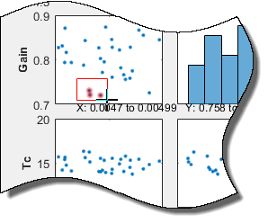
При выделении значений параметров на одном графике также подсвечиваются значения, соответствующие другим параметрам из той же строки в таблице набора параметров. Кроме того, выделяются строки в таблице набора параметров, соответствующие этим значениям.
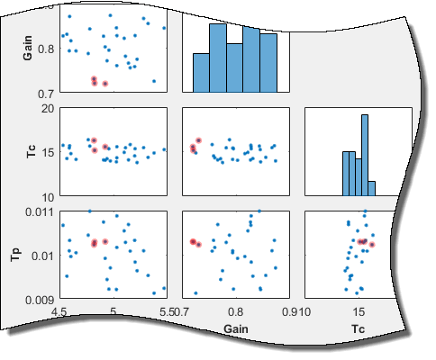
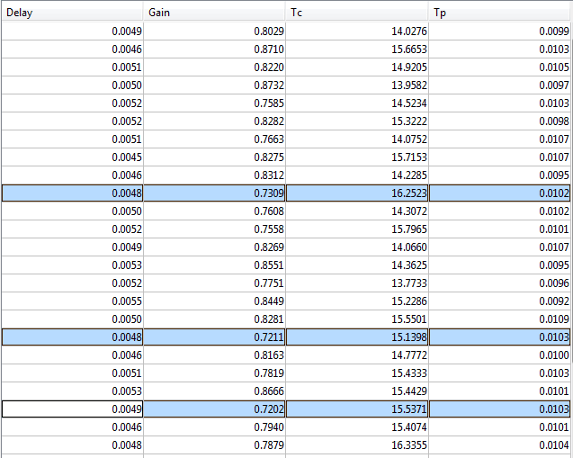
Чтобы удалить подсветку, инвертировать выделение во все другие точки данных на графике или отключить функцию, щелкните правой кнопкой мыши выделенные точки данных и выберите пункт в контекстном меню.
Всплывающий график - просмотр вложенного графика в новом окне.
После указания требований к конструкции можно распечатать требования и соответствующий отклик модели. Сведения об указании требований см. в разделах Указание требований к временной области и Указание требований к частотной области.
Указанные требования отображаются в области Требования приложения. Чтобы распечатать требование в приложении, щелкните его правой кнопкой мыши и выберите пункт График.
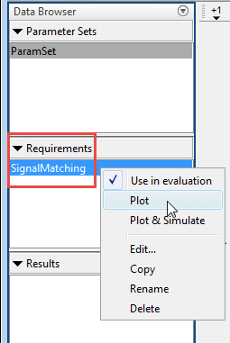
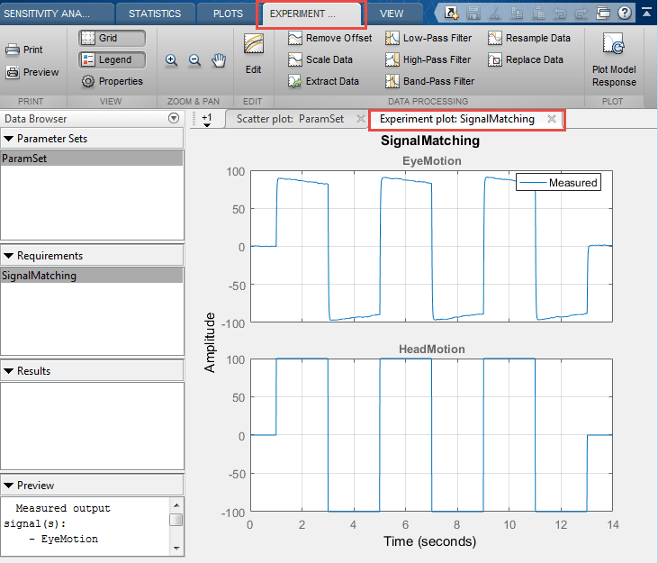
Либо выберите требование и на вкладке Графики приложения выберите тип графика. Создается график, и в приложении появляется новая вкладка, связанная с графиком. На новой вкладке можно выполнить дополнительные задачи, такие как предварительная обработка импортированных данных (только для требований согласования сигналов), масштабирование и печать соответствующего отклика модели. Реакция модели - это сигнал или система, к которой применяется требование. Ответ печатается с использованием значений параметров, заданных в рабочей области модели, и не обновляется во время оценки.
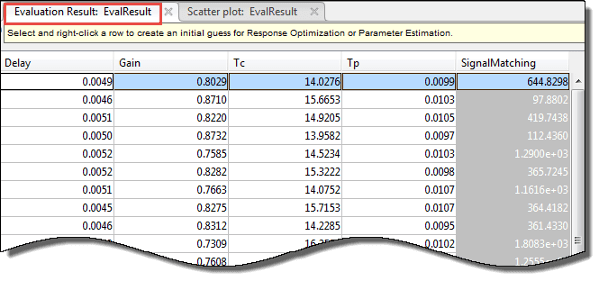
После оценки проектных требований в таблице результатов анализа перечислены образцы в наборе параметров и соответствующие оцененные значения требований (функции затрат). Для требований с привязкой положительное значение требования указывает, что требование было нарушено, а отрицательное значение указывает, что требование было удовлетворено для этой выборки значений параметров.
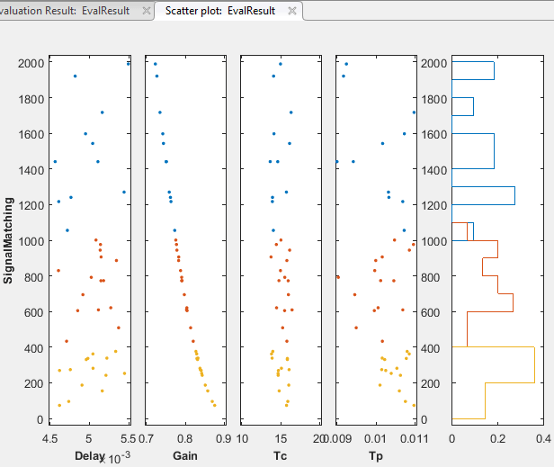
Также создается график результатов анализа. Подсчеты рассеяния отображают оцененное требование (значение функции затрат) как функцию каждого параметра в наборе параметров. Количество точек на каждом графике рассеяния равно количеству строк в наборе параметров. В последнем столбце вложенных графиков отображаются гистограммы распределения вероятностей вычисленных значений функции затрат.
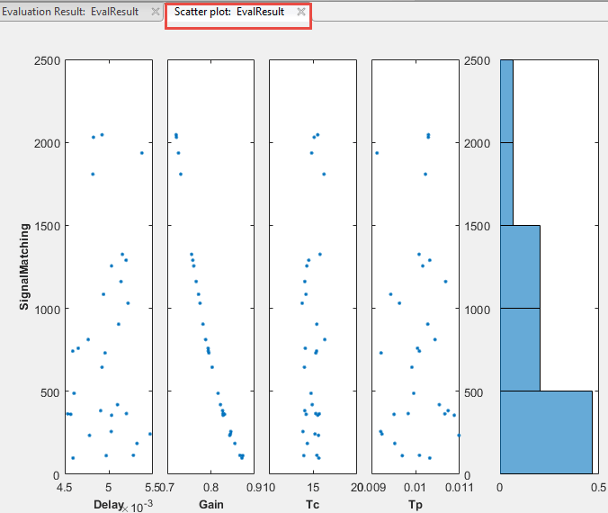
Этот график используется для визуального анализа взаимосвязи между параметрами и требованиями. Например, в этом случае SignalMatching требование выглядит монотонно связанным с Gain параметр.
Можно также выводить на печать линии наилучшего вписывания на субплотах рассеяния. Для этого и для доступа к дополнительным элементам графика щелкните правой кнопкой мыши в белой области любого вложенного графика рассеяния.
Можно выбрать один из следующих вариантов:
Переменные X (X-Variables) - выберите параметры и требования для использования в качестве переменных X в субплотах рассеяния.
Y-переменные (Y-Variables) - выберите параметры и требования для использования в качестве y-переменных в субплотах рассеяния.
Группирование (Grouping) - выбор переменных группирования для вложенных диаграмм и настройка отображения групп.
Чтобы выбрать параметр или вычисленное требование в качестве переменной группировки, щелкните Группы > Новая переменная группировки. Например, следующий график создается, когда переменной группировки является Gain. Приложение создает три группы на основе низких, средних и высоких значений переменной группировки. Приложение вычисляет эти значения группировки, но их можно изменить в диалоговом окне Управление группами. Подсчеты рассеяния отображают вычисленные значения требований, когда соответствующее значение коэффициента усиления является низким (синий), средним (красный) и высоким (желтый). Гистограмма строит график распределения вероятности оцененного требования, соответствующего группам.
Можно разграничить группы на основе размера маркера и типа маркера вместо цвета, добавить дополнительные группы, соответствующие переменной группировки, и изменить значения группировки. Можно также добавить дополнительные переменные группировки. Для этого щелкните Группы > Управление группами. Дополнительные сведения см. в разделе Графики набора параметров.
Графики маргинального ящика - требуется программное обеспечение для статистики и машинного обучения. Графики полей печати для каждого из параметров в наборе параметров и выберите положение графиков.
Гистограммы - постройте график вероятностного распределения параметров и выберите положение графиков.
Графики плотности ядра - требуются статистика и программное обеспечение Machine Learning Toolbox. Постройте график распределения вероятностей параметров с помощью оценщика плотности ядра и выберите положение графиков. Дополнительные сведения см. в разделе Распределение ядра (панель инструментов для статистики и машинного обучения).
Наложение линейной посадки (Overlay linear fit) - печать линии наилучшего вписывания на субплотах рассеяния. Можно распечатать наиболее подходящие линии для одной, всех, строки или столбца графиков рассеяния.
Включить чистку/выбор данных - включить выбор точек данных в субплотах рассеяния.
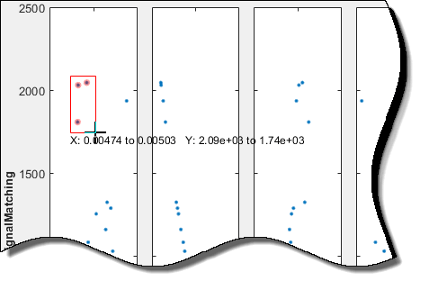
При выделении значений параметров в одном вложенном графике рассеяния также подсвечиваются значения, соответствующие другим параметрам из той же строки в таблице вычисленных результатов. Кроме того, выделяются строки в таблице оцененных результатов, которые соответствуют этим значениям.
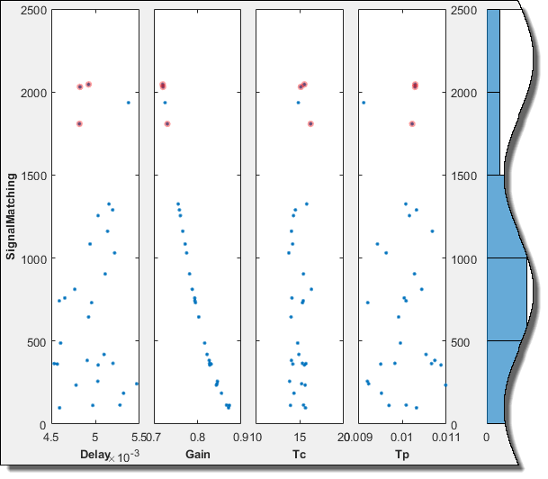
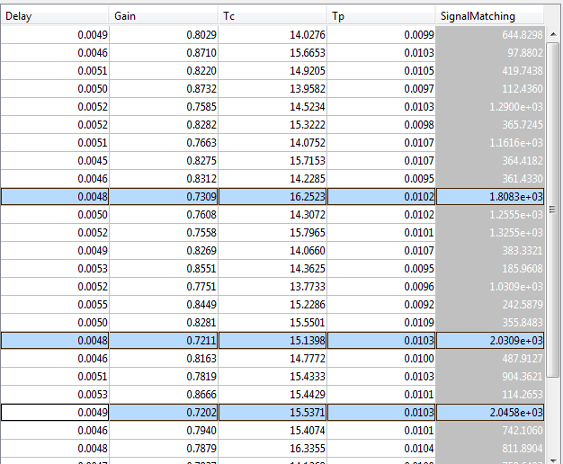
Чтобы удалить подсветку, инвертировать выделение во все другие точки данных на графике или отключить функцию, щелкните правой кнопкой мыши выделенные точки данных и выберите пункт в контекстном меню.
Всплывающий график - просмотр вложенного графика в новом окне.
После оценки проектных требований в таблице результатов анализа перечислены образцы в наборе параметров и соответствующие оцененные значения требований (функции затрат). Сведения об оценке см. в разделе Оценка требований к конструкции.
Можно построить контурный график вычисленных результатов. Для этого выберите оцененный результат в области Результаты приложения и выберите контурный график на вкладке Графики приложения.
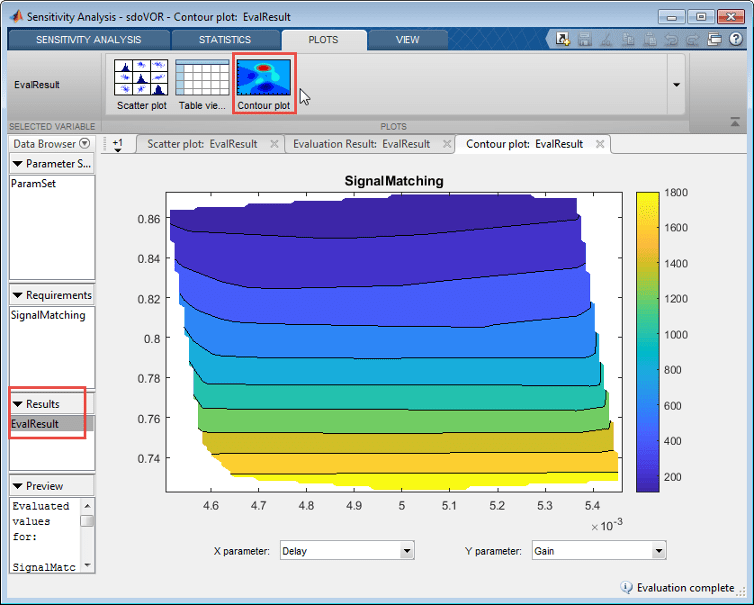
Этот график используется для визуального анализа взаимосвязи между параметрами и требованиями проекта. Выберите параметры для печати в выпадающих списках параметров X и Y. Вычисленное значение требования выводится на печать как функция этих параметров.
После оценки требований к конструкции для каждого параметра можно выполнить статистический анализ для анализа влияния параметров модели Simulink ® на требования.
Для формирования графика торнадо, ранжирующего влияние параметров на требования:
На вкладке Статистика приложения выберите результаты оценки, которые требуется проанализировать, в списке Результаты оценки для анализа.
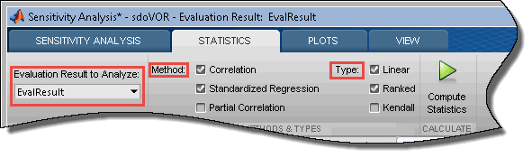
Укажите методы статистического анализа.
Можно рассчитать коэффициент корреляции, стандартизированный коэффициент регрессии и коэффициент частичной корреляции (требуется программное обеспечение Statistics and Machine Learning Toolbox).
Дополнительные сведения см. в разделе Анализ связи между параметрами и требованиями к конструкции.
Для каждого из этих методов укажите, какие данные следует использовать для анализа. Можно выбрать типы анализа Линейный (Pearson), Ранжированный (Spearman) и Кендалл. Kendall применяется, когда метод анализа - Корреляция, и требует программного обеспечения Statistics and Machine Learning Toolbox.
Можно вычислить все применимые комбинации методов и типов анализа.
Вычислите коэффициенты и создайте график торнадо.
Щелкните  Вычислить статистику (Compute Statistics).
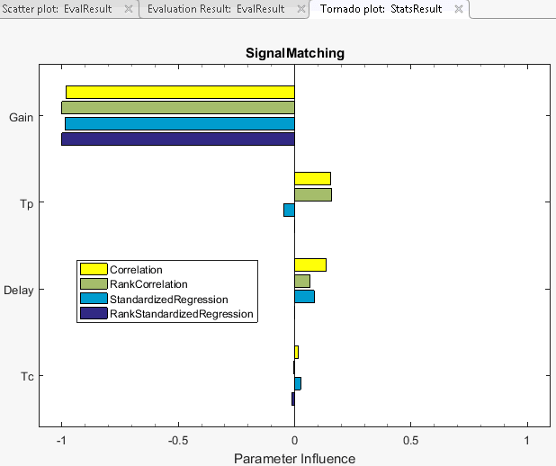
Результирующий график торнадо отображает вычисленные коэффициенты для каждого указанного метода и типа анализа. Коэффициенты строятся в порядке влияния параметров на функцию затрат. Параметр с наибольшей величиной влияния на функцию затрат отображается сверху, придавая графику форму торнадо. При вычислении нескольких типов коэффициентов график торнадо сортирует параметры на основе первого вычисленного коэффициента. Коэффициенты вычисляются в следующем порядке:
Корреляция
Ранговая корреляция
Корреляция Кендалла
Частичная корреляция
Ранговая частичная корреляция
Стандартизированная регрессия
Ранговая стандартизированная регрессия
На этом графике торнадо параметры сортируются на основе коэффициента корреляции. Для всех рассчитанных коэффициентов Gain параметр оказывает наибольшее влияние на функцию затрат на требования к конструкции.