Откройте проект, содержащий сцену, в редакторе Unreal Editor. Необходимо открыть проект из модели Simulink ®, которая настроена на совместное моделирование с Unreal ® Editor. Дополнительные сведения об этой конфигурации см. в разделе Настройка сцен Unreal Engine с помощью Simulink и Unreal Editor.
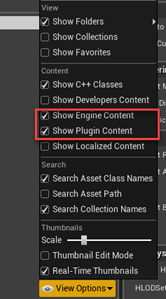
Убедитесь, что содержимое подключаемого модуля отображается в Библиотеке компонентов. В разделе Параметры представления (View Options) установите флажки Показать содержимое модуля (Show Engine Content) и Показать содержимое подключаемого модуля (Show Plugin Content).
На панели инструментов «Нереальный редактор» выберите «Параметры» > «Параметры проекта», чтобы открыть окно «Параметры проекта».
На левой панели в разделе «Проект» выберите «Упаковка».
В разделе Упаковка установите или проверьте параметры в таблице. Если эти параметры не отображаются, в нижней части раздела «Упаковка» нажмите кнопку «Показать расширенный».

| Вариант упаковки | Включить или отключить |
|---|---|
| Использовать файл Pak | Позволить |
| Готовьте все в каталоге содержимого проекта (игнорируйте список карт ниже) | Отключить |
| Готовить только карты (это влияет только на cookall) | Позволить |
| Создание сжатых вареных упаковок | Позволить |
| Исключить содержимое редактора во время приготовления | Позволить |
Укажите сцену из проекта, который требуется упаковать в исполняемый файл.
В списке карт для включения в пакетную компоновку нажмите кнопку «Добавить элемент».
Укажите путь к сцене, которую требуется включить в исполняемый файл. По умолчанию нереальный редактор сохраняет карты в /Game/Maps папка. Например, если /Game/Maps у папки есть сцена с именем myScene который требуется включить в исполняемый файл, введите /Game/Maps/myScene.
При необходимости добавьте или удалите дополнительные сцены.
Укажите необходимые каталоги ресурсов для включения в исполняемый файл. Эти каталоги расположены в MathWorksSimulation плагин.
В разделе Дополнительные каталоги активов в Cook нажмите кнопку Добавить элемент, чтобы добавить элементы и указать следующие каталоги:
/MathWorksSimulation/Characters
/MathWorksSimulation/VehiclesCommon
/MathWorksSimulation/Vehicles
/MathWorksSimulation/Weather
Чтобы включить MathworksUAVContent ресурсы плагина, также добавьте этот каталог целиком:
/MathWorksUAVContent
Восстановите освещение в своих сценах. Если не перестроить освещение, тени от источника света в исполняемом файле неверны, и во время моделирования отображается предупреждение о восстановлении освещения. На панели инструментов «Нереальный редактор» выберите «Построить» > «Построить только освещение».
(Необязательно) Если планируется семантическая сегментация данных из сцены с помощью блока Simulation 3D Camera, включите визуализацию идентификаторов набора элементов. На левой панели в разделе Движок щелкните Тонирование. Затем в главном окне в разделе «Постобработка» установите для параметра «Пользовательский проход глубины и набора» значение Enabled with Stencil. Дополнительные сведения о применении идентификаторов шаблона для семантической сегментации см. в разделе Применение меток семантической сегментации к пользовательским сценам.
Закройте окно «Параметры проекта».
В левом верхнем меню редактора выберите Файл > Проект пакета > Windows > Windows (64-разрядная версия). Выберите локальную папку для сохранения исполняемого файла, например, в корне файла проекта (например, C:/Local/myProject).
Примечание
Упаковка проекта в исполняемый файл может занять несколько минут. Чем больше сцен будет включено в исполняемый файл, тем больше времени займет упаковка.
После завершения упаковки папка, в которой был сохранен пакет, содержит WindowsNoEditor , которая включает исполняемый файл. Имя этого файла совпадает с именем файла проекта.
Примечание
При переупаковке проекта в ту же папку новая исполняемая папка перезаписывает старую.
Предположим, что вы упаковываете сцену из myProject.uproject и сохраните исполняемый файл в C:/Local/myProject папка. Редактор создает файл с именем myProject.exe с этим путем:
C:/Local/myProject/WindowsNoEditor/myProject.exeВ блоке «Моделирование» 3D «Конфигурация сцены» модели Simulink задайте для параметра «Источник сцены» значение Unreal Executable.
Задайте для параметра Имя файла (File name) имя исполняемого файла Нереального редактора (Unreal Editor). Можно либо найти файл, либо указать полный путь к нему с помощью обратной косой черты. Например:
C:\Local\myProject\WindowsNoEditor\myProject.exe
Задайте для параметра Сцена имя сцены из исполняемого файла. Например:
/Game/Maps/myScene
Запустите моделирование. Модель моделируется в созданной пользовательской сцене.
При моделировании сцены из проекта, не основанного на AutoVrtlEnv затем сцена моделируется в полноэкранном режиме. Чтобы использовать тот же размер окна, что и сцены по умолчанию, скопируйте DefaultGameUserSettings.ini файл из папки установки пакета поддержки в папку пользовательского проекта. Например, копировать DefaultGameUserSettings.ini от:
C:\ProgramData\MATLAB\SupportPackages\<MATLABrelease>\toolbox\shared\sim3dprojects\spkg\AutoVrtlEnv\Config
кому:
C:\<yourproject>.project\Config
Затем снова упаковывайте сцены из проекта в исполняемый файл и повторите моделирование.
