Открыть окно «График белка» для исследования свойств аминокислотной последовательности
proteinplot
 proteinplot (SeqAA)
SeqAA | Одно из следующих действий:
|
Окно График белка (Protein Plot) позволяет анализировать и сравнивать свойства одной аминокислотной последовательности. Он отображает сглаженные линейные графики различных свойств, таких как гидрофобность аминокислот в последовательности.
proteinplot открывает окно Печать белка (Protein Plot).
proteinplot ( открывает окно Печать белка (Protein Plot) и загружает SeqAA)SeqAAаминокислотная последовательность, в окно.
Совет
Вы можете анализировать и сравнивать свойства аминокислотной последовательности из командной строки MATLAB также с помощью proteinpropplot функция.
Можно импортировать последовательность в окно Печать белка (Protein Plot) из командной строки MATLAB.
Извлекают аминокислотную последовательность из базы данных банка данных белка (PDB).
prion = getpdb('1HJM', 'SEQUENCEONLY', true);Загрузите аминокислотную последовательность в окно «График белка».
proteinplot(prion)
Откроется окно Печать белка (Protein Plot), и последовательность появится в текстовом поле Последовательность (Sequence).
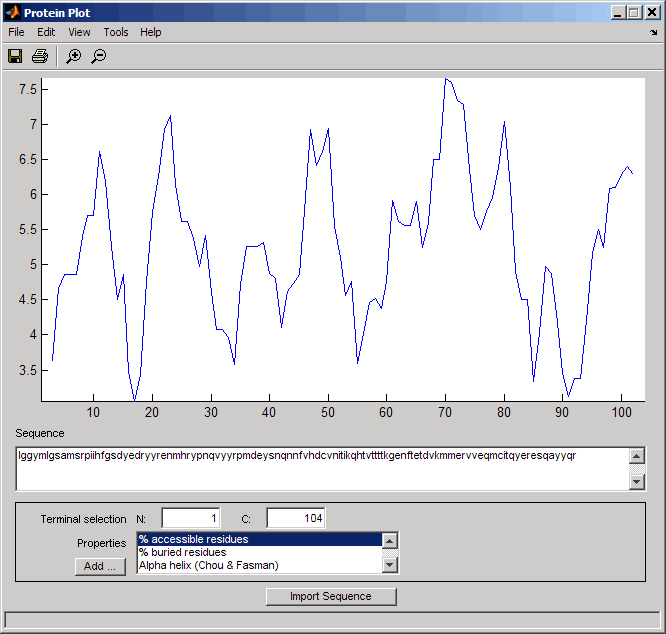
Можно импортировать последовательность после открытия окна Печать белка (Protein Plot), выполнив одно из следующих действий.
Введите или вставьте аминокислотную последовательность в текстовое поле Последовательность.
Нажмите кнопку Импорт последовательности (Import Sequence), чтобы открыть диалоговое окно Импорт (Import) Из списка Импорт из (Import From) выберите один из следующих вариантов.
Рабочая область - выбор переменной из рабочей области MATLAB
Текстовый файл - выбор текстового файла
Файл FASTA - выбор файла в формате FASTA
Файл GenPept - выбор файла в формате GenPept
База данных GenPept - указание номера присоединения в базе данных GenPept
Выберите свойство в раскрывающемся списке Свойства (Properties), чтобы отобразить сглаженный график значений свойств вдоль последовательности. Можно выбрать несколько свойств из списка, удерживая нажатой клавишу Shift или Ctrl при выборе свойств. При выборе двух свойств графики отображаются с использованием двух осей Y с одной осью Y слева и одной - справа. Для всех остальных вариантов выбора - один y- отображается ось. При отображении одного или двух свойств y отображаемые значения являются фактическими значениями свойств. При отображении трех или более свойств значения нормализуются к диапазону 0-1.
Сведения о свойствах можно получить из меню «Справка».
Выберите «Справка» > «Ссылки». Откроется обозреватель справки со списком свойств и ссылок.
Прокрутите вниз, чтобы найти интересующее свойство.
Поля выбора клемм (N и C) позволяют выводить на печать только часть последовательности. По умолчанию печатается вся последовательность.
Для добавления собственных свойств нажмите кнопку «Добавить» рядом со списком «Свойства». Откроется диалоговое окно Свойство, в котором можно указать значение для каждой аминокислоты. Поле Показать текст (Display Text) позволяет указать текст, который будет отображаться в списке Свойства (Properties) в главном окне Печать белка (Protein Plot). Можно также сохранить значения свойств в файле для дальнейшего использования, введя имя файла в текстовом поле Имя файла (Filename).
Метод сглаживания по умолчанию - невзвешенное линейное скользящее среднее с длиной окна пять остатков. Это можно изменить, выбрав меню «Правка» > «Параметры окна фильтра». Диалоговое окно позволяет выбрать размер окна из 5 кому 29 остатки. Увеличение размера окна обеспечивает более плавный график. Можно изменить форму окна сглаживания, изменив коэффициент веса кромки. Также можно выбрать функцию сглаживания как линейное скользящее среднее, экспоненциальное скользящее среднее или линейное сглаживание по Lowess.
Меню «Файл» позволяет импортировать последовательность, сохранить созданный график в файл фигуры, экспортировать значения данных фигуры в переменную рабочей области или в MAT-файл, экспортировать фигуру в обычное окно фигуры для настройки или распечатать фигуру.
Меню Править (Edit) позволяет создать новое свойство, сбросить значения свойства до значений по умолчанию и изменить параметры сглаживания с помощью пункта меню Конфигурационные значения (Configuration Values).
Меню «Вид» позволяет включать и выключать панель инструментов, а также добавлять легенду на график.
Меню «Сервис» позволяет увеличить и уменьшить масштаб графика, просмотреть статистику данных, например среднее, минимальное и максимальное значения графика, и нормализовать значения графика из 0 кому 1.
Меню Справка (Help) позволяет просмотреть этот документ и просмотреть ссылки на свойства последовательности, включенные в окно Печать белка (Protein Plot).
aacount | atomiccomp | molviewer | molweight | pdbdistplot | proteinpropplot | seqviewer | yyaxis
