Внешний вид и поведение условных обозначений пузырей
BubbleLegend свойства управляют внешним видом и поведением BubbleLegend объект. Изменяя значения свойств, можно изменять некоторые аспекты легенды. Используйте точечную нотацию для запроса и задания свойств.
blgd = bubblelegend;
blgd.Style = 'telescopic';
Location - Расположение относительно осей'north' | 'south' | 'east' | 'west' | 'northeast' | ...Расположение относительно осей, указанное как одно из значений расположения, перечисленных в этой таблице.
| Стоимость | Описание |
|---|---|
'north' | Внутренний верхний край осей. |
'south' | Внутренний нижний край осей. |
'east' | Внутри правого края осей. |
'west' | Внутри левого края осей. |
'northeast' | Внутри правого верхнего угла осей. |
'northwest' | Внутри верхнего левого угла осей. |
'southeast' | Внутри правого нижнего угла осей. |
'southwest' | Внутри нижнего левого угла осей. |
'northoutside' | Над осями. |
'southoutside' | Ниже осей. |
'eastoutside' | Справа от осей. |
'westoutside' | Слева от осей. |
'northeastoutside' | Снаружи правого верхнего угла осей. |
'northwestoutside' | Снаружи верхнего левого угла осей. |
'southeastoutside' | Снаружи правого нижнего угла осей. |
'southwestoutside' | Внешний левый нижний угол осей |
'layout' | Мозаика в макете мозаичной диаграммы. Чтобы переместить легенду в другую плитку, установите Layout собственность. |
'none' | Местоположение, определяемое Position собственность. Используйте Position для указания пользовательского расположения. |
Position - Пользовательское расположение и размерПользовательское расположение и размер, заданный как четырехэлементный вектор формы [left bottom width height]. Первые два значения, left и bottomукажите расстояние от левого нижнего угла фигуры до левого нижнего угла легенды. Последние два значения, width и heightукажите размеры условных обозначений. Units свойство определяет единицы измерения позиции.
При указании Position , то MATLAB ® автоматически изменяет Location свойство для 'none'.
Пример: bubblelegend('Position',[0.2 0.6 0.1 0.2])
Примечание
Установка этого свойства не действует, если родительским контейнером является TiledChartLayout.
Units - Единицы измерения положения'normalized' (по умолчанию) | 'inches' | 'centimeters' | 'characters' | 'points' | 'pixels'Единицы измерения положения, указанные как одно из значений в этой таблице.
Units | Описание |
|---|---|
'normalized' (по умолчанию) | Нормализовано относительно контейнера, который обычно является рисунком. Нижний левый угол фигуры соответствует (0,0) и карты верхнего правого угла для (1,1). При изменении размера фигуры обновляются значения Position вектор. |
'inches' | Дюймов. |
'centimeters' | Сантиметров. |
'characters' | На основе размера символов системного шрифта по умолчанию.
|
'points' | Очки. Одна точка равна 1/72 дюйма. |
'pixels' | Пикселы.
|
Все единицы измерения измеряются в левом нижнем углу окна контейнера.
Это свойство влияет на Position собственность. При изменении единиц измерения рекомендуется возвращать их значение по умолчанию после завершения вычислений, чтобы предотвратить воздействие на другие функции, предполагающие Units является значением по умолчанию.
При указании Position и Units свойства как Name,Value пары при создании объекта, то порядок спецификации имеет значение. Если требуется определить позицию с определенными единицами измерения, необходимо установить Units перед Position собственность.
Layout - Параметры компоновкиLayoutOptions массив (по умолчанию) | TiledChartLayoutOptions объектПараметры компоновки, указанные как TiledChartLayoutOptions объект. Это свойство полезно, когда легенда находится в макете мозаичной диаграммы.
Чтобы расположить легенду в сетке разметки мозаичной диаграммы, установите Tile свойство на TiledChartLayoutOptions объект. Например, рассмотрим компоновку мозаичной диаграммы 3 на 3. Макет имеет сетку плиток в центре, и четыре плитки по внешним краям. На практике сетка невидима, и внешние плитки не занимают места, пока они не будут заполнены осями или другими объектами.
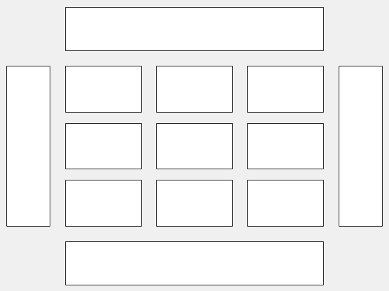
Этот код помещает легенду lgd в третьей плитке сетки..
lgd.Layout.Tile = 3;
Чтобы поместить легенду в одну из окружающих плиток, укажите Tile свойство как 'north', 'south', 'east', или 'west'. Например, установка значения 'east' помещает легенду в плитку справа от сетки.
lgd.Layout.Tile = 'east';Если легенда не является потомком разметки мозаичной диаграммы (например, если она является потомком фигуры), то это свойство является пустым и не имеет эффекта.
Title - Название легендыЗаголовок легенды, возвращенный как текстовый объект легенды. Чтобы добавить заголовок легенды, установите String свойства текстового объекта легенды. Чтобы изменить внешний вид заголовка, например стиль или цвет шрифта, задайте свойства текста легенды. Список см. в разделе Свойства текста.
blgd = bubblelegend;
blgd.Title.String = 'My Legend Title';
blgd.Title.FontSize = 12;
Либо вызовите bubblelegend и укажите заголовок в качестве первого аргумента. Можно также создать или изменить аспекты заголовка с помощью title функция.
blgd = bubblelegend('My Legend Title');
title(blgd,'A Different Title','FontSize',12)
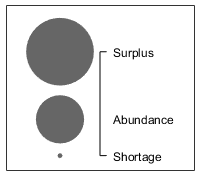
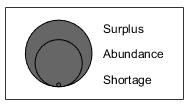
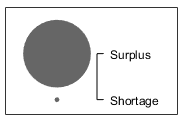
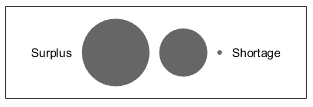
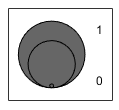
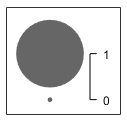
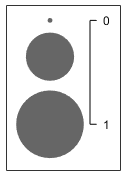
LimitLabels - Метки предельных значенийПредельные метки, определяемые как двух- или трехэлементный массив ячеек символьных векторов или строкового массива. Первая метка появляется рядом с самым маленьким пузырем в легенде, а последняя метка появляется рядом с самым большим пузырём. При указании трех меток вторая метка не отображается, если легенда горизонтальна или если легенда содержит только два пузыря. В этой таблице представлены некоторые общие сценарии.
| Пример | Результат |
|---|---|
Создайте вертикальную легенду с тремя пузырями и задайте три метки пределов. blgd = bubblelegend;
blgd.LimitLabels = {'Shortage','Abundance','Surplus'}; |
|
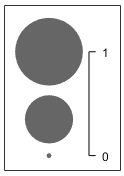
Создайте телескопическую легенду с тремя пузырями и задайте три ограничительные метки. blgd = bubblelegend('Style','telescopic'); blgd.LimitLabels = {'Shortage','Abundance','Surplus'}; |
|
Создайте вертикальную легенду с двумя пузырями и задайте три метки пределов. blgd = bubblelegend('NumBubbles',2); blgd.LimitLabels = {'Shortage','Abundance','Surplus'}; |
|
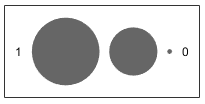
Создайте горизонтальную легенду с тремя пузырями и задайте три метки пределов. blgd = bubblelegend('Style','horizontal'); blgd.LimitLabels = {'Shortage','Abundance','Surplus'}; |
|
Текстовый интерпретатор, указанный как одно из следующих значений:
'tex' - интерпретировать символы с помощью подмножества разметки TeX.
'latex' - Интерпретировать символы с помощью разметки LaTeX.
'none' - Отображение буквенных символов.
По умолчанию MATLAB поддерживает подмножество разметки TeX. Используйте разметку TeX для добавления надстрочных и подстрочных индексов, изменения типа и цвета шрифта и включения в текст специальных символов.
Модификаторы остаются в силе до конца текста. Надстрочные и подстрочные индексы являются исключением, поскольку они изменяют только следующий символ или символы в фигурных скобках. При установке для интерпретатора значения 'tex'поддерживаются следующие модификаторы.
| Модификатор | Описание | Пример |
|---|---|---|
^{ } | Верхний индекс | 'text^{superscript}' |
_{ } | Нижний индекс | 'text_{subscript}' |
\bf | Полужирный шрифт | '\bf text' |
\it | Курсивный шрифт | '\it text' |
\sl | Косой шрифт (обычно такой же, как курсив) | '\sl text' |
\rm | Обычный шрифт | '\rm text' |
\fontname{ | Имя шрифта - Заменить | '\fontname{Courier} text' |
\fontsize{ | Размер шрифта - Заменить | '\fontsize{15} text' |
\color{ | Цвет шрифта - Заменить red, green, yellow, magenta, blue, black, white, gray, darkGreen, orange, или lightBlue. | '\color{magenta} text' |
\color[rgb]{specifier} | Цвет пользовательского шрифта - Заменить | '\color[rgb]{0,0.5,0.5} text' |
В этой таблице перечислены поддерживаемые специальные символы для 'tex' переводчик.
| Последовательность символов | Символ | Последовательность символов | Символ | Последовательность символов | Символ |
|---|---|---|---|---|---|
| α |
| υ |
| ~ |
| ∠ |
|
|
| ≤ |
|
|
| χ |
| ∞ |
| β |
| ψ |
| ♣ |
| γ |
| ω |
| ♦ |
| δ |
| Γ |
| ♥ |
| ϵ |
| Δ |
| ♠ |
| ζ |
| Θ |
| ↔ |
| η |
| Λ |
| ← |
| θ |
| Ξ |
| ⇐ |
| ϑ |
| Π |
| ↑ |
| ι |
| Σ |
| → |
| κ |
| ϒ |
| ⇒ |
| λ |
| Φ |
| ↓ |
| µ |
| Ψ |
| º |
| ν |
| Ω |
| ± |
| ξ |
| ∀ |
| ≥ |
| π |
| ∃ |
| ∝ |
| ρ |
| ∍ |
| ∂ |
| σ |
| ≅ |
| • |
| ς |
| ≈ |
| ÷ |
| τ |
| ℜ |
| ≠ |
| ≡ |
| ⊕ |
| ℵ |
| ℑ |
| ∪ |
| ℘ |
| ⊗ |
| ⊆ |
| ∅ |
| ∩ |
| ∈ |
| ⊇ |
| ⊃ |
| ⌈ |
| ⊂ |
| ∫ |
| · |
| ο |
| ⌋ |
| ¬ |
| ∇ |
| ⌊ |
| x |
| ... |
| ⊥ |
| √ |
| ´ |
| ∧ |
| ϖ |
| ∅ |
| ⌉ |
| 〉 |
| | |
| ∨ |
| 〈 |
| © |
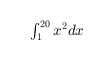
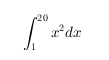
Чтобы использовать разметку LaTeX, установите для интерпретатора значение 'latex'. Для встроенного режима окружить разметку однодолларовыми знаками ($). Для режима отображения обведите разметку двойными знаками доллара ($$).
| Режим LaTeX | Пример | Результат |
|---|---|---|
| Действующий |
'$\int_1^{20} x^2 dx$' |
|
| Показ |
'$$\int_1^{20} x^2 dx$$' |
|
В отображаемом тексте используется стиль шрифта LaTeX по умолчанию. FontName, FontWeight, и FontAngle свойства не имеют эффекта. Чтобы изменить стиль шрифта, используйте разметку LaTeX.
Максимальный размер текста, который можно использовать с интерпретатором LaTeX, составляет 1200 символов. Для многострочного текста это уменьшает приблизительно на 10 символов на строку.
Примеры использования TeX и LaTeX см. в разделе Греческие буквы и специальные символы в тексте диаграммы. Дополнительные сведения о системе LaTeX см. на веб-сайте проекта LaTeX по адресу https://www.latex-project.org/.
Style - Стиль легенды'vertical' (по умолчанию) | 'horizontal' | 'telescopic'Стиль условных обозначений, заданный как одно из значений таблицы. Изображения в таблице показывают, как легенда с тремя пузырями выглядит с различными стилями.
| Значение стиля | Внешность |
|---|---|
'vertical' |
|
'horizontal' |
|
'telescopic' |
|
NumBubbles - Количество пузырьков3 (по умолчанию) | 2Количество пузырей, отображаемых в легенде, указанное как 2 или 3. В этой таблице показано, как выглядит легенда вертикального пузыря с 2 и 3 пузырями.
| Значение NumBubbles | Внешность |
|---|---|
2 |
|
3 |
|
BubbleSizeOrder - Порядок размеров пузырьков'descending' (по умолчанию) | 'ascending'Порядок размеров пузырьков, указанный в таблице как одно из значений. В таблице показано влияние различных значений на вертикальную легенду, имеющую три пузыря.
| Значение «BubureStartOrder» | Внешность |
|---|---|
'descending' |
|
'ascending' |
|
Цвет текста, указанный как триплет RGB, шестнадцатеричный код цвета, имя цвета или короткое имя. Цвет по умолчанию - черный со значением [0 0 0].
Для пользовательского цвета укажите триплет RGB или шестнадцатеричный цветовой код.
Триплет RGB - это трехэлементный вектор строки, элементы которого задают интенсивности красной, зеленой и синей составляющих цвета. Интенсивности должны находиться в диапазоне [0,1]; например, [0.4 0.6 0.7].
Шестнадцатеричный цветовой код - это символьный вектор или строковый скаляр, начинающийся с хэш-символа (#), за которыми следуют три или шесть шестнадцатеричных цифр, которые могут варьироваться от 0 кому F. Значения не чувствительны к регистру. Таким образом, цветовые коды '#FF8800', '#ff8800', '#F80', и '#f80' эквивалентны.
Можно также задать некоторые общие цвета по имени. В этой таблице перечислены параметры именованного цвета, эквивалентные триплеты RGB и шестнадцатеричные цветовые коды.
| Имя цвета | Краткое имя | Триплет RGB | Шестнадцатеричный цветовой код | Внешность |
|---|---|---|---|---|
'red' | 'r' | [1 0 0] | '#FF0000' |
|
'green' | 'g' | [0 1 0] | '#00FF00' |
|
'blue' | 'b' | [0 0 1] | '#0000FF' |
|
'cyan'
| 'c' | [0 1 1] | '#00FFFF' |
|
'magenta' | 'm' | [1 0 1] | '#FF00FF' |
|
'yellow' | 'y' | [1 1 0] | '#FFFF00' |
|
'black' | 'k' | [0 0 0] | '#000000' |
|
'white' | 'w' | [1 1 1] | '#FFFFFF' |
|
'none' | Неприменимо | Неприменимо | Неприменимо | Без цвета |
Вот триплеты RGB и шестнадцатеричные цветовые коды для цветов по умолчанию MATLAB, используемых на многих типах графиков.
| Триплет RGB | Шестнадцатеричный цветовой код | Внешность |
|---|---|---|
[0 0.4470 0.7410] | '#0072BD' |
|
[0.8500 0.3250 0.0980] | '#D95319' |
|
[0.9290 0.6940 0.1250] | '#EDB120' |
|
[0.4940 0.1840 0.5560] | '#7E2F8E' |
|
[0.4660 0.6740 0.1880] | '#77AC30' |
|
[0.3010 0.7450 0.9330] | '#4DBEEE' |
|
[0.6350 0.0780 0.1840] | '#A2142F' |
|
Пример: [0 0 1]
Пример: 'blue'
Пример: '#0000FF'
Color - Цвет фона[1 1 1]
(по умолчанию) | триплет RGB | шестнадцатеричный цветовой код | 'r' | 'g' | 'b' | ...Цвет фона, определяемый как триплет RGB, шестнадцатеричный код цвета, имя цвета или короткое имя. Значение по умолчанию [1 1 1] соответствует белому.
Для пользовательского цвета укажите триплет RGB или шестнадцатеричный цветовой код.
Триплет RGB - это трехэлементный вектор строки, элементы которого задают интенсивности красной, зеленой и синей составляющих цвета. Интенсивности должны находиться в диапазоне [0,1]; например, [0.4 0.6 0.7].
Шестнадцатеричный цветовой код - это символьный вектор или строковый скаляр, начинающийся с хэш-символа (#), за которыми следуют три или шесть шестнадцатеричных цифр, которые могут варьироваться от 0 кому F. Значения не чувствительны к регистру. Таким образом, цветовые коды '#FF8800', '#ff8800', '#F80', и '#f80' эквивалентны.
Можно также задать некоторые общие цвета по имени. В этой таблице перечислены параметры именованного цвета, эквивалентные триплеты RGB и шестнадцатеричные цветовые коды.
| Имя цвета | Краткое имя | Триплет RGB | Шестнадцатеричный цветовой код | Внешность |
|---|---|---|---|---|
'red' | 'r' | [1 0 0] | '#FF0000' |
|
'green' | 'g' | [0 1 0] | '#00FF00' |
|
'blue' | 'b' | [0 0 1] | '#0000FF' |
|
'cyan'
| 'c' | [0 1 1] | '#00FFFF' |
|
'magenta' | 'm' | [1 0 1] | '#FF00FF' |
|
'yellow' | 'y' | [1 1 0] | '#FFFF00' |
|
'black' | 'k' | [0 0 0] | '#000000' |
|
'white' | 'w' | [1 1 1] | '#FFFFFF' |
|
'none' | Неприменимо | Неприменимо | Неприменимо | Без цвета |
Вот триплеты RGB и шестнадцатеричные цветовые коды для цветов по умолчанию MATLAB, используемых на многих типах графиков.
| Триплет RGB | Шестнадцатеричный цветовой код | Внешность |
|---|---|---|
[0 0.4470 0.7410] | '#0072BD' |
|
[0.8500 0.3250 0.0980] | '#D95319' |
|
[0.9290 0.6940 0.1250] | '#EDB120' |
|
[0.4940 0.1840 0.5560] | '#7E2F8E' |
|
[0.4660 0.6740 0.1880] | '#77AC30' |
|
[0.3010 0.7450 0.9330] | '#4DBEEE' |
|
[0.6350 0.0780 0.1840] | '#A2142F' |
|
Пример: bubblelegend('Color','y')
Пример: bubblelegend('Color',[0.8 0.8 1])
Пример: bubblelegend('Color','#D9A2E9')
EdgeColor - Цвет контура коробки[0.2 0.2 0.2] (по умолчанию) | триплет RGB | шестнадцатеричный цветовой код | 'r' | 'g' | 'b' | ...Цвет контура рамки, определяемый как триплет RGB, шестнадцатеричный код цвета, имя цвета или короткое имя.
Для пользовательского цвета укажите триплет RGB или шестнадцатеричный цветовой код.
Триплет RGB - это трехэлементный вектор строки, элементы которого задают интенсивности красной, зеленой и синей составляющих цвета. Интенсивности должны находиться в диапазоне [0,1]; например, [0.4 0.6 0.7].
Шестнадцатеричный цветовой код - это символьный вектор или строковый скаляр, начинающийся с хэш-символа (#), за которыми следуют три или шесть шестнадцатеричных цифр, которые могут варьироваться от 0 кому F. Значения не чувствительны к регистру. Таким образом, цветовые коды '#FF8800', '#ff8800', '#F80', и '#f80' эквивалентны.
Можно также задать некоторые общие цвета по имени. В этой таблице перечислены параметры именованного цвета, эквивалентные триплеты RGB и шестнадцатеричные цветовые коды.
| Имя цвета | Краткое имя | Триплет RGB | Шестнадцатеричный цветовой код | Внешность |
|---|---|---|---|---|
'red' | 'r' | [1 0 0] | '#FF0000' |
|
'green' | 'g' | [0 1 0] | '#00FF00' |
|
'blue' | 'b' | [0 0 1] | '#0000FF' |
|
'cyan'
| 'c' | [0 1 1] | '#00FFFF' |
|
'magenta' | 'm' | [1 0 1] | '#FF00FF' |
|
'yellow' | 'y' | [1 1 0] | '#FFFF00' |
|
'black' | 'k' | [0 0 0] | '#000000' |
|
'white' | 'w' | [1 1 1] | '#FFFFFF' |
|
'none' | Неприменимо | Неприменимо | Неприменимо | Без цвета |
Вот триплеты RGB и шестнадцатеричные цветовые коды для цветов по умолчанию MATLAB, используемых на многих типах графиков.
| Триплет RGB | Шестнадцатеричный цветовой код | Внешность |
|---|---|---|
[0 0.4470 0.7410] | '#0072BD' |
|
[0.8500 0.3250 0.0980] | '#D95319' |
|
[0.9290 0.6940 0.1250] | '#EDB120' |
|
[0.4940 0.1840 0.5560] | '#7E2F8E' |
|
[0.4660 0.6740 0.1880] | '#77AC30' |
|
[0.3010 0.7450 0.9330] | '#4DBEEE' |
|
[0.6350 0.0780 0.1840] | '#A2142F' |
|
Пример: bubblelegend('EdgeColor',[0 1 0])
Box - Отображение контура коробки'on' (по умолчанию) | логическое значение on/offОтображение контура ящика, указанного как 'on' или 'off'или как числовое или логическое 1 (true) или 0 (false). Значение 'on' эквивалентно true, и 'off' эквивалентно false. Таким образом, можно использовать значение этого свойства в качестве логического значения. Значение сохраняется как логическое значение типа вкл/выкл matlab.lang.OnOffSwitchState.
'on' - Отображение поля вокруг легенды.
'off' - Не отображать рамку вокруг легенды.