Использовать переходную характеристику заполнения для оптимизации калибровок с помощью переходных регуляторов, обеспечивая калибровку динамических систем, таких как дизельный фильтр твердых частиц (ДФД) и регуляторы выбросов оксида азота и диоксида азота (NOx), а также бортовые диагностические (БД) оценщики. В частности, CAGE может оптимизировать калибровки для переходных функций, которые:
Включают задержки, дискретные интеграторы и фильтры, а также петли обратной связи.
Содержит множество (> 50) таблиц поиска, требующих оценки.
Наличие нескольких файлов тестовых данных для настройки функции.
Для масштабной оптимизации требуются аналитические производные.
Для заполнения больших элементов заполнение может занять много времени. Если он доступен, CAGE использует Toolbox™ параллельных вычислений для оценки файлов калибровочных данных на разных рабочих.
Чтобы использовать временное заполнение элемента, выполните следующие шаги рабочего процесса.
Шаг | Описание | |
|---|---|---|
1 | Используйте CAGE для импорта модели Simulink ® с переходными функциями. | |
2 | Запустить оптимизацию | С помощью мастера заполнения элементов задайте параметры заполнения и выполните оптимизацию. |
3 | Перезапустить оптимизацию | При необходимости отмените заполнение элемента и перезапустите оптимизацию. |
4 | Анализ результатов | Используйте CAGE для анализа результатов оптимизации. |
5 | Калибровка экспорта | Экспорт таблиц в формате калибровки, включая |
Используйте CAGE для импорта модели Simulink с переходными элементами.
В CAGE выберите «Файл» > «Импорт» > «Стратегия». С помощью браузера выберите модель Simulink с переходными элементами.
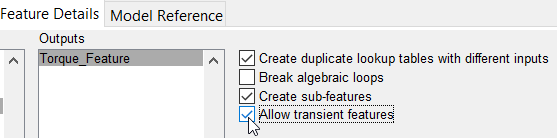
В диалоговом окне MBC Feature Importer на вкладке Feature Details выберите Allow transent features.
Примечание
Если выбран параметр Разрешить переходные элементы (Allow transient features), модель не может иметь алгебраических циклов. Временная калибровка функций позволяет создавать модели с контурами обратной связи. Каждый контур должен иметь блок без прямого канала.
CAGE поддерживает следующие переходные блоки Simulink:
Задержка - дискретная, фиксированная и переменная
Интегратор дискретного времени - прямой, обратный и трапециевидный
Discretic Transfer Fcn - начальные условия, установленные на ноль без возможности изменения передаточной функции
Перед запуском убедитесь, что статистическая модель отклика выровнена с входными данными элемента. Дополнительные сведения см. в разделах Настройка моделей и Настройка переменных и констант.
Чтобы запустить оптимизацию, в CAGE щелкните Заполнение элементов (Feature Filling).  С помощью мастера заполнения элементов задайте параметры заполнения.
Выберите «Элемент» > «Элемент заливки».
В мастере заполнения элементов выберите «Использовать заполнение элементов большого скапуса».
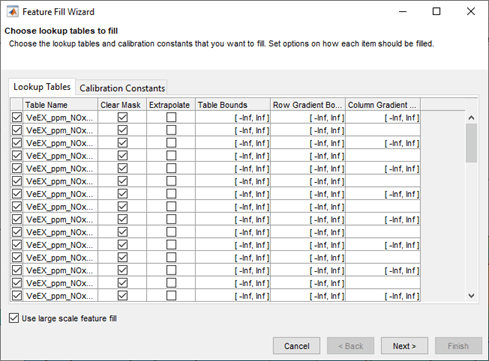
На вкладке Таблицы подстановки выберите все таблицы.
На вкладке Калибровочные ограничения (Calibration Constraints) выберите калибровочные ограничения, которые необходимо использовать при оптимизации. CAGE не поддерживает ограничения границ или градиентов для крупномасштабной оптимизации.
Нажмите кнопку Далее.
В мастере задайте параметры оптимизации масштабной заполнения элементов.
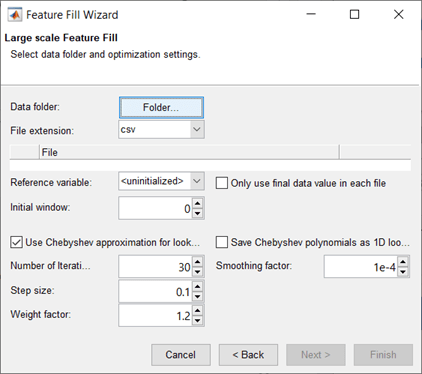
| Параметр | Описание |
|---|---|
Папка данных Расширение файла | Папка, содержащая тестовые данные и расширение файла. Внутренний номер: После указания папки и расширения CAGE находит совместимые файлы. Чтобы быть совместимым, каждый файл должен содержать все входные данные функции и общий дополнительный столбец, чтобы программное обеспечение могло использовать их для сопоставления с функцией. |
Использовать только окончательный файл данных в каждом файле | Используется для использования окончательных данных в случаях, когда измеренные выходные данные были получены только в конце теста. |
Использовать аппроксимацию Чебышева для таблиц подстановки | Оптимизируйте таблицы подстановки с помощью полиномов Чебышева, а не непосредственно с помощью значений таблиц подстановки. Полиномы Чебышева представляют оптимизированные таблицы подстановки с меньшим количеством параметров, чем ячейки таблицы подстановки. Этот тип оптимизации полезен при заполнении многих (и, возможно, больших) таблиц подстановки. Многочлены Чебышева можно использовать для запуска процесса заполнения и перехода к заполнению непосредственно значениями таблицы поиска для последнего этапа. |
Сохранить полином Чебышева как таблицы подстановки 1D | Сохранить коэффициенты полинома Чебышева как 1D таблицы поиска для визуальных проверок и экспорта в |
Коэффициент сглаживания | Во время оптимизации CAGE применяет коэффициент сглаживания к таблицам заполнения элемента. Штраф за плавность использует вторую производную, чтобы избежать резких скачков между соседними табличными значениями. |
Весовой коэффициент | Весовой коэффициент для каждого тестового файла. CAGE обеспечивает тесты с более высокой, чем в среднем, погрешностью и большим весом. В случае непрерывного согласования весовой коэффициент обратно пропорционален количеству наблюдений в тесте. |
Нажмите кнопку Готово (Finish). По мере выполнения заполнения элемента просмотрите ход выполнения в диалоговом окне Ход заполнения (Fill Progress).
В верхней части графика отображается соответствие для каждого файла текущей итерации по сравнению с предыдущей итерацией.
Нижний график показывает улучшение RMSE над каждой итерацией.
Просмотр таблиц подстановки в CAGE.
Прежде чем принять оптимизацию, просмотрите результаты в диалоговом окне Ход заполнения (Fill Progress). Выполнение оптимизации может занять много времени, возможно, в течение ночи. Щелкните:
Примите, чтобы использовать значения таблицы подстановки, связанные с наилучшим решением, найденным на данный момент.
Нажмите кнопку Отмена, если требуется отменить выполнение оптимизации (например, если оптимизация нестабильна). Значения таблицы не изменяются. При необходимости можно перезапустить оптимизацию.
Если CAGE отображает предупреждающее сообщение о точках останова, проверьте таблицы поиска и настройте точки останова. Предупреждающее сообщение указывает, что таблица подстановки имеет маску, которая охватывает менее половины строк или столбцов.
Можно перезапустить оптимизацию, отменив заполнение элемента и настроив параметры заполнения элемента. При перезапуске оптимизации CAGE инициализируется по окончательным значениям из текущей таблицы подстановки. Рассмотрим:
Переход от Чебышева к прямому заполнению таблицы, когда заполнение начинает сходиться к реалистичным значениям.
Изменение размера шага, если предыдущий запуск был нестабильным или если не было большого улучшения.
Корректировка весового коэффициента, чтобы сделать больший упор на уменьшение количества ошибок для конкретных файлов данных.
Корректировка коэффициента сглаживания для увеличения или уменьшения сглаживания таблицы.
Используйте CAGE для анализа результатов заполнения элемента.
На панели Заполнение элемента (Feature Filling) вкладка Проверка (Validation) позволяет:
Просмотр RMSE для каждого файла данных.
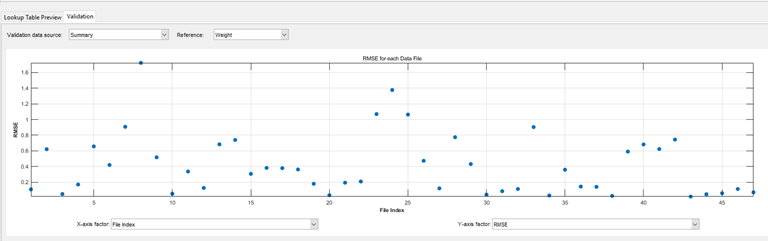
Просмотр полной трассировки оптимизации для файла данных. Используйте источник данных проверки для выбора файла данных. Загрузка трассировки полного рабочего времени может занять много времени для больших файлов данных.
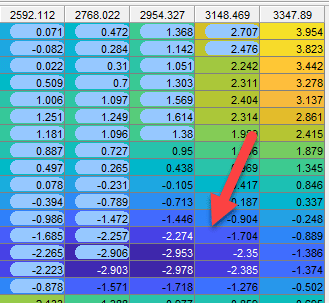
На панели Таблицы подстановки маска экстраполяции подсвечивает ячейки таблицы, используемые данными. CAGE определяет ячейки, которые используются данными, проверяя производные функции относительно ячеек таблицы для столбцов, содержащих ненулевые записи.
В CAGE выберите Файл > Экспорт > Калибровка. Можно экспортировать таблицы в форматах калибровки, включая INCA DCM file и Simple CSV file.
