В этом учебном пособии показано, как моделировать изотермическую исполнительную систему с использованием блоков Simscape™ Fluids™. Система состоит из насоса, который моделируется идеализированным источником давления, блока управления, клапана регулирования расхода и механической нагрузки.
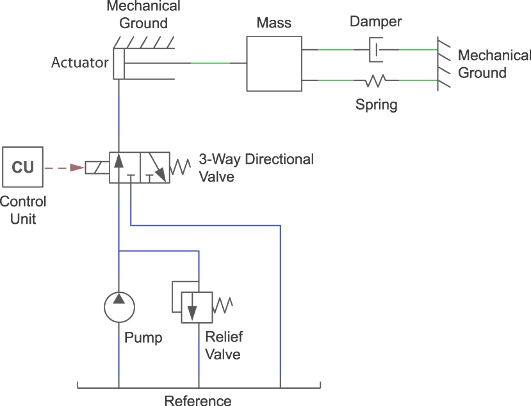
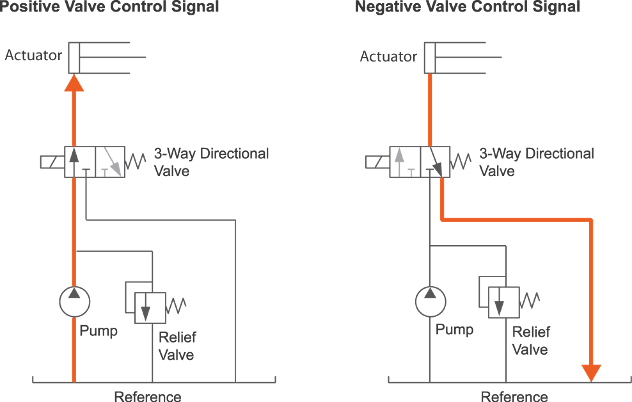
Блок управления представляет собой входной сигнал для приведения в действие. Трехходовой клапан представляет собой регулятор потока в исполнительный механизм. В зависимости от положения, полученного от блока управления, трехходовой клапан позволяет жидкости поступать в камеру привода или перенаправляет ее в окружающую среду («Reference»). В блоке 3-Way направленного клапана (IL) имеется одна катушка, которая регулирует два положения клапана - путь потока между отверстиями P и A и путь потока между отверстиями A и T. Изменение положения катушки приводит к изменению пути потока через клапан.
Положения направленного клапана
В командной строке MATLAB ® введитеssc_new. MATLAB открывает шаблон модели Simscape. Этот шаблон является отправной точкой для модели Simscape Fluids. Будут использоваться блоки из библиотек продуктов Simscape Foundation и Simscape Fluids.
На вкладке «Моделирование» щелкните на браузере библиотеки. Из библиотеки Simscape > Foundation Library > Isothermal Liquid > Utilities перетащите блок свойств изотермической жидкости (IL) на холст модели. Этот блок используется для определения физических свойств сетевой текучей среды, включая ее плотность, вязкость и модуль объема. Используйте блок Предопределенные свойства изотермической жидкости (IL) из библиотеки Fluids > Isothermal Liquid > Utilities, чтобы выбрать жидкость с уже определенными свойствами.
Подключите блок конфигурации решателя к блоку свойств изотермической жидкости (IL), как показано на рисунке. Блок «Конфигурация решателя» предоставляет настройки решателя Simscape для модели. Дополнительные сведения о выборе решателя см. в разделе Настройка решателей для физических моделей.
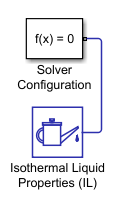
Для каждой топологически отдельной физической сети требуется блок решателя.
Из библиотеки Simscape > Foundation Library перетащите эти блоки на холст модели.
| Блок | Подбиблиотека |
|---|---|
| Источник давления (IL) | Изотермическая жидкость > Источники |
| Резервуар (IL) | Изотермическая жидкость > Элементы |
Либо дважды щелкните холст модели и введите имя блока. Щелкните имя блока в выпадающем списке, который появляется для добавления блока на холст.
Укажите конфигурацию модели в каждом диалоговом окне блока, дважды щелкнув значок блока:
Источник давления представляет собой насос постоянного давления. В диалоговом окне «Источник давления» (IL) задайте для параметра «Тип источника» значение Constant. Вход 10e5 Па для перепада давления.
Резервуар устанавливает граничные условия окружающей среды. В блоке «Резервуар» (IL) задайте для параметра «Давление в резервуаре» значение Specified pressure и давление в резервуаре 0.2 МПа.
Из библиотеки Simscape > Fluids перетащите эти блоки на холст модели.
| Блок | Подбиблиотека |
|---|---|
| Привод одностороннего действия (IL) | Изотермическая жидкость > Исполнительные механизмы |
| 3-Way Направленный клапан (IL) | Изотермическая жидкость > Клапаны и диафрагмы > Направленные регулирующие клапаны |
| Многопозиционный привод клапана | Изотермическая жидкость > Приводы клапанов |
| Предохранительный клапан (IL) | Изотермическая жидкость > Клапаны и диафрагмы > Клапаны регулирования давления |
Исполнительный механизм преобразует мощность, вырабатываемую источником давления, в поступательное усилие. Направленный клапан и привод клапана регулируют поток к приводу.
Подключите блоки, как показано на рисунке. Обратите внимание, что блоки 3-Way направленного клапана (IL), источника давления (IL) и клапана сброса давления (IL) заземлены посредством их соединения с блоком резервуара (IL).
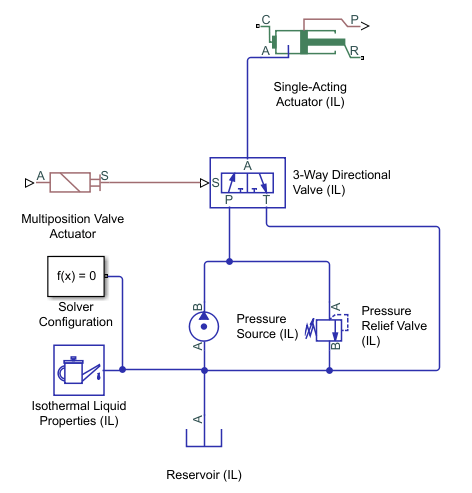
Установите рабочее давление предохранительного клапана (IL). В поле «Задать перепад давления» введите 50e5 P. Это давление, при котором клапан начинает открываться. В параметре Диапазон регулирования давления, описывающем рабочий диапазон клапана, введите 5e5 Максимальное давление предохранительного клапана представляет собой сумму заданного давления и диапазона регулирования.
В Распределительном клапане С 3 путями (IL) блокируют диалог, на вкладке P-A Orifice, установите положение Шпульки в максимальной области отверстия P-A к 0.01 М. Это положение золотника клапана, когда канал потока P-A полностью открыт. На вкладке A-T Origination (A-T диафрагма) установите положение катушки при максимальной площади A-T диафрагмы в значение 0 м.
Параметр Движение катушки (Spool travel) между закрытым и открытым отверстием на вкладке Параметризация модели (Model parameterization) задает расстояние, на которое оба отверстия открываются и закрываются. При этом значении оба отверстия закрыты.
В блоке однонаправленного привода (IL) задайте площадь поперечного сечения поршня равной 0.001 m2.
В библиотеке Simscape > Foundation Library > Mechanical > Translational Elements добавьте блок Mechanical Translational Reference и подключите его, как показано на рисунке.
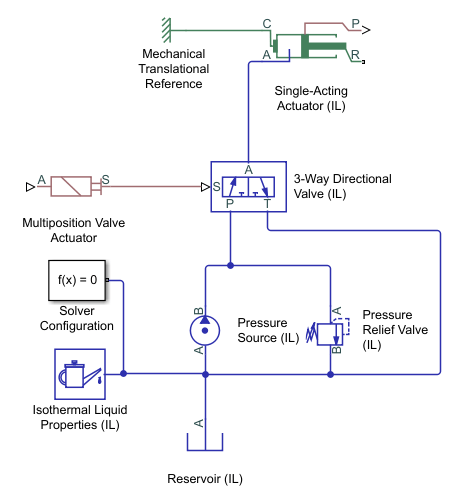
Это фиксирует механический кожух исполнительного механизма одинарного действия (IL), который представлен портом C. Вал исполнительного механизма, представленный портом R, перемещается относительно этой ссылки.
Из библиотеки Simscape > Foundation Library > Mechanical > Translational Elements перетащите следующие блоки на холст модели:
Подключите блоки, как показано на рисунке.
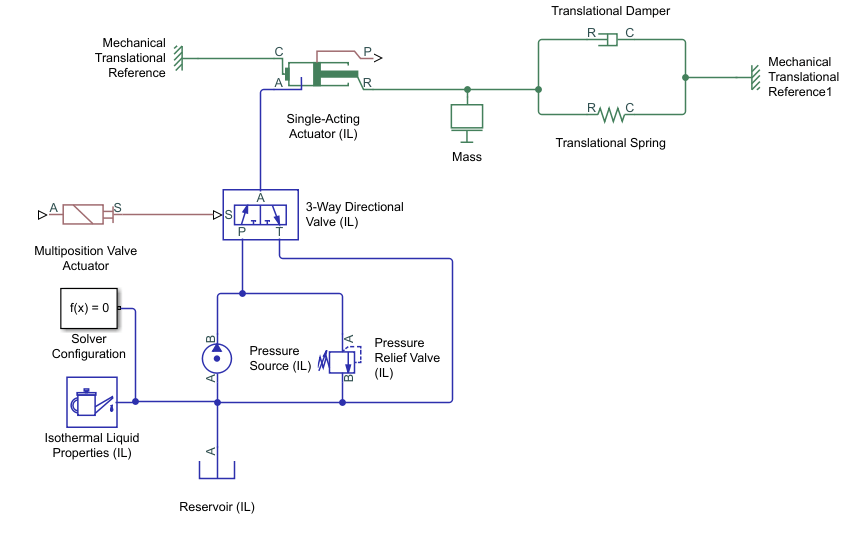
Элементы массы, пружины и демпфера обеспечивают базовую модель нагрузки с форсированием, инерцией и демпфированием.
Из библиотеки Simulink > Sources перетащите синусоидальную волну на холст. Это представляет собой изменяющийся сигнал для системы управления, которая, в свою очередь, регулирует поток, принимаемый исполнительным механизмом.
Из библиотеки Simscape > Utilities перетащите один блок преобразователя PS-Simulink. Для преобразования между физическими сигналами Simscape, которые являются двунаправленными, и сигналами Simulink, которые являются однонаправленными, необходимо использовать блок преобразователя Simulink-PS или PS-Simulink Converter.
Подключите блок синусоидальной волны, блок преобразователя Simulink-PS, который уже находится на холсте, и блок многопозиционного привода клапана последовательно, как показано на рисунке.
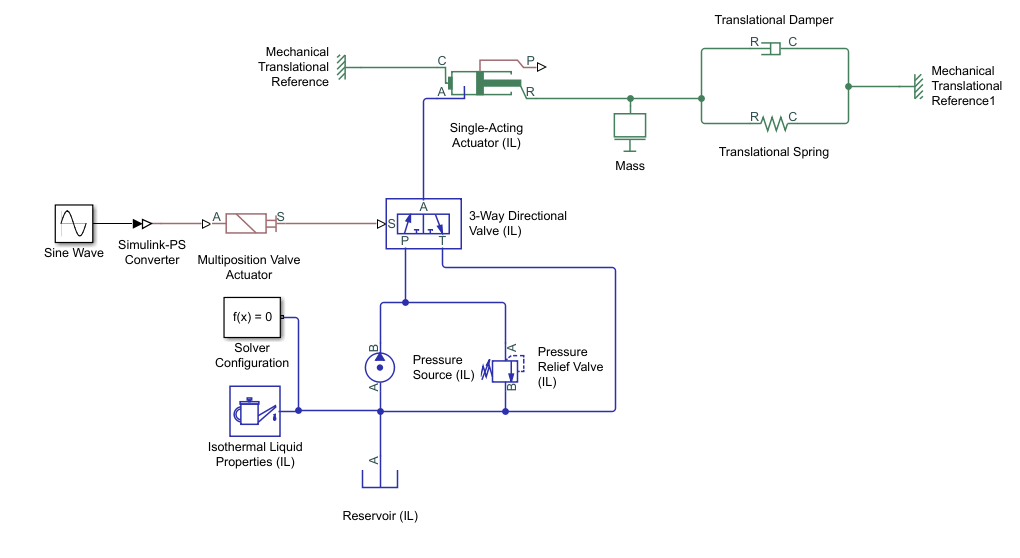
В диалоговом окне «Синусоидальный блок» задайте для параметра «Амплитуда» значение 24. Это значение соответствует номинальному значению сигнала по умолчанию блока многопозиционного привода клапана.
Перетащите блок области из библиотеки источников Simulink ®. Блок «Область» позволяет быстро проверить результаты модели .
Подключите последовательно блок однонаправленного привода (IL), блок PS-Simulink Converter и блок Scope, как показано на рисунке.
Соедините последовательно выходную сторону многопозиционного блока привода клапана, другого блока преобразователя PS-Simulink и блока Scope, как показано на рисунке.
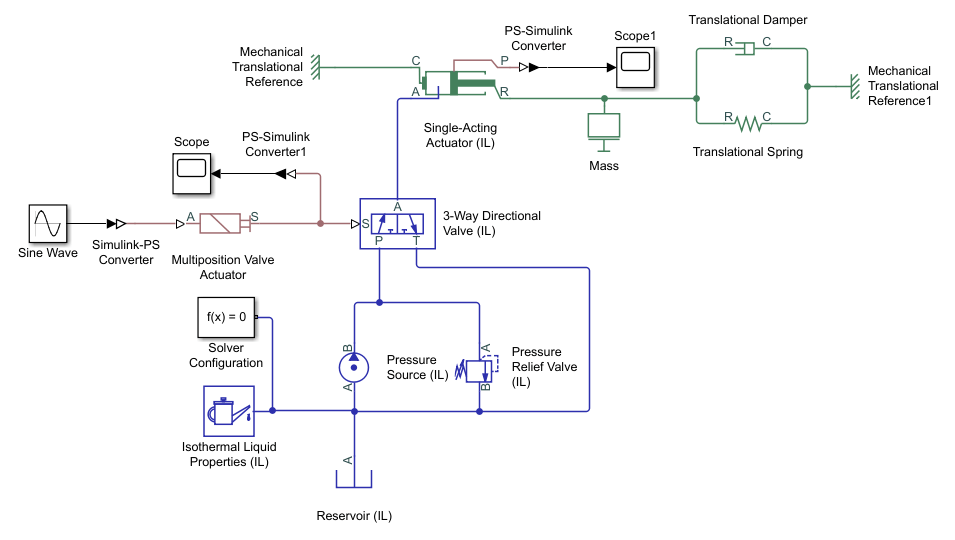
Порт P блока однонаправленного привода (IL) выдает физический сигнал положения вала привода относительно начального перемещения поршня.
Блок многопозиционного привода клапана выдает физический сигнал расстояния открытия клапана относительно начального положения и хода толкателя.
При запуске модели программа Simscape оценивает модель, определяет исходные условия моделирования и моделирует модель. Дополнительные сведения об этом процессе см. в разделе Как работает Simscape Simulation.
Щелкните любой блок в модели, например, блок 3-Way Направленный клапан (IL). На вкладке «Блок Simscape» щелкните «Данные журнала» и выберите «Записать все данные Simscape». Это позволяет просматривать значения переменных моделирования в обозревателе результатов.
Щелкните Выполнить (Run).
На вкладке Отладка выберите Simscape > Variable Viewer. Средство просмотра переменных показывает значения инициализации и приоритеты всех переменных модели. Можно задать переменные цели и приоритеты во время инициализации блоков с помощью вкладки «Переменные» в диалоговом окне блоков. Убедитесь, что все переменные имеют зеленый статус.
Результаты моделирования можно проверить несколькими способами. Для быстрой оценки модели используйте блоки области.
Дважды щелкните по блоку объема, подключенному к многопозиционному клапанному приводу. Здесь показано положение золотника клапана, которое задается сигналом многопозиционного привода клапана.
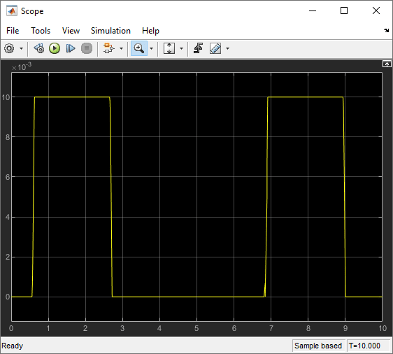
Увеличиваясь, наблюдается небольшой всплеск сигнала в начале второго пика.
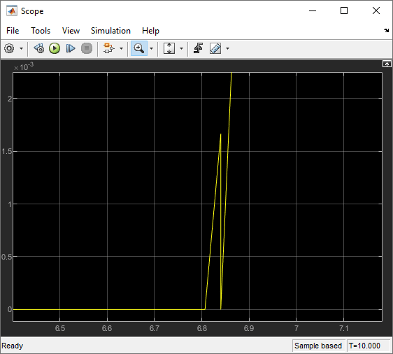
Это можно решить ограничением размера шага времени решателя:
Откройте диалоговое окно Параметр конфигурации (Configuration Parameter). На вкладке Моделирование (Modeling) выберите Параметры модели (Model Settings) > Настройки модели (Model Settings) и щелкните Решатель (Solver) на левой панели.
Разверните опцию Сведения о решателе.
Изменить максимальный размер шага с auto кому 0.01.
Нажмите кнопку ОК.
Эта конфигурация будет использоваться при следующем запуске модели.
Дважды щелкните по блоку Scope, подключенному к блоку Single-Active (IL). На графике объема работ показано положение вала в зависимости от давления в камере привода.
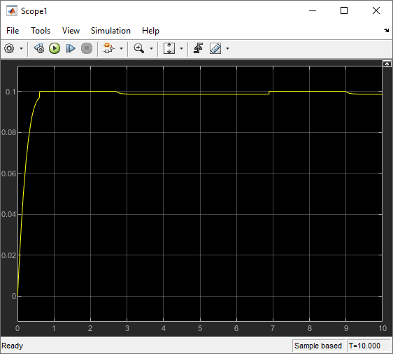
Похоже, что исполнительный механизм не полностью реагирует на сигнал, принятый от блока управления.
Давление окружающей среды указывается в трех местах: в блоке изотермических свойств жидкости (IL), в блоке резервуара (IL) и в блоке однонаправленного привода (IL). В модели блок пластового резервуара (IL) установлен на 0,2 МПа, а два других - на 0,101 МПа. В блоке однонаправленного привода (IL) установите для спецификации давления окружающей среды значение Specified pressure и установить давление окружающей среды в 0.2 МПа.
Запустите модель.
Проверьте результаты в обозревателе результатов, щелкнув любой блок, например блок многопозиционного привода клапана, и выбрав Обозреватель результатов на вкладке Блок Simscape.
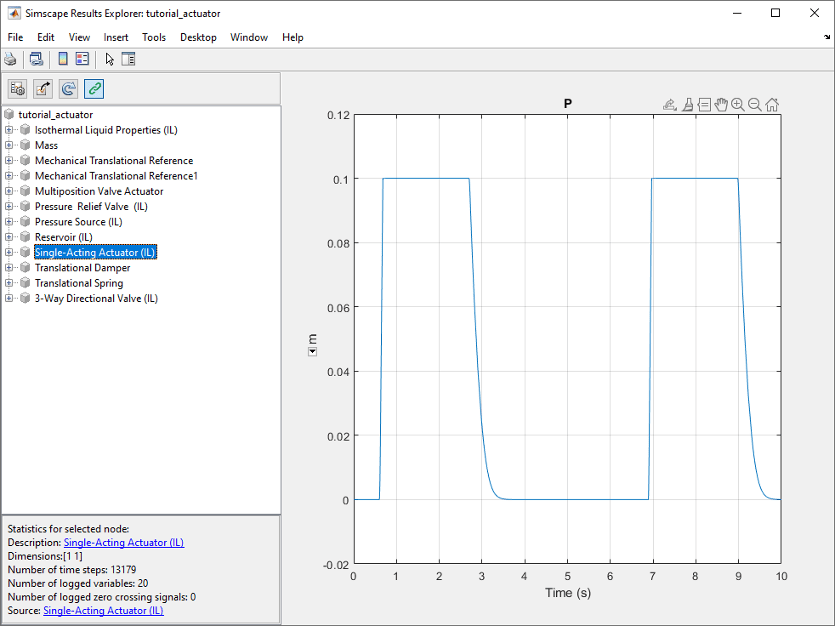
Обозреватель результатов показывает каждую переменную в модели, включая внутренние переменные, которые не могут быть сообщены блоком области. Щелкните по опции Single-Active Activate (IL) на левой панели. Это показывает график физического сигнала в порту P или положение вала привода. Щелкните на значке «плюс» рядом с опцией, чтобы просмотреть переменные, зарегистрированные для блока однонаправленного привода (IL).
На графике показано положение вала за последние 3,5 секунды моделирования. Для просмотра положения вала по всему моделированию отключите журнал данных:
Откройте диалоговое окно Параметр конфигурации (Configuration Parameter). На вкладке «Моделирование» панели инструментов «Simulink» выберите «Параметры модели» > «Параметры модели» и нажмите кнопку «Simscape» на левой панели.
Снимите флажок «Ограничить точки данных».
Запустите модель.
Положение вала исполнительного механизма теперь следует управляющему сигналу.
Основные методы физического моделирования | Важные шаги для построения физической модели
