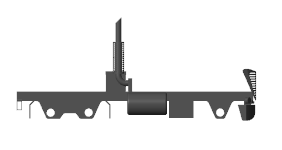
Визуализации модели открываются в обозревателе Mechanics - утилите визуализации Simscape™ Multibody™. По умолчанию Mechanics Explorer запускается автоматически при первом обновлении модели (на вкладке Моделирование (Modeling) щелкните Обновить модель (Update Model)) или моделировании модели. Чтобы изменить этот параметр, см. раздел Включение проводника Mechanics.
Визуализация состоит из узлов с несколькими телами, составных тел и простых тел, присутствующих в моделях. Обозреватель Mechanics отображает объекты модели, такие как твердотельная геометрия, сплайновые кривые, значки инерции и рамки. Отдельные объекты можно выборочно показывать и скрывать с помощью контекстно-зависимого меню панели дерева Проводника Mechanics. См. раздел Выборочная визуализация модели.
Визуализация является статической при обновлении модели и динамической при моделировании модели. Статическая визуализация в этом случае показывает модель в ее начальной конфигурации, с соединениями в их начальных состояниях. Динамическая визуализация показывает 3-D анимацию, которую можно записать с помощью Video Creator или smwritevideo функция - см. раздел Создание видео анимации модели.
Управлять точкой обзора можно с помощью инструментальной полосы, расположенной над панелью визуализации. Панель инструментов позволяет поворачивать, вращать, панорамировать и масштабировать вид модели. Диспетчер камер позволяет создавать динамические камеры, которые перемещаются вместе с моделью, чтобы держать ее в поле зрения во время моделирования. См. раздел Камеры визуализации.
В командной строке MATLAB ® введитеsm_cam_flapping_wing. Откроется модель, показанная в примере с изменяющимся крылом.
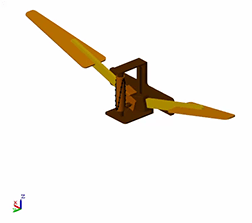
На вкладке Моделирование (Modeling) щелкните Обновить модель (Update Model). Откроется Mechanics Explorer с представлением модели в ее исходном состоянии.
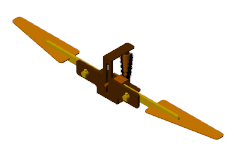
Щелкните Выполнить (Run). Mechanics Explorer воспроизводит интерактивную анимацию 3-D на основе результатов моделирования.
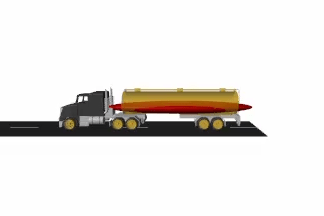
Эквивалентные эллипсоиды инерции обеспечивают интуитивное средство визуализации переменных инерций (смоделированное с использованием блока «Общая переменная масса»). Эти эллипсоиды визуализируются динамически, с их размерами и позициями, получаемыми на каждом временном шаге из заданных мгновенных инерционных свойств. Визуализация эллипсоидов недоступна при обновлении модели. Переменные инерционные свойства задаются физическими сигналами, значения которых недоступны блокам до начала моделирования.
Эллипсоид инерции в модели автоцистерны
Такие блоки, как «Твердое тело кирпича» (Brick Solid) и «Сплайн» (Spline), предоставляют панели визуализации, на которых отображаются геометрии, указанные в разделах «Параметры блока» (Block Parameters). Визуализация блоков используется для отслеживания ошибок геометрии по мере их возникновения, например неправильных размеров, цветов и, в твердотельных блоках, размещений фреймов.
Визуализация блоков аналогична визуализациям, предоставленным в Mechanics Explorer. С помощью панели инструментов, расположенной над панелью визуализации, можно поворачивать, вращать, панорамировать и масштабировать вид. Панель инструментов содержит кнопки для стандартных видов, таких как Front, Top, и Isometric. Можно показать или скрыть кадры блока.
Визуализацию блоков можно обновить без обновления или моделирования модели. Визуализация обновляется при нажатии кнопки Обновить визуализацию (Update Visualization) на панели инструментов визуализации. Использование переменных MATLAB в параметрах блока не влияет на возможность обновления визуализации.
В командной строке MATLAB введите smnew для открытия шаблона модели Simscape Multibody. Шаблон содержит обычно используемые блоки, включая блок «Твердое тело кирпича».
Откройте диалоговое окно «Твердотельный блок кирпича». Панель визуализации по умолчанию развернута для отображения изометрического вида твердого тела по умолчанию - серого кирпича.

Задайте для параметра «Графика» > «Цвет» значение [0.5 0 0]- вектор RGB, соответствующий темно-красному цвету.
Нажмите кнопку Обновить визуализацию (Update Visualization), расположенную над областью визуализации твердого тела. Визуализация обновляется, чтобы показать, что теперь является красным кирпичом.

Твердотельные геометрии можно импортировать из файлов STEP или STL. Поврежденные или недопустимые файлы геометрии вызывают проблемы визуализации и моделирования. Геометрия, связанная с такими файлами, не отображается во время визуализации модели. Соответствующая инерция твердого тела не может быть вычислена автоматически из геометрии твердого тела, и моделирование не выполняется, если для параметра Инерция (Inertia) > Тип (Type) задано значение Calculate from Geometry.
Импортированная твердотельная геометрия