В этом приложении можно создавать каналы, включающие радиочастотные компоненты и радиочастотные сети. Сети могут содержать как компоненты, так и другие сети.
Примечание
В интерфейсе командной строки объекта цепи создаются сети путем построения компонентов, а затем их соединения для формирования сети. В отличие от этого, вы создаете сети в приложении, создавая сеть и заполняя ее компонентами.
Этот раздел содержит следующие разделы:
В следующей таблице перечислены компоненты RF, которые можно создать с помощью приложения, и соответствующий объект Toolbox™ RF.
Радиочастотный компонент | Соответствующий РЧ-объект |
|---|---|
Файл данных | |
Линия задержки | |
Коаксиальная линия передачи | |
Копланарная волноводная линия передачи | |
Микрополосковая линия передачи | |
Линия передачи с параллельной пластиной | |
Линия передачи | |
Двухпроводная линия передачи | |
RLC серии | |
Шунт RLC | |
LC Bandpass Pi | |
LC полосовой тройник | |
LC Bandstop Pi | |
LC Bandstop Tee | |
LC Highpass Pi | |
Тройник LC Highpass | |
LC Lowpass Pi | |
Тройник нижних частот LC |
На панели «Список радиочастотных компонентов» нажмите кнопку «Добавить», чтобы открыть диалоговое окно «Создание сети» или «Компонент».
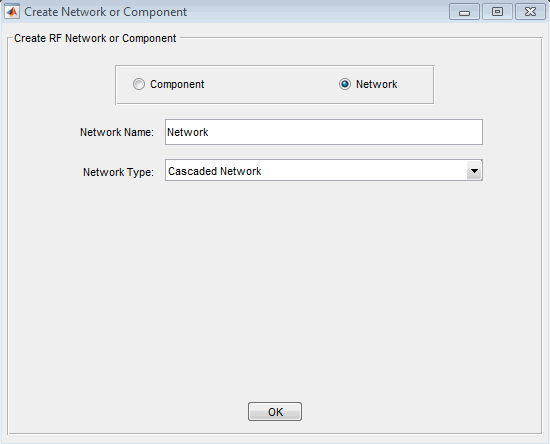
В диалоговом окне «Создание сети или компонента» выберите «Компонент».
В поле «Имя компонента» введите имя компонента. Это имя используется для идентификации компонента на панели RF Component List. Например, микрополосковый компонент.
В меню «Тип компонента» выберите тип создаваемого радиочастотного компонента. Например, Microstrip Transmission Line.
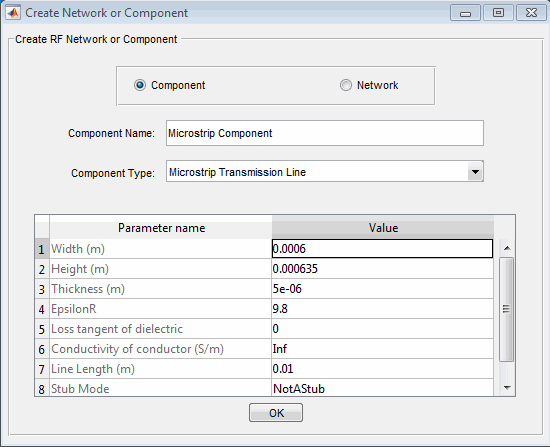
При необходимости настройте значения параметров.
Примечание
Можно принять значения по умолчанию для некоторых или всех параметров, а затем изменить их позже. Сведения об изменении значений параметров существующего компонента см. в разделе Изменение данных компонента.
Нажмите кнопку ОК.
Приложение добавляет компонент в сеанс.
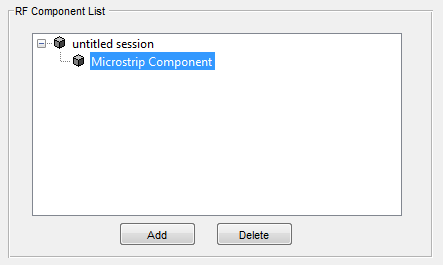
Вы создаете радиочастотную сеть с помощью приложения, добавляя сеть в сеанс, а затем компоненты в сеть.
Этот раздел содержит следующие разделы:
В следующей таблице перечислены радиочастотные сети, которые можно создать с помощью приложения.
RF-сеть | Соответствующий объект RF Toolbox |
|---|---|
Каскадная сеть | |
Последовательная подключенная сеть | |
Сеть с параллельным подключением | |
Гибридная подключенная сеть | |
Обратная гибридная подключенная сеть |
На панели «Список радиочастотных компонентов» нажмите кнопку «Добавить», чтобы открыть диалоговое окно «Создание сети» или «Компонент».
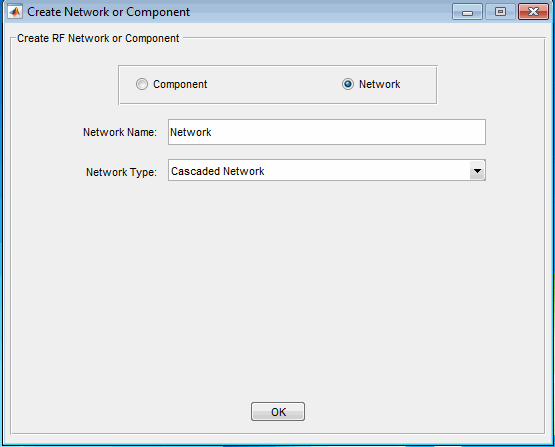
В диалоговом окне «Создание сети или компонента» нажмите кнопку «Сеть».
В поле Имя сети введите имя компонента. Это имя используется для идентификации сети на панели RF Component List. Например, Series1.
В меню Network Type выберите тип создаваемой радиочастотной сети. Например, Series Connected Network.
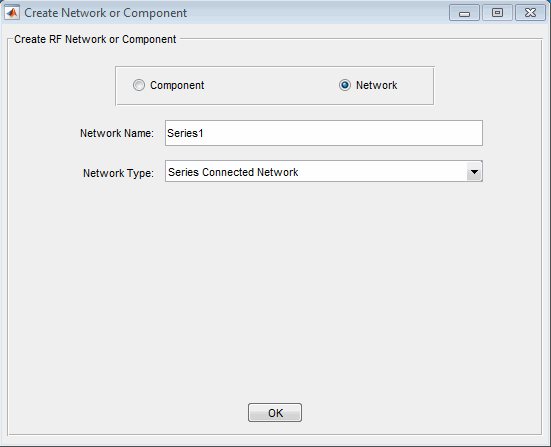
Нажмите кнопку ОК.
На панели RF Component List отображается новая сеть.
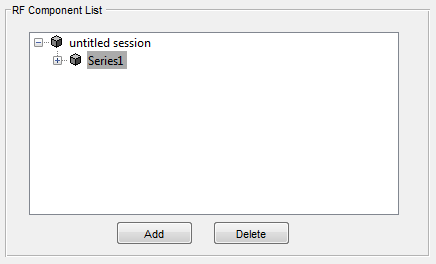
После создания сети с помощью приложения необходимо заполнить ее радиочастотными компонентами и сетями. Компонент или сеть вставляются в сеть таким же образом, как и компонент или сеть, добавляемый к сеансу.
Для заполнения радиочастотной сети:
На панели RF Component List выберите сетевой компонент, который требуется изменить. Затем на панели «Параметры компонента» нажмите «Вставить».
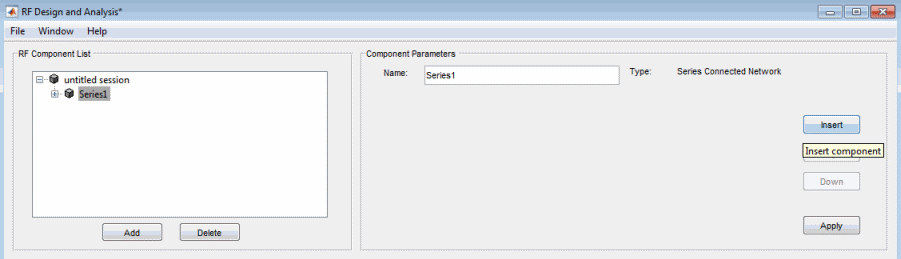
Откроется диалоговое окно Вставить компонент (Insert Component) или Сеть (Network).
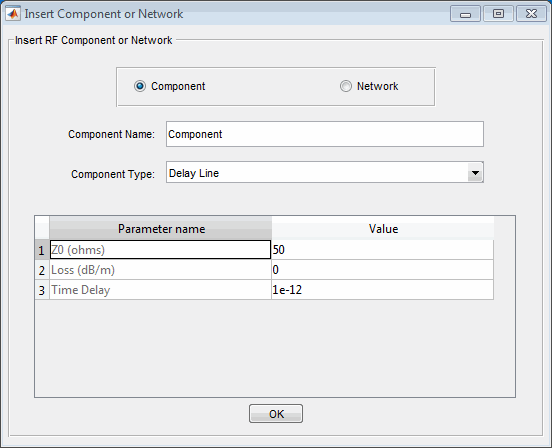
Щелкните Компонент (Component) или Сеть (Network) в диалоговом окне Вставить компонент (Insert Component) или Сеть (Network), чтобы добавить компонент или сеть.
Введите имя компонента или сети и выберите соответствующий тип. При вставке компонента при необходимости измените значения параметров. Дополнительные сведения см. в разделах Добавление радиочастотного компонента к сеансу или Добавление радиочастотной сети к сеансу.
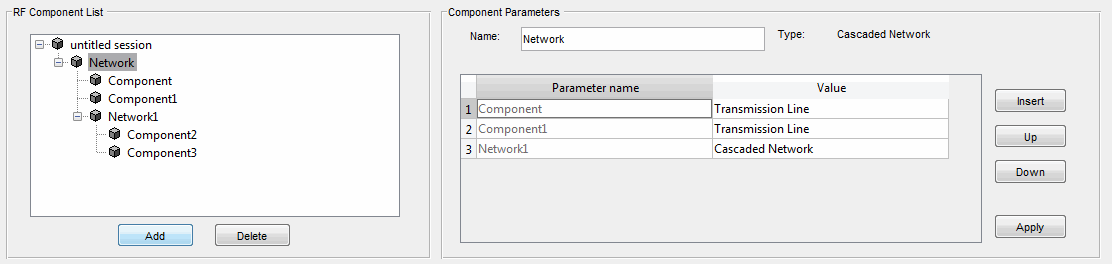
При вставке компонентов и сетей в сеть они отображаются на панелях «Список радиочастотных компонентов» (RF Component List) и «Параметры компонентов» (Component Parameters). На рисунке ниже показан пример каскадной сети, которая содержит два компонента и сеть. Подсеть, в свою очередь, содержит два компонента.
Чтобы изменить порядок компонентов и сетей в сети, выполните следующие действия.
На панели «RF Component List» выберите сеть, цепи которой требуется переупорядочить.
На панели «Параметры компонента» выберите цепь, положение которой требуется изменить.
Нажимайте «Вверх» или «Вниз», пока цепь не окажется в нужном месте.
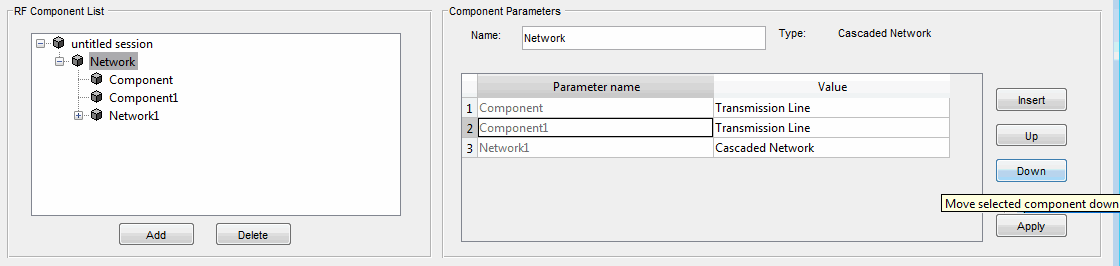
Для реверсирования позиций Component1 и Network1 в сети, показанной на следующем рисунке:
Выбрать Network на панели «RF Component List» (Список радиочастотных компонентов).
Выбрать Component1 на панели «Параметры компонента».
Щелкните Вниз (Down) на панели Параметры компонента (Component Parameters).
Приложение RF Design and Analysis позволяет импортировать объекты RF из рабочей области и из файлов на верхний уровень сессии. Можно импортировать следующие типы объектов:
Сложные компоненты и сетевые объекты, созданные в рабочем пространстве с помощью объектов панели инструментов RF.
Компоненты и сети, экспортированные в рабочую область из другой сессии.
Сведения об экспорте компонентов и сетей из другого сеанса см. в разделе Экспорт радиочастотных объектов.
После импорта объекта можно изменить его имя и работать с ним так же, как с любым другим компонентом или сетью.
Этот раздел содержит следующие разделы:
Чтобы импортировать объекты радиочастотных цепей из рабочего пространства MATLAB ® в сессию, выполните следующие действия.
Выберите пункт Импортировать из рабочей области (Import From Workspace) в меню Файл (File). Откроется диалоговое окно Импорт из рабочей области (Import from Workspace). В этом диалоговом окне перечислены ручки всех ВЧ-цепей (rfckt) объектов в рабочей области.
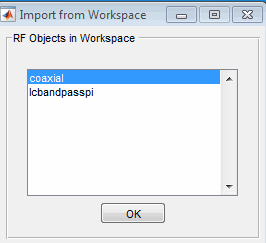
В списке объектов ВЧ-цепи выберите объект, который требуется импортировать, и нажмите «ОК».
Объект добавляется в сеанс с тем же именем, что и дескриптор объекта. Если цепь с таким именем уже существует, приложение добавляет к новому имени цепи цифру, начинающуюся с 1.
На верхний уровень сессии можно импортировать радиочастотные компоненты из следующих типов файлов:
S2P
Y2P
Z2P
H2P
Чтобы импортировать компонент из одного из следующих файлов:
Выберите Импорт из файла (Import From File) в меню Файл (File). Появится браузер файлов.
Выберите тип файла, который требуется импортировать.
Выберите имя файла для импорта из списка файлов в браузере.
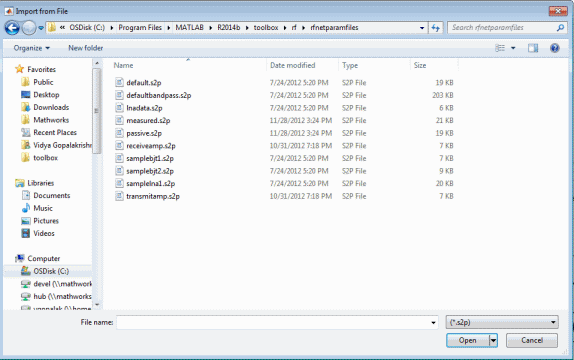
Щелкните Открыть (Open), чтобы добавить объект в сессию в качестве компонента.
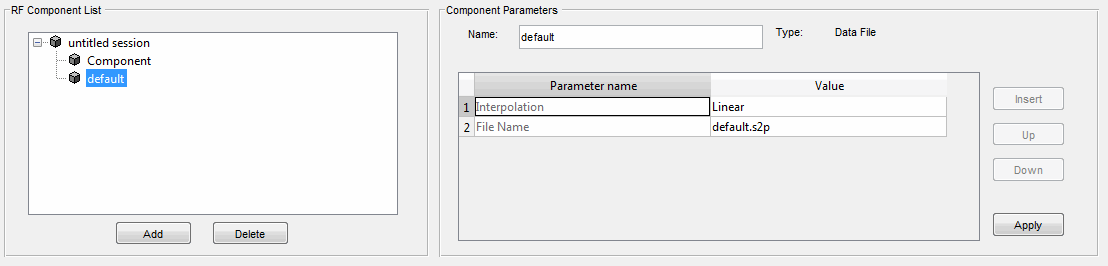
Имя компонента - это имя файла без расширения. Если компонент с таким именем уже существует, приложение добавляет к новому имени компонента цифру, начинающуюся с 1. Имя файла, включая расширение, отображается как значение компонента File Name параметр. Если файл отсутствует в пути MATLAB, значение File Name параметр также содержит путь к файлу.
В сеть можно импортировать радиочастотные компоненты из следующих типов файлов:
S2P
Y2P
Z2P
H2P
Чтобы импортировать радиочастотный компонент из файла в сеть, выполните следующие действия.
Вставка компонента файла данных в сеть.
Дополнительные сведения о добавлении компонента в сеть см. в разделе Заполнение радиочастотной сети.
Укажите имя файла, из которого требуется импортировать компонент, одним из двух способов:
Выберите имя файла и введите его в диалоговом окне Импорт из файла (Import from File) и нажмите кнопку Открыть (Open).
Нажмите кнопку Отмена (Cancel), чтобы выйти из диалогового окна Импорт из файла (Import from File) и введите имя файла в поле Значение (Value) параметра Имя файла (File Name) диалогового окна Вставить компонент (Insert Component) или Сеть (Network).
Модель радиочастотной сети показывает этот процесс.
