Сведения об открытии файла в редакторе см. в разделе Открытие редактора 3D World Editor.
Пошаговое руководство см. в разделе Создание и подключение виртуального мира.
Добавьте объекты виртуального мира (например, крыло самолета), добавив узлы на панели структуры дерева. Иерархия узлов управляет областью, к которой применяются свойства узла.
Примечание
Узлы должны иметь уникальные имена для работы с продуктом Simulink ® 3D Animation™.
Используйте один из этих подходов для добавления узла.
| Подход | Процедура |
|---|---|
| Использование меню «Узлы» |
|
| Использование контекстного меню для узла |
|
| Вставка объекта из библиотеки |
Для Сведения об объектах библиотеки см. в разделе Библиотека 3D World Editor. |
| Добавление встроенного файла 3D виртуального мира |
Для Можно встроить файлы VRML ( |
Добавляемый узел добавляется в различные расположения в иерархии в зависимости от узла, выбранного для начала добавления узла.
| Выбранный узел | Расположение добавленного узла |
|---|---|
ROOT | В нижней части иерархии |
Узел на следующем уровне вниз от узла ROOT (например, Transform узел). | Над выбранным узлом |
A children узел | Под children узел (как дочерний узел выбранного узла) |
Можно скопировать узел под верхним уровнем Transform и вставить этот скопированный узел, чтобы он был дочерним для другого узла, включая ROOT узел.
Скопированный узел можно вставить как явную текстовую копию (Вставить) или как ссылочную копию (Вставить как ссылку).
Явная текстовая копия позволяет редактировать свойства этого узла независимо от скопированного исходного узла.
Появляется ссылочный узел копирования с термином USE. Копии, на которые имеются ссылки, упрощают отображение панели древовидной структуры. Изменения, внесенные в исходный (ссылочный) узел, применяются к скопированному узлу, гарантируя, что два узла остаются точными копиями друг друга.
Чтобы скопировать и вставить узел, выполните следующие действия.
На панели древовидной структуры выберите узел, который требуется скопировать.
Скопируйте узел одним из следующих способов:
Выберите меню «Правка» > «Копировать».
Щелкните правой кнопкой мыши узел и выберите «Копировать».
В соответствующий узел вставьте скопированный узел.
Вставьте узел одним из следующих способов.
Выберите меню «Правка» > «Вставить» или «Вставить как ссылку».
Щелкните правой кнопкой мыши родительский узел и выберите Вставить узел (Paste Node), а затем выберите Вставить (Paste) или Вставить как ссылку (Paste As Reference).
В том же сеансе редактирования можно копировать узлы из виртуального мира в одном виртуальном мире 3D файл в другой виртуальный мир в другом файле. После копирования узлов из одного виртуального мира выберите «Файл» > «Открыть», чтобы открыть второй файл, в который требуется вставить узлы.
Чтобы определить признаки объекта, на панели древовидной структуры выберите соответствующее свойство. Для изменения значений свойств используйте панель редактирования свойств объекта в нижней части редактора 3D World Editor. Затем нажмите кнопку Применить.
На панели древовидной структуры отображаются текущие значения свойств, отражающие внесенные изменения.
При вводе числового значения поля в Редактор мира 3D можно использовать выражения MATLAB ® и переменные MATLAB. Например, чтобы преобразовать угол из градусов в радианы, введите выражение MATLAB, например 25*pi/180.
Вы можете использовать текущее положение камеры, чтобы определить в интерактивном режиме точку зрения в 3D Мировом Редакторе.
Перейдите в нужное место сцены.
На панели древовидной структуры щелкните правой кнопкой мыши Viewpoint узел.
Выберите Копировать значения из текущей камеры.
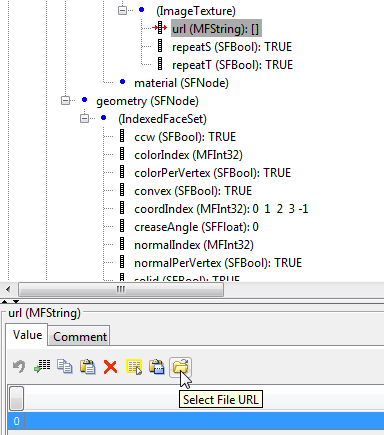
Для объектов, имеющих URL , чтобы указать URL, выберите узел и используйте один из этих подходов.
В поле редактирования свойства URL-адреса введите URL-адрес.
Выберите 0 в левой части поля редактирования свойства и нажмите кнопку «Выбрать URL-адрес файла». Перейдите к файлу.
Для документирования виртуального мира на панели редактирования свойств объекта используйте вкладку «Комментарии» для узлов и свойств. Комментарии помогут другим понять дизайн виртуального мира.
Комментарии не появляются в виртуальном мире. Они появляются в файле 3D виртуального мира рядом с заданным узлом или свойством на строках, начинающихся с #.
Можно отобразить eventIn и eventOut в области дерева Редактора мира 3D. Нажмите кнопку «Показать события » или выберите «Дерево» > «Показать события».
Вы можете выполнить IS сопоставление для событий в PROTO объявление.
Чтобы развернуть узел на панели древовидной структуры, щелкните знак «плюс» (+) слева от узла. Чтобы свернуть узел, щелкните знак минус (-) слева от узла.
Чтобы развернуть или свернуть все узлы за один шаг, выберите меню «Дерево» > «Развернуть все» или «Дерево» > «Свернуть все».
Чтобы развернуть поддеревья в узле, выполните следующие действия.
На панели древовидной структуры щелкните правой кнопкой мыши узел.
В контекстном меню выберите «Развернуть поддерево».
Альтернативные подходы к расширению поддерева для узла:
Выберите меню «Дерево» > «Развернуть поддерево».
Нажмите кнопку .
.
Чтобы упростить представление дерева, можно скрыть значения по умолчанию. Выберите меню «Дерево» > «Скрыть значения по умолчанию». Для отображения значений по умолчанию снимите флажок «Скрыть значения по умолчанию».
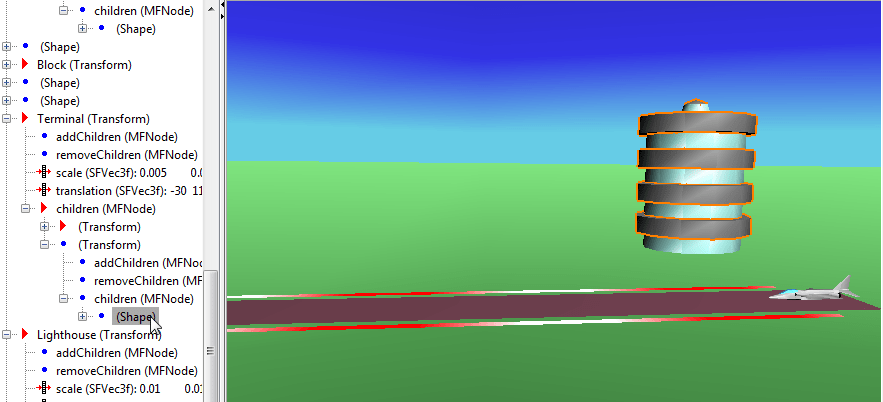
Чтобы выбрать и подчеркнуть объекты виртуального мира, используя указатель мыши в 3D Мировом стекле точки зрения Редактора, используйте избранный способ. Этот режим используется для выделения узла, определяющего объект виртуального мира, или для выделения объекта виртуального мира, определяемого узлом. На панели отображения «Редактор мира 3D» выбранный объект виртуального мира подсвечивается оранжевым контуром. Например:
Откройте окно vrtkoff и выберите Файл > Открыть в редакторе.
На панели инструментов Редактора мира 3D нажмите кнопку.
Совет
Также можно выбрать пункт меню Панель просмотра > Выбрать.
Когда курсор наведен на выбираемый объект на панели просмотра, форма курсора изменяется на символ руки.
На панели отображения виртуального мира щелкните хвостовую часть плоскости.
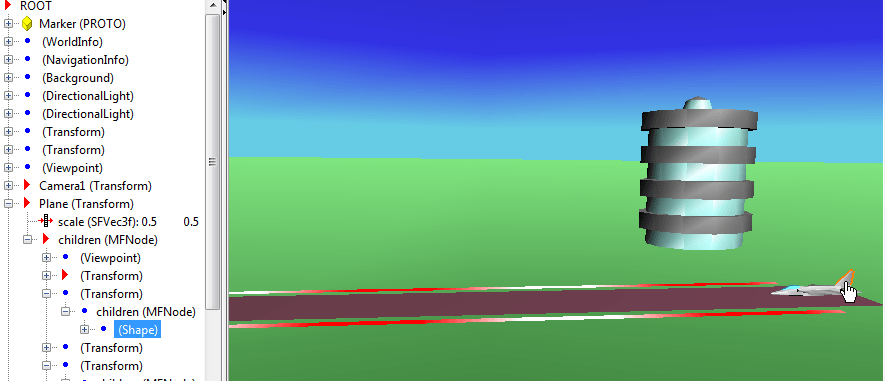
Передача Shape узел на панели древовидной структуры подсвечивается.
На панели древовидной структуры щелкните значок Tower (Transform) узел, выберите нижний Shape узел. Этажи башни подсвечены.
Совет
Если на панели древовидной структуры выбран узел, но на панели отображения виртуального мира ничего не выделено, настройте угол обзора, чтобы сделать выделенный объект видимым.
Чтобы вернуться в режим навигации, в панели инструментов Редактора мира 3D нажмите кнопку.
Совет
Также можно выбрать пункт меню Панель просмотра > Навигация.
Для выбора нескольких объектов на панели древовидной структуры или панели вида можно использовать нажатие клавиши Shift.
Если не требуется выделять объекты при их выборе, на панели отображения щелкните правой кнопкой мыши и снимите флажок «Тонирование» > «Выделить выбранные объекты». Также можно использовать клавишу F4.
Примечание
Составные объекты виртуального мира, например объекты, определенные с помощью Inline и PROTO узлы выбираются и подсвечиваются в целом. Невозможно выбрать отдельные компоненты этих объектов.
По умолчанию курсор на панели просмотра перемещается в виртуальном мире. Чтобы курсор мыши на панели просмотра вел себя в режиме выбора по умолчанию, задайте для настройки Simulink 3D Animation 3D World Editor значение select. В качестве альтернативы используйте DefaultEditorMouseBehavior с параметром vrsetpref команда.
По умолчанию объекты виртуального мира подсвечиваются при их выборе в режиме выбора. Чтобы поведение по умолчанию для выбранных объектов виртуального мира не выделяло объекты, задайте для настройки Simulink 3D Animation 3D World Editor значение off. В качестве альтернативы используйте DefaultEditorHighlighting с параметром vrsetpref команда.
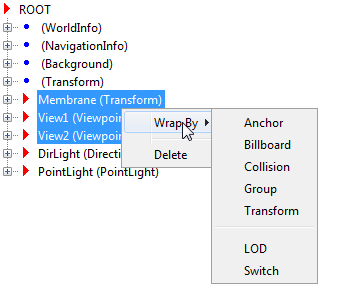
Чтобы обернуть смежные узлы как потомки другого узла, выполните следующие действия.
Выберите узлы. Для выбора смежных узлов можно использовать клавишу Shift, а для выбора несмежных узлов - клавишу CTRL.
Щелкните правой кнопкой мыши выбранные узлы и в контекстном меню выберите «Обтекание».
В качестве альтернативы в строке меню 3D World Editor выберите Nodes > Wrap By.
В списке узлов выберите узел, в который требуется поместить выбранные узлы.
Чтобы удалить один или несколько узлов, выберите узлы и используйте один из следующих методов.
На панели инструментов нажмите красную кнопку X.
Нажмите кнопку «Удалить».
Выберите меню «Правка» > «Удалить».
Щелкните правой кнопкой мыши узел и выберите «Удалить».
В меню Править (Edit) можно также удалить определенный дочерний узел или все дочерние узлы выбранного родительского узла без удаления родительского узла.
Чтобы вырезать узел и сохранить его в буфере обмена, выберите узел и используйте один из следующих методов.
На панели инструментов нажмите кнопку ножницы.
Выберите меню «Редактирование» > «Вырезать».
Щелкните правой кнопкой мыши узел и выберите Вырезать (Cut).
Можно сохранить файлы виртуального мира как виртуальный мир с помощью пунктов меню «Файл» > «Сохранить» или «Файл» > «Сохранить как».
Если используется опция Сохранить (Save), редактор 3D World Editor переименовывает предыдущую версию файла, добавляя .bak после .wrl, .x3dv, или .x3d расширение.
Если используется опция Сохранить как (Save As), редактор 3D World Editor сохраняет файл с указанным новым именем. Файл сохраняется в форме, которую поддерживают Simulink 3D Animation Viewer и 3D World Editor (например, сохраненный файл сохраняет ссылки на файлы текстур библиотеки).
Используйте пункт меню «Файл» > «Экспорт» для экспорта файла виртуальной мировой 3D для использования:
С другими средствами VRML или X3D
На разных компьютерах
В предыдущих версиях продукта Simulink 3D Animation (ранее - Virtual Reality Toolbox) (для файлов VRML)
Примечание
Невозможно сохранить файл X3D (.x3d или .x3dv) файл в виде VRML (.wrl) файл.
Для экспортированных файлов редактор 3D World копирует ссылки на встроенные файлы virtual world 3D и текстуры в <filename>_files папка. Он изменяет соответствующие URL-адреса для этих файлов, чтобы они указывали на <filename>_files папка.
Добавление VRML или X3D Script узел:
На панели структуры дерева выберите ROOT узел.
Выберите соответствующий тип сценария с помощью меню «Узел» > «Добавить» > «Общий» > «Сценарий».
Добавить Script элементы интерфейса:
Щелкните правой кнопкой мыши Script узел.
Выберите соответствующую опцию меню Add Interface Item.
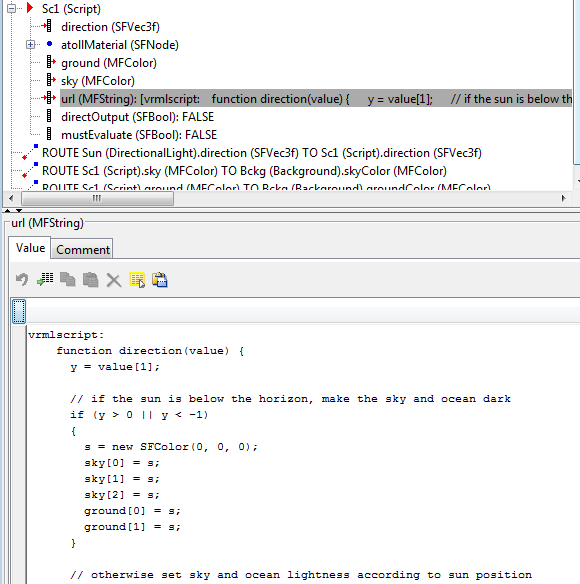
Ниже приведен пример Script на панели структуры дерева.
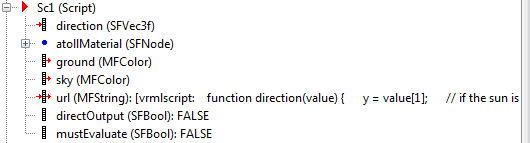
Для url щелкните узел и либо укажите путь к файлу JavaScript ®, либо введите URL-код на панели редактирования свойств объекта.