При установке продукта Simulink ® 3D Animation™ редактор 3D World Editor настраивается как редактор по умолчанию. Дополнительные сведения об изменении редактора по умолчанию см. в разделе Установка редактора по умолчанию. Обзор редактора 3D World Editor см. в разделе Панели редактора 3D World Editor.
Примечание
Также можно использовать редактор V-Realm Editor. Дополнительные сведения см. в справке V-Realm Builder.
Используйте один из этих подходов, чтобы открыть пустой виртуальный мир в 3D World Editor.
В окне Simulink Toolstrip на вкладке Apps в разделе Simulation Graphics and Reporting щелкните значок приложения.
В окне MATLAB ® Toolstrip на вкладке Apps в разделе Simulation Graphics and Reporting нажмите кнопку 3D World Editor.
Если редактор 3D World Editor является редактором виртуального мира по умолчанию, откройте пустой виртуальный мир из командной строки MATLAB с помощью edit команда.
edit(vrworld(''))Независимо от настройки Редактор по умолчанию (Default Editor), можно использовать vredit команда, без аргументов.
Из 3D Мирового Редактора выберите любой Файл> Новый или Файл> Новый От Шаблона. Если в 3D World Editor уже открыт файл, эти параметры открывают новый экземпляр редактора. Используйте несколько экземпляров редактора для одновременной работы с несколькими виртуальными мирами и копирования и вставки из одного виртуального мира в другой.
Используйте один из этих подходов, чтобы открыть сохраненный виртуальный мир.
На панели «Текущая папка MATLAB» щелкните правой кнопкой мыши файл 3D виртуального мира и в контекстном меню выберите «Редактировать».
Если 3D World Editor является редактором виртуального мира по умолчанию, запустите его из командной строки MATLAB с помощью edit команда. Например:
edit(vrworld('myVRMLfile.wrl'))Независимо от используемого по умолчанию редактора виртуального мира, в командной строке MATLAB используйте vredit с именем файла 3D виртуального мира. Например:
vredit('membrane.wrl')Из 3D Мирового Редактора выберите Файл> Открытый. Если файл уже открыт в редакторе 3D World Editor, этот параметр открывает новый экземпляр редактора.
Редактор 3D World Editor предоставляет три области:
Панель древовидной структуры - просмотр иерархии для изменяемого виртуального мира.
Панель отображения виртуального мира - наблюдение за виртуальным миром при его создании.
Панель редактирования свойств объекта - изменение значений элементов узла.
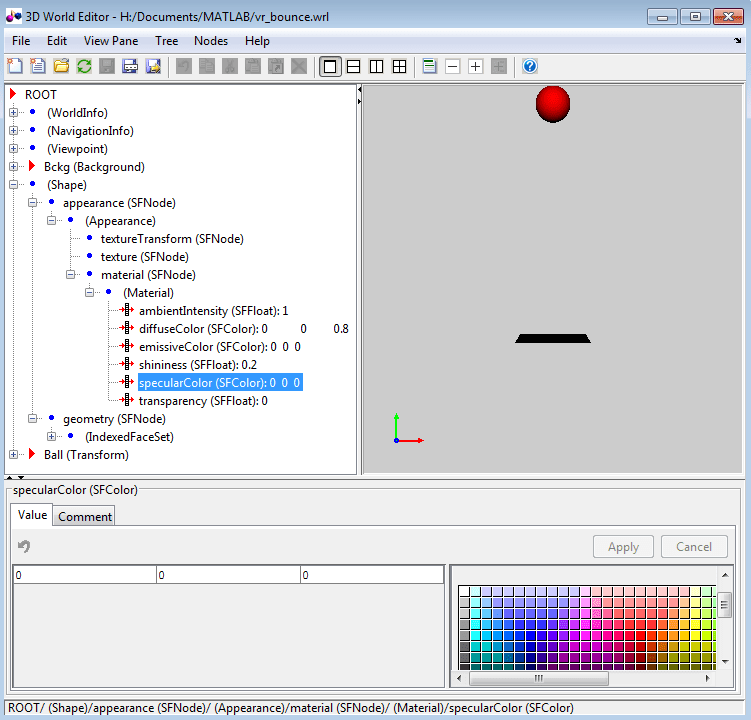
Панель древовидной структуры используется в интерактивном режиме для создания графических элементов виртуального мира и просмотра всех элементов структуры виртуального мира, присутствующих в виртуальном мире. Эти элементы структуры называются узлами. Редактор 3D World Editor перечисляет узлы и их свойства в соответствии с их соответствующими типами виртуальных мировых узлов. В средстве просмотра дерева необходимо присвоить узлам уникальные имена.
Панель отображения виртуального мира используется для отображения графического представления сцены 3-D.
Панель редактирования свойств объекта используется для редактирования выбранного свойства или добавления комментария к выбранному узлу или свойству.
На панели структуры дерева отображаются значки, помогающие визуально различать типы полей узлов.
| Тип поля узла | 3D Значок редактора World Editor |
|---|---|
field |  |
eventIn |  |
eventOut |  |
exposedField |  |
ROUTE |  |
USE |  |
Панель «Настройки анимации Simulink 3D > Редактор мира Simulink» (Simulink 3D Animation Preferences) содержит следующие параметры для задания начальной позиции:
В качестве местоположения по умолчанию выберите Положение. Затем укажите местоположение пикселя для нижнего левого угла, ширину и высоту (например, [96 120 862 960]).
Чтобы открыть редактор 3D World Editor в том же месте, где он выходил, выберите Сохранить положение при выходе.
Можно указать, запускается ли редактор с макетом виртуального мирового дисплея по умолчанию или с макетом, как он был при выходе из него ранее. Сохраненный лист содержит параметры вида, точек обзора, навигации и визуализации. Simulink 3D Animation сохраняет макет в отдельном виртуальном файле 3D для восьми файлов.
По умолчанию виртуальный мир открывается с макетом, сохраненным при выходе. Чтобы иметь виртуальный мир открытое использование расположения по умолчанию, очистите Предпочтения> Simulink 3D Анимация>, 3D Мировой Редактор> Сохраняет Расположение за флажок Virtual Reality 3D File.
