При выполнении оценки частотного отклика можно проанализировать результат, изучив необработанный смоделированный отклик и БПФ, используемый для преобразования его в расчетный частотный отклик. Для этого используйте средство просмотра диагностики (в линейизаторе модели) или средство просмотра результатов моделирования (в командной строке MATLAB ®).
Используйте средство просмотра диагностики для анализа результатов оценки частотной характеристики, полученных путем выполнения шагов в окне Оценка частотной характеристики с помощью линеаризатора модели, с дополнительным шагом активации средства просмотра диагностики перед выполнением оценки. Для этого на вкладке Оценка (Estimation) выберите Средство просмотра диагностики (Diagnostic Viewer).
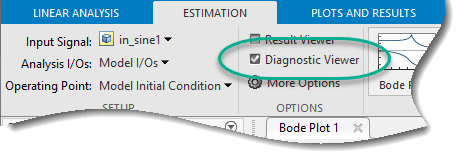
Затем выполните оценку. На панели печати появится средство просмотра диагностики.
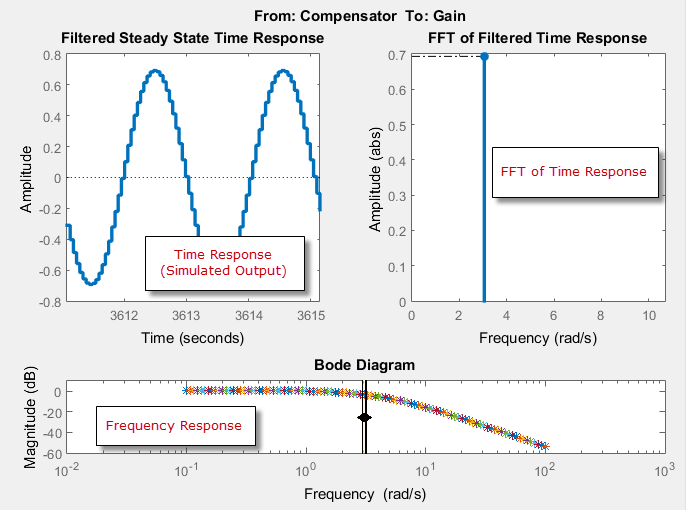
Чтобы открыть средство просмотра диагностики для просмотра ранее оцененной модели в линеаризаторе модели, выполните следующие действия.
В рабочей области линейного анализа выберите расчетную модель.
На вкладке Графики и результаты (Plots and Results) щелкните Средство просмотра диагностики (Diagnostic Viewer).
Примечание
Эта опция доступна только для моделей, предварительно оцененных с установленным флажком Средство просмотра диагностики (Diagnostic Viewer).
Используйте средство просмотра результатов моделирования для анализа результатов оценки частотной характеристики, полученных при выполнении шагов в окне «Оценка частотной характеристики» в командной строке. Убедитесь, что вы держите simout выходной аргумент frestimate.
Чтобы открыть средство просмотра результатов моделирования с помощью frest.simView команда с использованием моделируемых выходных данных simout, входной сигнал input это то, что вы использовали для оценки, и оценочный частотный отклик, который вы получили, sysest.
frest.simView(simout,input,sysest)
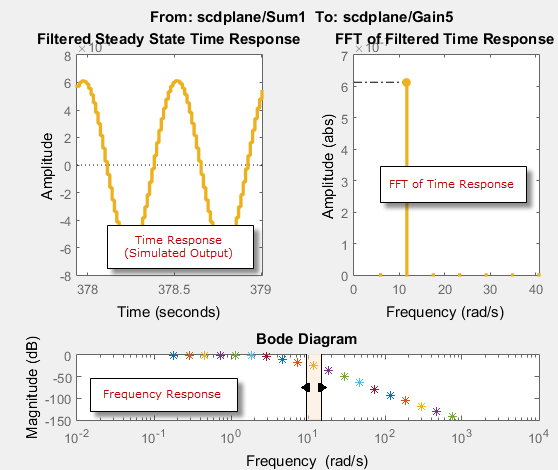
По умолчанию в средстве просмотра диагностики отображаются следующие графики:
Частотная характеристика
Отклик времени (смоделированный выход)
БПФ временного отклика
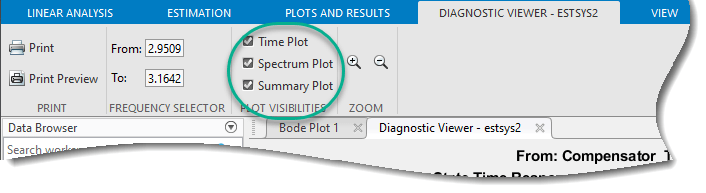
Чтобы выбрать графики, отображаемые в средстве просмотра диагностики с помощью линеаризатора модели:
Если вкладка Средство просмотра диагностики (Diagnostic Viewer) не видна, на вкладке Графики и результаты (Plots and Results) выберите график Средство просмотра диагностики (Diagnostic Viewer).
На вкладке Средство просмотра диагностики (Diagnostic Viewer) в разделе Видимость графика (Plot Visibilities) выберите графики, которые требуется просмотреть.
Чтобы изменить параметры печати, например единицы измерения частоты оси, щелкните правой кнопкой мыши график и выберите соответствующую опцию.
По умолчанию в окне «Просмотр результатов моделирования» отображаются следующие графики:
Частотная характеристика
Отклик времени (смоделированный выход)
БПФ временного отклика
Чтобы выбрать графики, отображаемые в окне «Просмотр результатов моделирования», выберите соответствующий график в меню «Правка» > «Графики». Чтобы изменить параметры печати, например единицы измерения частоты оси, щелкните правой кнопкой мыши график и выберите соответствующую опцию.
Используйте график Боде (Bode) для анализа частотной характеристики. Если частотный отклик не соответствует динамике системы, см. раздел Устранение неполадок при оценке частотного отклика для получения информации о возможных причинах и решениях. При устранении неполадок можно использовать элементы управления графика Боде для просмотра временной реакции на проблемных частотах.
Результаты оценки обычно можно улучшить, изменив входной сигнал или отключив блоки модели, которые отгоняют систему от рабочей точки, и повторив оценку.
Этот график используется для проверки того, находится ли моделируемый выход в устойчивом состоянии на определенных частотах. Если реакция не достигла устойчивого состояния, см. возможные причины и решения в разделе Временная реакция не в устойчивом состоянии.
Если для оценки использовались входные данные синестрима, проверьте как отфильтрованный, так и нефильтрованный временной отклик. Можно переключить отображение отфильтрованных и нефильтрованных выходных данных, щелкнув правой кнопкой мыши график и выбрав Показать только отфильтрованные выходные данные устойчивого состояния. Если отфильтрованный и нефильтрованный отклики появляются в устойчивом состоянии, то модель должна находиться в устойчивом состоянии. Другие возможные причины можно изучить в разделе Устранение неполадок при оценке частотного отклика.
Примечание
При использовании ввода синестрима для оценки при переключении отфильтрованного и нефильтрованного отображения обновляются только графики временной реакции и БПФ. Этот выбор не изменяет результаты оценки. Дополнительные сведения о фильтрации во время оценки см. в разделе Алгоритмы frestimate.
Этот график используется для анализа спектра моделируемых выходных данных.
Например, можно использовать спектр для определения сильных нелинейностей. Когда график БПФ показывает большие амплитуды на частотах, отличных от входного сигнала, модель работает вне линейного диапазона. Если вы заинтересованы в анализе линейной реакции вашей системы на небольшие возмущения, изучите возможные решения в FFT содержит большие гармоники на частотах, отличных от частоты входного сигнала.
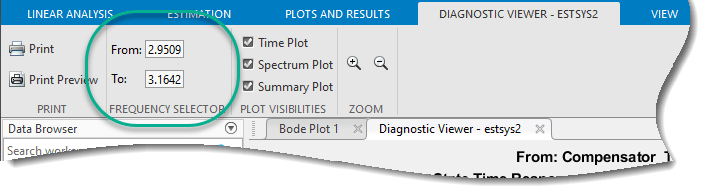
Используйте элементы управления на вкладке Средство просмотра диагностики (Diagnostic Viewer) линеаризатора модели для анализа результатов оценки на определенных частотах.
Если вкладка Средство просмотра диагностики (Diagnostic Viewer) не видна, на вкладке Графики и результаты (Plots and Results) выберите график Средство просмотра диагностики (Diagnostic Viewer).
На вкладке «Средство просмотра диагностики» в разделе «Выбор частоты» укажите диапазон частот, который требуется проверить. Используйте единицы измерения частоты, используемые на графике Боде в средстве просмотра диагностики.
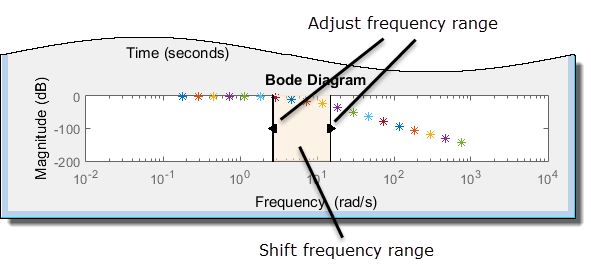
В окне «Просмотр результатов моделирования» используйте элементы управления Bode для отображения моделируемого выходного сигнала и его спектра на определенных частотах.
Перетащите стрелки по отдельности, чтобы отобразить временной отклик и БПФ на определенных частотах.
Перетащите закрашенную область, чтобы сдвинуть временной отклик и БПФ в другой диапазон частот.
Можно отобразить подсказку данных на графиках Отклик времени (Time Response), БПФ (FFT) и Боде (Bode) в окне Просмотр результатов моделирования (Simulation Results Viewer), щелкнув соответствующую кривую. Перетаскивание подсказки данных обновляет информацию.
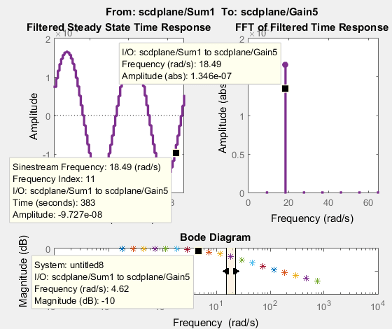
Советы по данным полезны для коррекции плохих результатов оценки на определенной частоте синестрима, что требует изменения входных данных на определенной частоте. С помощью подсказки данных можно определить частотный индекс, в котором отклик не совпадает с системным.
На предыдущем рисунке всплывающая подсказка данных временного отклика показывает, что индекс частоты равен 11. Этот частотный индекс можно использовать для изменения соответствующей части входного сигнала. Например, для изменения NumPeriods и SettlingPeriods свойства синестрименного сигнала, используя код MATLAB:
input.NumPeriods(11) = 80;
input.SettlingPeriods(11) = 75;
Для изменения синестрима в линеаризаторе модели см. раздел Изменение сигнала синестрима с помощью линеаризатора модели
Для систем MIMO просмотрите информацию о частотной характеристике для определенных входных и выходных каналов:
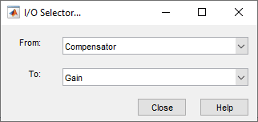
В окне «Diagnostic Viewer» и в окне «Simulation Results Viewer» щелкните правой кнопкой мыши любой график и выберите «Выбор ввода/вывода».
Выберите входной канал в списке From и выходной канал в списке To.
При наличии результата расчетной частотной характеристики с большим количеством частотных точек и при наличии интереса к данным в определенном диапазоне частот с определенным разрешением можно использовать функцию «Истончение результатов в линеаризаторе модели» для извлечения интерполированных данных частотной характеристики из расчетной частотной характеристики. frd модель в заданном диапазоне частот и количестве точек частот.
Чтобы применить утончение к результату расчетной частотной характеристики, выберите расчетную модель на панели Рабочее пространство линейного анализа (Linear Analysis Workspace) или Рабочее пространство MATLAB (MATLAB Workspace). Затем на вкладке Графики и результаты (Plots and Results) щелкните Прореживание результата (Result Thinning).

В диалоговом окне «Задать частоты» задайте частоты одним из следующих параметров: range или values. По умолчанию в диалоговом окне можно задать логарифмически разнесенные или линейно разнесенные частоты по диапазону. Чтобы задать частоты по значениям, в списке Указать по (Specify by) выберите values, а затем укажите вектор частотных значений с помощью параметра Values. Значения частоты должны лежать между наименьшей и наибольшей частотными точками в модели, которую требуется уменьшить.
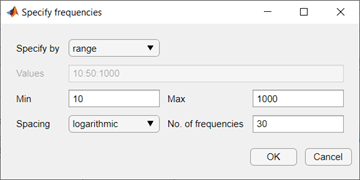
Нажмите кнопку OK. Программа выполняет линейную интерполяцию и возвращает frd модель, содержащая интерполированные данные частотной характеристики на заданных частотах.
Пример уменьшения отклика, оцененного с помощью входного сигнала PRBS, см. в разделе Оценка частотного отклика в линеаризаторе модели с использованием псевдослучайной двоичной последовательности.
frest.simCompare | frest.simView | frestimate
