Предельный коэффициент усиления указанной передаточной функции ввода/вывода при использовании тюнера системы управления.
Цель усиления ограничивает коэффициент усиления от указанных входов до указанных выходов. Если задано несколько входов и выходов, Gain Goal ограничивает наибольшее сингулярное значение матрицы переноса. (см. sigma для получения дополнительной информации о сингулярных значениях.) Можно задать постоянный максимальный коэффициент усиления на всех частотах. В качестве альтернативы можно задать частотно-зависимый профиль усиления.
Используйте Goal для усиления, например, чтобы принудительно использовать пользовательскую скорость свертывания в определенной полосе частот. Для этого укажите профиль максимального усиления в этой полосе. Можно также использовать Goal усиления, чтобы принудительно отклонить возмущение для определенной пары вход/выход, ограничив коэффициент усиления меньше 1.
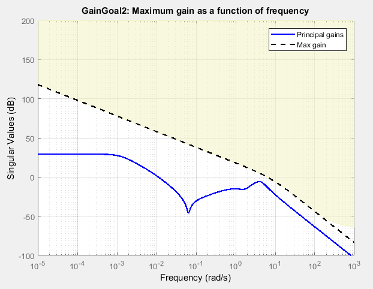
При создании цели настройки в настройщике системы управления создается график цели настройки. Пунктирная линия показывает заданный профиль усиления. Затененная область на графике представляет область в частотной области, где цель усиления не удовлетворена.
По умолчанию параметр «Цель усиления» ограничивает коэффициент усиления по замкнутому контуру. Чтобы ограничить коэффициент усиления, вычисленный с разомкнутым одним или несколькими контурами, укажите местоположения размыкания контура в разделе Выбор передачи ввода/вывода (I/O Transfer Selection) диалогового окна.
На вкладке «Настройка» окна «Настройка системы управления» выберите «Новая цель» > «Пределы усиления» для создания цели усиления.
При настройке систем управления в командной строке используйте TuningGoal.Gain для указания цели максимального усиления.
Этот раздел диалогового окна используется для задания входов и выходов передаточной функции, ограничиваемой целью настройки. Также укажите любые расположения, в которых следует открывать контуры для оценки цели настройки.
Указать входные сигналы
Выберите одно или несколько расположений сигналов в модели в качестве входных данных функции передачи, которую ограничивает цель настройки. Чтобы ограничить отклик SISO, выберите однозначный входной сигнал. Например, чтобы ограничить выигрыш от расположения с именем 'u' в расположение с именем 'y', нажмите Добавить сигнал в список и выберите
 'u'. Чтобы ограничить наибольшее сингулярное значение MIMO-ответа, выберите несколько сигналов или сигнал с векторным значением.
Указать выходные сигналы
Выберите одно или несколько расположений сигналов в модели в качестве выходных данных передаточной функции, которую ограничивает цель настройки. Чтобы ограничить отклик SISO, выберите выходной сигнал с одним значением. Например, чтобы ограничить выигрыш от расположения с именем 'u' в расположение с именем 'y', нажмите
Добавить сигнал в список и выберите 'y'. Чтобы ограничить наибольшее сингулярное значение MIMO-ответа, выберите несколько сигналов или сигнал с векторным значением.
Вычислить коэффициент усиления при разомкнутых следующих контурах
Выберите одно или несколько расположений сигналов в модели, в которых следует открыть цикл обратной связи для оценки этой цели настройки. Цель настройки оценивается по конфигурации с разомкнутым контуром, созданной путем открытия контуров обратной связи в определенных местоположениях. Например, чтобы оценить цель настройки с помощью проема в месте с именем 'x', нажмите
Добавить сигнал в список и выберите 'x'.
Совет
Чтобы выделить любой выбранный сигнал в модели Simulink ®, щелкните значок . Чтобы удалить сигнал из списка ввода или вывода, щелкните значок.
  После выбора нескольких сигналов их можно переупорядочить с помощью
 и.
и.  Дополнительные сведения о том, как указать расположение сигнала для цели настройки, см. в разделе Указание целей для интерактивной настройки.
Этот раздел диалогового окна используется для определения дополнительных характеристик цели усиления.
Ограничить выигрыш до
Введите максимальный коэффициент усиления в текстовом поле. Можно задать скалярное значение или частотно-зависимый профиль усиления. Чтобы задать частотно-зависимый профиль усиления, введите числовую модель LTI SISO. Например, можно указать функцию плавного переноса (tf, zpk, или ss модель). Можно также нарисовать кусочно-максимальный коэффициент усиления с помощью frd модель. При этом программа автоматически сопоставляет профиль с функцией плавного переноса, которая приближается к требуемому минимальному отклонению возмущения. Например, чтобы задать профиль усиления, который скатывается при -40dB/decade в полосе частот от 8 до 800 рад/с, введите frd([0.8 8 800],[10 1 1e-4]).
Необходимо указать функцию переноса SISO. При указании нескольких входных или выходных сигналов профиль усиления применяется ко всем парам ввода-вывода между этими сигналами.
При настройке за дискретное время можно задать профиль максимального усиления как модель дискретного времени с тем же временем выборки, что и при настройке. Если вы указываете профиль усиления в непрерывное время, программа настройки дискретизирует его. Задание профиля усиления в дискретное время дает вам больше контроля над профилем усиления вблизи частоты Найквиста.
Стабилизировать передачу ввода-вывода
По умолчанию цель настройки накладывает требование стабильности на функцию передачи с замкнутым контуром от указанных входов к выходам в дополнение к ограничению усиления. Если стабильность не требуется или не может быть достигнута, выберите No для снятия требования к устойчивости. Например, если ограничение усиления применяется к нестабильной функции передачи с разомкнутым контуром, выберите No.
Обеспечение цели в частотном диапазоне
Ограничьте применение цели настройки определенной полосой частот. Укажите полосу частот как вектор строки формы [min,max], выраженное в единицах частоты модели. Например, чтобы создать цель настройки, применяемую только в диапазоне от 1 до 100 рад/с, введите [1,100]. По умолчанию цель настройки применяется на всех частотах для непрерывного времени и до частоты Найквиста для дискретного времени.
Регулировка амплитуды сигнала
Если для этой опции установлено значение No, ограниченная функция передачи с обратной связью не масштабируется для относительных амплитуд сигнала. Когда выбор единиц приводит к смешиванию малых и больших сигналов, использование немасштабированной передаточной функции может привести к плохим результатам настройки. Задайте для опции значение Yes для обеспечения относительных амплитуд входных сигналов и выходных сигналов вашей передаточной функции.
Например, предположим, что цель настройки ограничивает передаточную функцию с 2 входами и 2 выходами. Предположим далее, что второй входной сигнал для передаточной функции имеет тенденцию быть примерно в 100 раз больше, чем первый сигнал. В этом случае выберите Yes и введите [1,100] в текстовом поле Амплитуда входных сигналов.
Регулировка амплитуды сигнала вызывает оценку цели настройки на масштабированной передаточной функции Do-1T (s) Di, где T (s) является немасштабированной передаточной функцией. Do и Di - диагональные матрицы с Амплитудой выходных сигналов и Амплитудой значений входных сигналов на диагонали соответственно.
Применить цель к
Эта опция используется при настройке сразу нескольких моделей, например массива моделей, полученных линеаризацией модели Simulink в различных рабочих точках или значениями параметров блока. По умолчанию активные цели настройки применяются для всех моделей. Чтобы применить требование настройки для подмножества моделей в массиве, выберите Только модели (Only Models). Затем введите индексы массива моделей, для которых применяется цель. Например, предположим, что необходимо применить цель настройки ко второй, третьей и четвертой моделям в массиве модели. Для ограничения применения требования введите 2:4 в текстовом поле «Только модели».
Дополнительные сведения о настройке для нескольких моделей см. в разделе Подходы к надежной настройке (инструментарий надежного управления).
При настройке системы управления программа преобразует каждую цель настройки в нормализованное скалярное значение f (x). Здесь x - вектор свободных (настраиваемых) параметров в системе управления. Затем программа корректирует значения параметров для минимизации f (x) или для приведения f (x) ниже 1, если цель настройки является жестким ограничением.
Для цели усиления f (x) задается следующим образом:
x) Di‖∞,
или его дискретный временной эквивалент. Здесь T (s, x) - функция передачи с обратной связью между указанными входами и выходами, вычисленная с помощью значений параметров x. Do и Di - это матрицы масштабирования, описанные в опциях‖ ∞ обозначает H∞ норму ( см.getPeakGain).
Функция WF взвешивания частоты представляет собой профиль усиления с регуляризацией, полученный из указанного профиля максимального усиления. Коэффициент усиления WF приблизительно совпадает с обратным заданным профилем коэффициента усиления внутри полосы частот, заданной в поле Enforce goal in frequency range цели настройки. WF всегда стабильна и правильна. Поскольку полюса WF (s) близки к s = 0 или s =Inf может привести к плохой цифровой настройке для настройки, не рекомендуется указывать профили максимального усиления с очень низкочастотной или очень высокочастотной динамикой. Дополнительные сведения о регуляризации и ее последствиях см. в разделе Визуализация целей настройки.
Эта цель настройки также накладывает неявное ограничение стабильности на функцию передачи с замкнутым контуром между указанными входами и выходами, вычисляемое с помощью циклов, открытых в указанных местоположениях открытия контура. Динамика, на которую влияет это неявное ограничение, является стабилизированной динамикой для этой цели настройки. Опции Минимальная скорость затухания (Minimum decay rate) и Максимальная собственная настройка частоты (Maximum natural frequency) управляют нижней и верхней границами этой неявно ограниченной динамики. Если оптимизация не соответствует границам по умолчанию или если границы по умолчанию противоречат другим требованиям, на вкладке Настройка (Tuning) воспользуйтесь опциями настройки для изменения значений по умолчанию.
