exponenta event banner

пресса

Класс: matlab.uitest.StartCase
Пакет: matlab.uitest

Выполнение жеста нажатия на компонент пользовательского интерфейса

Описание

пример

press(testcase,comp) выполняет жест нажатия на компонент пользовательского интерфейса comp.

пример

press(testcase,comp,location) указывает местоположение для нажатия в компоненте. Местоположение можно задать только с пятью доступными компонентами: осями, осями пользовательского интерфейса, полярными осями, панелью и фигурой пользовательского интерфейса. Если расположение не указано, MATLAB ® нажимает в центре comp.

пример

press(testcase,spn,direction) указывает, нажимать ли «вверх» или «вниз» direction кнопка в вращателе spn.

пример

press(testcase,fig,'SelectionType',type) выполняет жест нажима на рисунке пользовательского интерфейса fig с использованием типа выбора мыши type.

пример

press(testcase,fig,location,'SelectionType',type) указывает местоположение для нажатия на фигуру пользовательского интерфейса с использованием заданного типа выбора мыши.

Входные аргументы

развернуть все

Экземпляр тестового случая, указанный как matlab.uitest.TestCase объект.

Компонент для нажатия во время теста, указанный как объект компонента пользовательского интерфейса, поддерживающий жест пресса. Компоненты, поддерживающие жесты, включают изображения, кнопки, флажки, переключатели, меню, оси и фигуры.

Поддерживаемый компонентТиповая функция создания
Осиaxes
Кнопкаuibutton
Флажокuicheckbox
Изображениеuiimage
Менюuimenu
Группаuipanel
Полярные осиpolaraxes
Инструмент Pushuipushtool
Переключательuiradiobutton
Кнопка состоянияuibutton
Переключатель (Rocker, Slider, Toggle)uiswitch
Кнопка переключенияuitogglebutton
Инструмент переключенияuitoggletool
Оси пользовательского интерфейсаuiaxes
Рисунок пользовательского интерфейсаuifigure

Местоположение для нажатия, указанное как координаты точки:

  • Оси и оси пользовательского интерфейса - числовой массив A 1-на-2 или 1-на-3, содержащий координаты x, y и (необязательно) z.

  • Полярные оси (Polar Axes) - числовая решетка 1 на 2, содержащая (или) и r-координаты.

  • Панель и пользовательский интерфейс Рисунок - числовой массив 1 на 2, содержащий координаты x и y. Укажите координаты точки для нажатия, измеренные в пикселях от нижнего левого угла компонента.

Пример: [32.5 13 0,25] (оси пользовательского интерфейса)

Пример: [pi/2 0,5] (полярные оси)

Пример: [100 200] (рисунок пользовательского интерфейса)

Компонент Spinner для прессования во время испытания, указанный как matlab.ui.control.Spinner объект. Компоненты Spinner обычно создаются с помощью uispinner функция.

Направление изменения для вращателя, указанное как 'up' или 'down'. Чтобы увеличить значение вращателя, используйте 'up'. Чтобы уменьшить значение, используйте 'down'.

Типы данных: char | string

Компонент UI figure для нажатия во время теста с использованием данного типа выбора мыши, указанного как matlab.ui.Figure объект. Компоненты фигуры пользовательского интерфейса создаются с помощью uifigure функция.

Тип выбора мыши, указанный как 'normal', 'extend', 'alt', или 'open'. Этот ввод содержит информацию о том, как нажимается кнопка мыши на рисунке пользовательского интерфейса. Дополнительные сведения см. в разделе Свойства рисунка пользовательского интерфейса.

В этой таблице перечислены возможные значения типов выбора и действия, которые создают эти значения.

Стоимость

Соответствующее действие

'normal'

Щелкните левой кнопкой мыши.

'extend'

Любое из следующих действий:

  • Щелкните левой кнопкой мыши, удерживая нажатой клавишу Shift.

  • Щелкните средней кнопкой мыши.

  • Щелкните левой и правой кнопкой мыши.

'alt'

Одно из следующих действий:

  • Щелкните левой кнопкой мыши, удерживая нажатой клавишу «Control».

  • Щелкните правой кнопкой мыши.

'open'

Дважды щелкните любую кнопку мыши.

Типы данных: char | string

Примеры

развернуть все

Создайте переключатель ползунка.

s = uiswitch('slider');
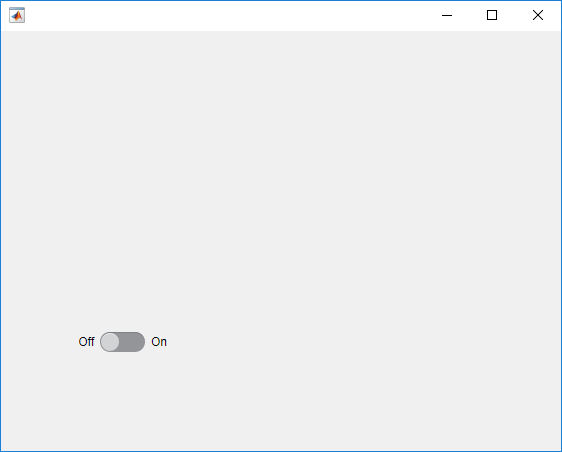
A figure with a slider switch in the 'Off' state

Создайте интерактивный тестовый пример и нажмите переключатель. Синяя точка, представляющая программный жест нажатия, появляется, а затем исчезает в центре переключателя. Переключатель перемещается от 'Off' кому 'On'.

tc = matlab.uitest.TestCase.forInteractiveUse;
tc.press(s);
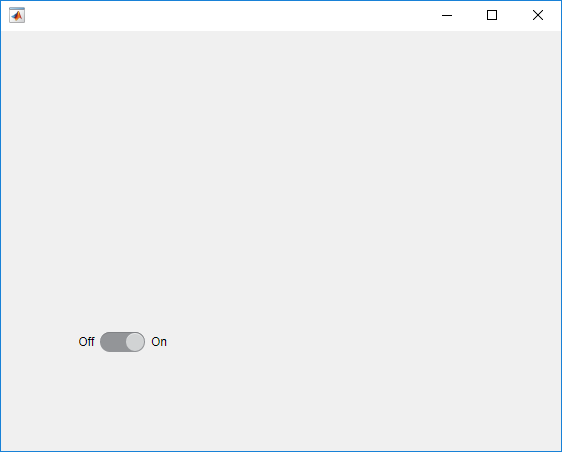
A figure with a slider switch in the 'On' state

Создайте оси пользовательского интерфейса и интерактивный экземпляр тестового примера.

ax = uiaxes;
tc = matlab.uitest.TestCase.forInteractiveUse;

Нажмите центр осей. Синяя точка, представляющая программный жест нажатия, появляется, а затем исчезает в центре осей.

tc.press(ax)

Нажмите оси в точке с координатами (0,85, 0,2). Синяя точка, представляющая программный жест нажатия, появляется, а затем исчезает в заданных координатах осей.

tc.press(ax,[0.85 0.2])

Создать кнопку состояния.

b = uibutton('state');

Создайте интерактивный тестовый пример и убедитесь, что значение кнопки состояния равно false.

tc = matlab.uitest.TestCase.forInteractiveUse;
tc.verifyFalse(b.Value)
Verification passed.

Нажмите кнопку и убедитесь, что состояние изменилось на true. Появляется синяя точка, представляющая собой программный жест нажатия, а затем исчезает на кнопке.

tc.press(b)
tc.verifyTrue(b.Value)
Verification passed.

Создайте спиннер с начальным значением 42.

s = uispinner('Value',42);
initVal = s.Value;

Создайте интерактивный тестовый пример и прирасти вращатель. Убедитесь, что новое значение вращателя является начальным значением плюс значение шага вращателя.

tc = matlab.uitest.TestCase.forInteractiveUse;
tc.press(s,'up')
tc.verifyEqual(s.Value,initVal+s.Step)
Verification passed.

Уменьшите значение параметра spinner и убедитесь, что значение параметра spinner снова равно начальному значению.

tc.press(s,'down')
tc.verifyEqual(s.Value,initVal)
Verification passed.

Создайте рисунок пользовательского интерфейса и интерактивный экземпляр тестового случая.

f = uifigure;
tc = matlab.uitest.TestCase.forInteractiveUse;

Проверьте щелчок правой кнопкой мыши в центре фигуры пользовательского интерфейса. Синяя точка, представляющая программный жест нажатия, появляется, а затем исчезает в центре фигуры.

tc.press(f,'SelectionType','alt')

Проверьте двойной щелчок на рисунке пользовательского интерфейса в точке с координатами (100, 200). Синяя точка, представляющая программный жест нажатия, появляется, а затем исчезает в указанном месте.

tc.press(f,[100 200],'SelectionType','open')

Представлен в R2018a