Примечание
Среда GUIDE будет удалена в следующей версии. После удаления GUIDE существующие приложения GUIDE будут продолжать работать в MATLAB ®, но они не будут редактироваться в GUIDE.
Чтобы продолжить редактирование существующего приложения GUIDE, см. раздел Стратегии миграции GUIDE для получения информации о том, как поддерживать совместимость приложения с будущими выпусками MATLAB. Чтобы создать новые приложения в интерактивном режиме, разработайте приложения с помощью App Designer.
Палитра компонентов в левой части редактора макетов содержит компоненты, которые можно добавить в пользовательский интерфейс.
Чтобы поместить компоненты в область компоновки GUIDE и дать каждому компоненту уникальный идентификатор, выполните следующие действия.
Отображение имен компонентов на палитре.
На вкладке Главная страница MATLAB (MATLAB Home) в разделе Среда (Environment) щелкните Настройки (Preferences).
В диалоговом окне «Установки» нажмите кнопку GUIDE.
Выберите «Показать имена в палитре компонентов» и нажмите «ОК».
Разместите компоненты в области компоновки в соответствии с проектом.
Перетащите компонент из палитры в область подосновы.
Щелкните компонент на палитре и наведите курсор на область подосновы. Курсор изменяется на крест. Щелкните еще раз, чтобы добавить компонент в размер по умолчанию, или щелкните и перетащите, чтобы задать размер компонента при его добавлении.
После определения компонента пользовательского интерфейса в области компоновки его выбор автоматически отображается в Инспекторе свойств. Если инспектор свойств не открыт или не отображается, двойной щелчок мыши на компоненте поднимает инспектор и фокусирует его на этом компоненте.
Компоненты, перечисленные в следующей таблице, имеют дополнительные соображения; подробнее о них читайте в описанных там разделах.
| Если вы добавляете... | Тогда... |
|---|---|
| Панели или группы кнопок | См. раздел Добавление компонента в группу панелей или кнопок. |
| Меню | См. раздел Создание меню для GUIDE Apps |
Назначьте каждому компоненту уникальный идентификатор. Для этого задайте значение компонента. Tag свойства. Дополнительные сведения см. в разделе Назначение идентификатора каждому компоненту.
Задайте внешний вид и внешний вид каждого компонента, установив соответствующие свойства. В следующих разделах содержится конкретная информация.
Это пример пользовательского интерфейса в редакторе макетов. Компоненты в редакторе компоновки неактивны.
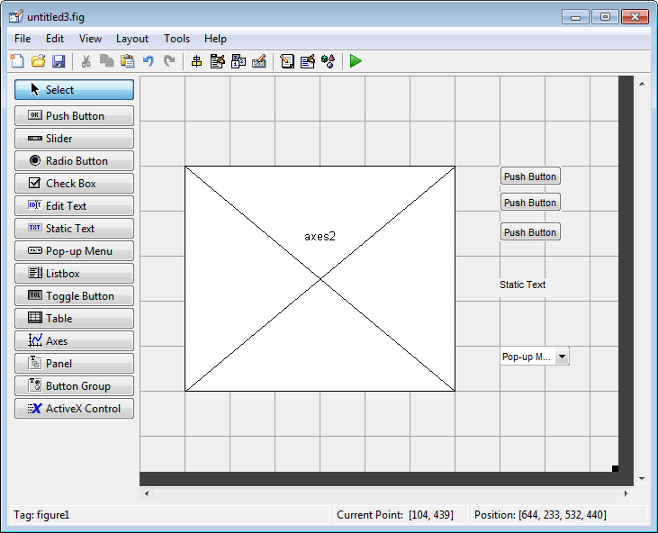
В строке состояния в нижней части редактора компоновки проводника отображаются следующие данные:
Текущая точка - текущее местоположение мыши относительно левого нижнего угла области сетки в редакторе макетов.
Положение - Position свойство выбранного компонента представляет собой вектор: [расстояние слева, расстояние снизу, ширина, высота], где расстояния относятся к родительской фигуре, панели или группе кнопок.
Вот как интерпретировать координаты в строке состояния и линейках:
Значения параметра «Положение» обновляются при перемещении и изменении размеров компонентов. Первые два элемента вектора изменяются при перемещении компонента. Последние два элемента вектора изменяются по мере изменения высоты и ширины компонента.
Если компоненты не выбраны, в поле Положение (Position) отображается местоположение и размер фигуры.
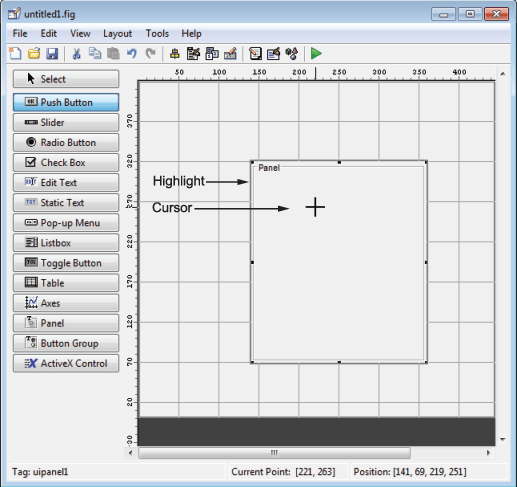
Чтобы добавить компонент к панели или группе кнопок, выберите компонент в палитре компонентов, а затем наведите курсор на нужную панель или группу кнопок. Позиция курсора определяет родительский элемент компонента.
GUIDE выделяет потенциального родителя, как показано на следующем рисунке. Подсветка указывает на то, что при перетаскивании компонента или щелчке курсора компонент будет дочерним элементом выделенной панели, группы кнопок или фигуры.
Назначение уникального идентификатора каждому компоненту панели или группы кнопок путем задания значения его Tag собственность. Дополнительные сведения см. в разделе Назначение идентификатора каждому компоненту.
Включить существующие компоненты в панели и группы кнопок. При добавлении нового компонента или перетаскивании существующего компонента на панель или группу кнопок он автоматически становится членом или дочерним элементом панели или группы кнопок, полностью или частично заключенным в нее. Однако если компонент не полностью содержится в панели или группе кнопок, он будет вырезан в редакторе макетов и в запущенном приложении.
Можно добавить новую панель или группу кнопок в пользовательский интерфейс, чтобы сгруппировать любой из существующих элементов управления. Чтобы включить такие элементы управления в новую панель или группу кнопок, выполните следующие действия. Инструкции относятся к панелям, но то же самое можно сделать для компонентов внутри групп кнопок.
Выберите инструмент «Новая панель» или «Новая группа кнопок» и перетащите прямоугольник, чтобы получить нужный размер и положение.
Панель не будет скрывать элементы управления в пределах своей границы, если они не являются осями, таблицами или другими панелями или группами кнопок. Перекрывайте только панели, которые требуется вложить, а затем убедитесь, что перекрытие завершено.
Можно использовать команды «Отправить назад» или «Отправить назад» в меню «Макет», чтобы разместить новую панель за компонентами, которые не нужно скрывать, если компоновка имеет эту проблему. При добавлении в него компонентов или перетаскивании компонентов панель автоматически будет располагаться за ними.
Сейчас подходящее время для установки панели Tag и String с помощью Инспектора свойств.
Откройте обозреватель объектов в меню «Вид» и найдите только что добавленную панель. Этот инструмент используется для проверки того, что он содержит все элементы управления, которые требуется сгруппировать. Если отсутствуют, выполните следующие действия.
Перетащите элементы управления, которые требуется включить, но которые не помещаются внутри панели, в нужные позиции. Кроме того, слегка переместите элементы управления, которые уже находятся в правильных положениях, чтобы сгруппировать их с панелью.
Панель подсвечивается при перемещении элемента управления, указывая, что он теперь содержит элемент управления. Обозреватель объектов обновляется для подтверждения связи. Если теперь переместить панель, ее дочерние элементы управления переместятся вместе с ней.
Совет
Необходимо переместить элементы управления с помощью мыши, чтобы зарегистрировать их в окружающей панели или группе кнопок, даже если только на пиксель или два. Их выбор и использование клавиш со стрелками для перемещения не делают этого. С помощью обозревателя объектов убедитесь, что элементы управления правильно вложены.
Дополнительные сведения о включении панелей и групп кнопок в пользовательский интерфейс см. в разделе Панели и группы кнопок.
Используйте Tag для назначения уникального и значимого идентификатора компонентам.
При размещении компонента в области компоновки GUIDE присваивает значение по умолчанию Tag собственность. Перед сохранением пользовательского интерфейса замените это значение на имя или сокращение, которое отражает роль компонента в пользовательском интерфейсе.
Присвоенное имя используется кодом для идентификации компонента и должно быть уникальным в пользовательском интерфейсе. Для установки Tag свойство:
Выберите меню «Вид» > «Инспектор свойств» или нажмите кнопку «Инспектор свойств».
В области компоновки выберите компонент, для которого требуется задать Tag.
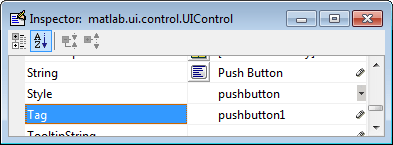
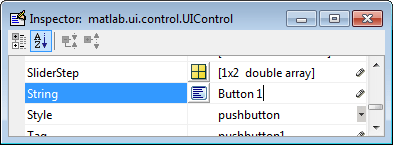
В инспекторе свойств выберите Tag а затем замените значение на имя, которое требуется использовать в качестве идентификатора. На следующем рисунке: Tag имеет значение pushbutton1.
Элементы управления пользовательского интерфейса включают кнопки, переключатели, ползунки, переключатели, элементы управления редактированием текста, статические элементы управления текстом, всплывающие меню, флажки и списки.
Для определения элементов управления пользовательского интерфейса необходимо задать определенные свойства. Для этого:
Используйте инспектор свойств для изменения соответствующих свойств. Откройте инспектор свойств, выбрав «Вид» > «Инспектор свойств» или нажав кнопку «Инспектор свойств».
В области компоновки выберите определяемый компонент.
В последующих разделах описываются часто используемые свойства элементов управления пользовательского интерфейса и приводится простой пример для каждого типа элементов управления:
Наиболее часто используемые свойства, необходимые для описания элемента управления пользовательского интерфейса, показаны в следующей таблице. Инструкции для конкретного элемента управления могут также перечислять свойства, которые являются специфическими для этого элемента управления.
| Собственность | Стоимость | Описание |
|---|---|---|
Enable | on, inactive, off. По умолчанию: on. | Определяет, доступен ли элемент управления пользователю |
Max | Скаляр. Значение по умолчанию - 1. | Максимальное значение. Интерпретация зависит от типа компонента. |
Min | Скаляр. Значение по умолчанию - 0. | Минимальное значение. Интерпретация зависит от типа компонента. |
Position | 4-элементный вектор: [расстояние слева, расстояние снизу, ширина, высота]. | Размер компонента и его расположение относительно родительского элемента. |
String | Символьный вектор (например, 'button1'). Может также быть символьным массивом или массивом ячеек символьных векторов. | Метка компонента. Для списков и всплывающих меню это список элементов. |
Units | characters, centimeters, inches, normalized, pixels, points. По умолчанию: characters. | Единицы измерения, используемые для интерпретации Position вектор свойств |
Value | Скалярный или векторный | Значение компонента. Интерпретация зависит от типа компонента. |
Полный список свойств и дополнительные сведения о свойствах, перечисленных в таблице, см. в разделе Свойства UIControl.
Для создания кнопки с меткой Button 1, как показано на этом рисунке:
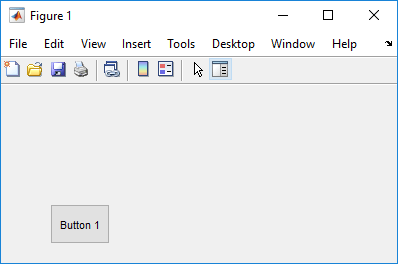
Укажите метку кнопки, установив String свойство для требуемой метки, в данном случае Button 1.
Для отображения символа & в метке используйте два & персонажи. Слова remove, default, и factory(с учетом регистра) зарезервированы. Чтобы использовать одну из них в качестве метки, добавьте символ обратной косой черты (\). Например, \remove выходы удаляют.
Кнопка содержит только одну строку текста. При указании нескольких строк отображается только первая строка. При создании кнопки, слишком узкой для указанного String значение свойства MATLAB усекает значение с помощью многоточия.

Если требуется установить точное значение положения или размера компонента, измените его Position собственность.
Чтобы добавить изображение к кнопке, назначьте кнопки CData свойство в виде массива m-by-n-by-3 значений RGB, который определяет изображение truecolor. Это необходимо сделать программным путем в функции открытия файла кода. Например, массив img определяет изображение truecolor 16 на 64 на 3 с использованием случайных значений от 0 до 1 (генерируется rand).
img = rand(16,64,3);
set(handles.pushbutton1,'CData',img);
где pushbutton1 - кнопка Tag собственность.
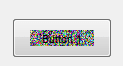
Посмотрите ind2rgb для получения информации о преобразовании матрицы X и соответствующую карту цвета, то есть (X, MAP) в формат RGB (truecolor).
Чтобы создать ползунок, как показано на этом рисунке:
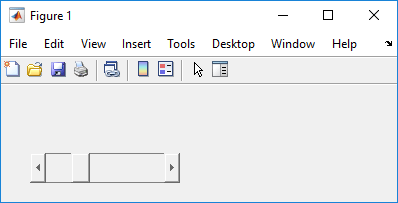
Укажите диапазон ползунка, установив его Min к минимальному значению ползунка и его Max максимальное значение свойства. Min свойство должно быть меньше Max.
Укажите значение, указанное ползуном при его создании, задав значение Value к соответствующему номеру. Это число должно быть меньше или равно Max и больше или равно Min. При указании Value за пределами указанного диапазона ползунок не отображается.
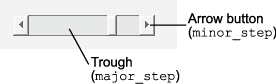
Ползунок Value изменяется на небольшую величину, когда пользователь нажимает кнопку со стрелкой, и изменяется на большую величину, когда пользователь нажимает на желоб (также называемый каналом). Управление реакцией ползунка на эти действия путем установки SliderStep собственность. Определить SliderStep как двухэлементный вектор, [minor_step major_step], где minor_step меньше или равно major_step. Поскольку указание очень малых значений может привести к непредсказуемому поведению ползунка, сделайте оба minor_step и major_step больше, чем 1e-6. Набор major_step к доле диапазона, в котором щелчок по желобу перемещает ползунок. Установка для него значения 1 или выше вызывает перемещение большого пальца к Max или Min при щелчке по желобу.
Как major_step увеличивается, большой палец растёт дольше. Когда major_step равно 1, большой палец в два раза длиннее желоба. Когда major_step больше 1, большой палец продолжает расти, медленно приближаясь к полной длине желоба. Когда ползунок служит полосой прокрутки, можно использовать это поведение, чтобы указать, какая часть документа видна в данный момент, изменив значение major_step.
Если требуется установить точное значение местоположения или размера компонента, измените его Position собственность.
Компонент ползунка не содержит описания текста или возможности ввода данных. Используйте компонент «Статический текст» для маркировки ползунка. Используйте компонент «Редактировать текст», чтобы пользователь мог ввести значение, применяемое к ползунку.
На платформах Mac высота горизонтального ползунка ограничена. Если высота, заданная в векторе положения, превышает это ограничение, отображается максимально допустимая высота ползунка. Элемент высоты вектора положения не изменяется.
Чтобы создать переключатель с меткой Отступить вложенные функции, как показано на этом рисунке:
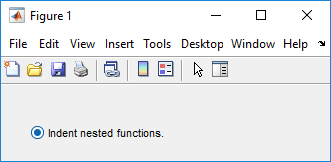
Укажите метку переключателя, установив String свойство для требуемой метки, в данном случае Indent nested functions.
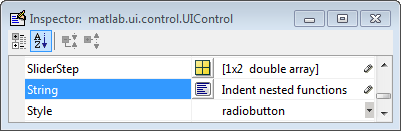
Для отображения символа & в метке используйте два & персонажи. Слова remove, default, и factory(с учетом регистра) зарезервированы. Чтобы использовать одну из них в качестве метки, добавьте символ обратной косой черты (\). Например, \remove выходы удаляют.
Переключатель содержит только одну строку текста. При указании нескольких строк отображается только первая строка. При создании переключателя, который является слишком узким для размещения указанного String значение свойства, программа MATLAB усекает значение с помощью многоточия.

Создайте переключатель с выбранной кнопкой, установив его Value свойство к значению его Max свойство (по умолчанию - 1). Набор Value кому Min (по умолчанию: 0), чтобы оставить переключатель невыбранным. Соответственно, когда пользователь выбирает переключатель, программное обеспечение устанавливает Value кому Max, и Min когда пользователь отменяет его выбор.
Если требуется установить точное значение положения или размера компонента, измените его Position собственность.
Чтобы добавить изображение к переключателю, назначьте кнопки CData свойство массив m-by-n-by-3 RGB-значений, определяющий изображение типа truecolor. Это необходимо сделать программным путем в функции открытия файла кода. Например, массив img определяет изображение трюкколора 16 на 24 на 3 с использованием случайных значений от 0 до 1 (генерируется rand).
img = rand(16,24,3);
set(handles.radiobutton1,'CData',img);
Для управления исключительным выбором переключателей и переключателей поместите их в группу кнопок. Дополнительные сведения см. в разделе Группа кнопок.
Чтобы создать флажок с меткой Отображать расширение файла, которое изначально установлено, как показано на этом рисунке:
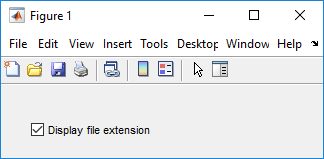
Укажите метку флажка, установив String свойство для требуемой метки, в данном случае Display file extension.
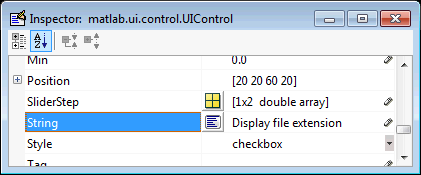
Для отображения символа & в метке используйте два & персонажи. Слова remove, default, и factory(с учетом регистра) зарезервированы. Чтобы использовать одну из них в качестве метки, добавьте символ обратной косой черты (\). Например, \remove выходы удаляют.
Флажок содержит только одну строку текста. Если указана слишком малая ширина компонента для размещения указанного String значение свойства, программа MATLAB усекает значение с помощью многоточия.
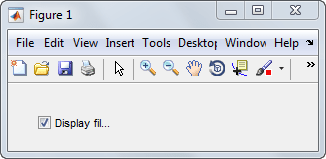
Создайте флажок, установив флажок Value к значению Max свойство (по умолчанию - 1). Набор Value кому Min (по умолчанию: 0), чтобы оставить флажок без флажка. Соответственно, когда пользователь нажимает на флажок, программное обеспечение устанавливается Value кому Max когда пользователь устанавливает флажок и Min когда пользователь очищает его.
Если требуется установить точное значение положения или размера компонента, измените его Position собственность.
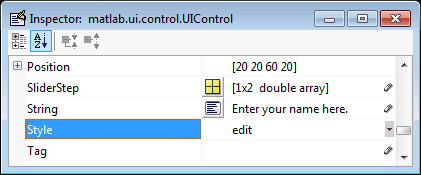
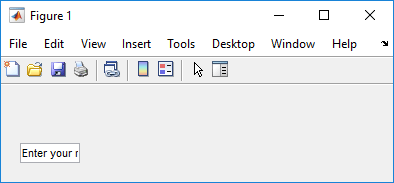
Чтобы создать текстовый компонент редактирования, отображающий исходный текст, введите здесь свое имя, как показано на следующем рисунке:
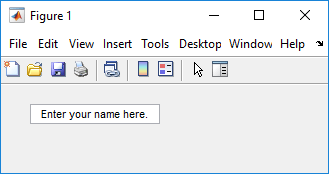
Укажите текст, который будет отображаться при создании компонента редактирования текста, установив значение String свойство до требуемого значения, в данном случае Enter your name here.
Для отображения символа & в метке используйте два & персонажи. Слова remove, default, и factory(с учетом регистра) зарезервированы. Чтобы использовать одну из них в качестве метки, добавьте символ обратной косой черты (\). Например, \remove выходы удаляют.
Чтобы включить многострочный ввод, укажите Max и Min свойства, чтобы их разность была больше, чем 1. Например, Max = 2, Min = 0. Max по умолчанию - 1, Min по умолчанию - 0. Программа MATLAB переносит отображаемый текст и при необходимости добавляет полосу прокрутки. На всех платформах, когда пользователь вводит многострочное текстовое поле с помощью клавиши Tab, курсор редактирования помещается в его предыдущее местоположение без выделения текста.
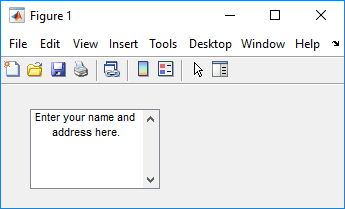
Если Max-Min меньше или равно 1, компонент редактирования текста допускает только одну строку ввода. Если указать слишком маленькую ширину компонента для размещения указанного текста, MATLAB отобразит только часть этого текста. Пользователь может использовать клавиши со стрелками для перемещения курсора по тексту. На всех платформах, когда пользователь вводит однострочное текстовое поле с помощью клавиши Tab, все содержимое выделяется, а курсор редактирования находится в конце текста.
Если требуется установить точное значение положения или размера компонента, измените его Position собственность.
Чтобы указать текстовый шрифт для отображения в поле редактирования, введите имя шрифта, находящегося в системе, в FontName в Инспекторе свойств. На платформах Microsoft ® Windows ® по умолчанию MS Sans Serif; на платформах Macintosh и UNIX ® по умолчанию Helvetica.
Совет
Чтобы узнать, какие шрифты доступны, введите uisetfont в подсказке MATLAB; отображается диалоговое окно, содержащее список, в котором можно выбрать и просмотреть доступные шрифты. При выборе шрифта его имя и другие признаки возвращаются в структуре, из которой можно скопировать FontName и вставьте его в Инспектор свойств. Не все перечисленные шрифты могут быть доступны в других системах.
Чтобы создать статический текстовый компонент с текстом Выберите набор данных, как показано на этом рисунке:
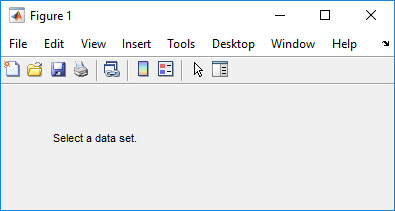
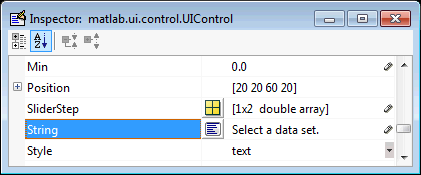
Укажите текст, отображаемый в компоненте, задав компонент String к требуемому тексту, в данном случае Select a data set.
Для отображения символа & в элементе списка используйте два & персонажи. Слова remove, default, и factory(с учетом регистра) зарезервированы. Чтобы использовать одну из них в качестве метки, добавьте символ обратной косой черты (\). Например, \remove выходы удаляют.
Если размер компонента недостаточен для размещения указанного значения, MATLAB переносит отображаемый текст.

Если требуется установить точное значение положения или размера компонента, измените его Position собственность.
Можно указать текстовый шрифт, включая его FontName, FontWeight, FontAngle, FontSize, и FontUnits свойства. Дополнительные сведения см. в предыдущем разделе «Редактирование текста».
Чтобы создать всплывающее меню (также известное как раскрывающееся меню или поле со списком) с элементами 1, 2, 3 и 4, как показано на этом рисунке:
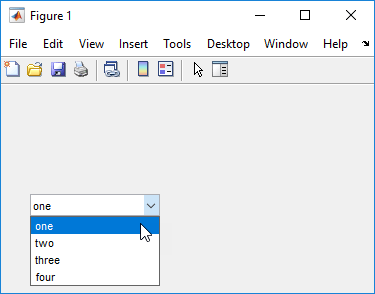
Укажите пункты всплывающего меню, которые должны отображаться, установив String к требуемым элементам. Щелкните значок

справа от имени свойства, чтобы открыть редактор инспектора свойств.
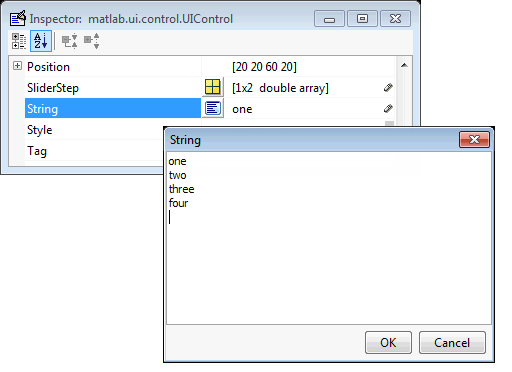
Для отображения символа & в пункте меню используйте два & персонажи. Слова remove, default, и factory(с учетом регистра) зарезервированы. Чтобы использовать одну из них в качестве метки, добавьте символ обратной косой черты (\). Например, \remove выходы удаляют.
Если ширина компонента слишком мала для размещения одного или нескольких пунктов меню, MATLAB усекает их многоточием.
Чтобы выбрать элемент при создании компонента, задайте Value на скаляр, указывающий индекс выбранного элемента списка, где 1 соответствует первому элементу списка. Если установить Value кому 2при создании меню выглядит следующим образом:
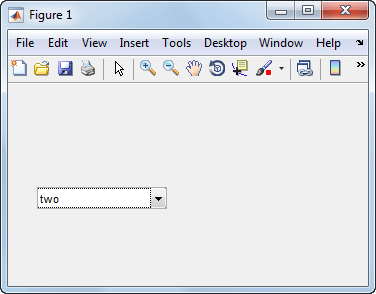
Если требуется установить точное положение и размер компонента, измените его Position собственность. Высота всплывающего меню определяется размером шрифта. Высота, заданная в векторе положения, игнорируется.
Всплывающее меню не позволяет добавить метку. Используйте компонент «Статический текст» для маркировки всплывающего меню.
Чтобы создать список с элементами 1, 2, 3 и 4, как показано на этом рисунке:
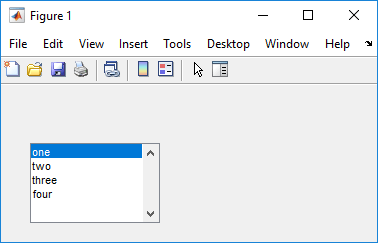
Укажите список отображаемых элементов, установив String в требуемый список. Для ввода списка используйте редактор инспектора свойств. Редактор можно открыть, нажав кнопку справа от имени свойства.
Для отображения символа & в метке используйте два & персонажи. Слова remove, default, и factory(с учетом регистра) зарезервированы. Чтобы использовать одну из них в качестве метки, добавьте символ обратной косой черты (\). Например, \remove выходы удаляют.
Если ширина компонента слишком мала для размещения одного или нескольких элементов списка, программа MATLAB усекает эти элементы многоточием.
Укажите выбор с помощью Value вместе с Max и Min свойства.
Чтобы выбрать один элемент при создании компонента, задайте Value на скаляр, указывающий индекс выбранного элемента списка, где 1 соответствует первому элементу списка.
Чтобы выбрать несколько элементов при создании компонента, задайте Value к вектору индексов выбранных элементов. Value = [1,3] приводит к следующему выбору.
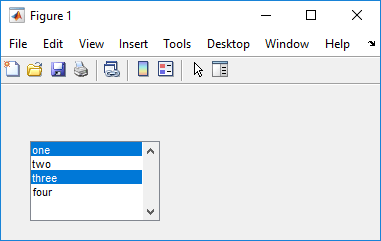
Чтобы включить выбор нескольких элементов, необходимо указать Max и Min свойства, чтобы их разность была больше, чем 1. Например, Max = 2, Min = 0. Max по умолчанию - 1, Min по умолчанию - 0.
Если первоначальный выбор не требуется, установите Max и Min свойства, позволяющие осуществлять множественный выбор, т.е. Max - Min > 1, а затем установите Value свойство для пустой матрицы [].
Если поле списка недостаточно велико для отображения всех записей списка, можно установить ListBoxTop к индексу элемента, который должен отображаться вверху при создании компонента.
Если требуется установить точное значение положения или размера компонента, измените его Position собственность.
В списке отсутствует метка. Используйте компонент «Статический текст», чтобы пометить поле списка.
Чтобы создать кнопку переключения с меткой «Левая/правая плитка», как показано на этом рисунке:
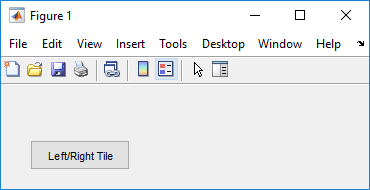
Укажите метку переключателя, установив ее String свойство для требуемой метки, в данном случае Left/Right Tile.
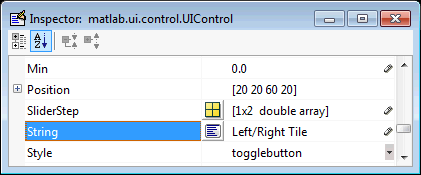
Для отображения символа & в метке используйте два & персонажи. Слова remove, default, и factory(с учетом регистра) зарезервированы. Чтобы использовать одну из них в качестве метки, добавьте символ обратной косой черты (\). Например, \remove выходы удаляют.
Кнопка переключения вмещает только одну строку текста. При указании нескольких строк отображается только первая строка. При создании кнопки переключения, которая является слишком узкой для указанного String значение MATLAB усекает текст многоточием.

Создайте переключатель с выбранной кнопкой (нажатой), установив его Value свойство к значению его Max свойство (по умолчанию - 1). Набор Value кому Min (по умолчанию: 0), чтобы оставить переключатель невыбранным (поднятым). Соответственно, когда пользователь нажимает кнопку переключения, программное обеспечение MATLAB устанавливается Value кому Max, и Min когда пользователь отменяет его выбор. На следующем рисунке показана кнопка переключения в нажатом положении.
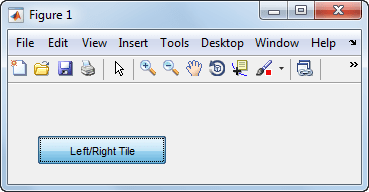
Если требуется установить точное значение положения или размера компонента, измените его Position собственность.
Чтобы добавить изображение к кнопке переключения, назначьте кнопки CData свойство массив m-by-n-by-3 RGB-значений, определяющий изображение типа truecolor. Это необходимо сделать программным путем в функции открытия файла кода. Например, массив img определяет изображение truecolor 16 на 64 на 3 с использованием случайных значений от 0 до 1 (генерируется rand).
img = rand(16,64,3);
set(handles.togglebutton1,'CData',img);
где togglebutton1 является переключателем Tag собственность.
Для управления исключительным выбором переключателей и переключателей поместите их в группу кнопок. Дополнительные сведения см. в разделе Группа кнопок.
Панели и группы кнопок - это контейнеры, которые объединяют компоненты пользовательского интерфейса в группы. При перемещении панели или группы кнопок ее потомки перемещаются вместе с ней и сохраняют свое положение относительно панели или группы кнопок.
Для определения панелей и групп кнопок необходимо задать определенные свойства. Для этого:
Используйте инспектор свойств для изменения соответствующих свойств. Откройте инспектор свойств, выбрав «Вид» > «Инспектор свойств» или нажав кнопку «Инспектор свойств».
В области компоновки выберите определяемый компонент.
В последующих разделах описываются часто используемые свойства панелей и групп кнопок и приводится простой пример для каждого компонента.
Наиболее часто используемые свойства, необходимые для описания панели или группы кнопок, показаны в следующей таблице:
Собственность | Ценности | Описание |
|---|---|---|
Position | 4-элементный вектор: [расстояние слева, расстояние снизу, ширина, высота]. | Размер компонента и его расположение относительно родительского элемента. |
Title | Символьный вектор (например, | Метка компонента. |
TitlePosition |
| Расположение заголовка относительно панели или группы кнопок. |
Units |
| Единицы измерения, используемые для интерпретации |
Полный список свойств и дополнительные сведения о свойствах, перечисленных в таблице, см. в разделах Свойства панели и Свойства группы элементов.
Создание панели с названием «Моя панель», как показано на следующем рисунке:
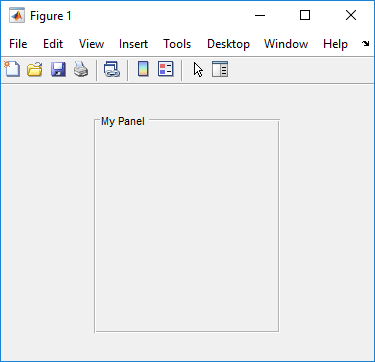
Укажите название панели, установив Title свойство до требуемого значения, в данном случае My Panel.
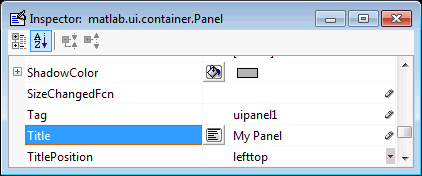
Для отображения символа & в заголовке используйте два символа &. Слова remove, default и factory (с учетом регистра) зарезервированы. Чтобы использовать одну из них в качестве метки, добавьте символ обратной косой черты (\). Например, \remove выходы удаляют.
Укажите расположение заголовка панели, выбрав один из доступных TitlePosition значения свойств из всплывающего меню, в данном случае lefttop. Заголовок можно расположить слева, посередине или справа в верхней или нижней части панели.
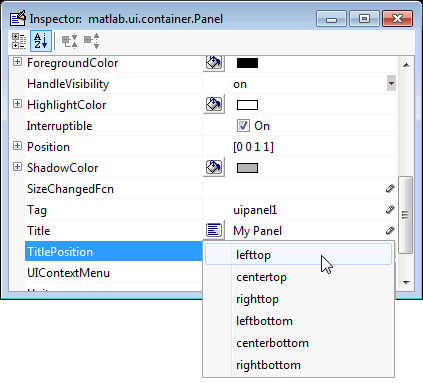
Если требуется установить точное значение положения или размера панели, измените ее Position собственность.
Создание группы кнопок с заголовком Моя группа кнопок, как показано на следующем рисунке:
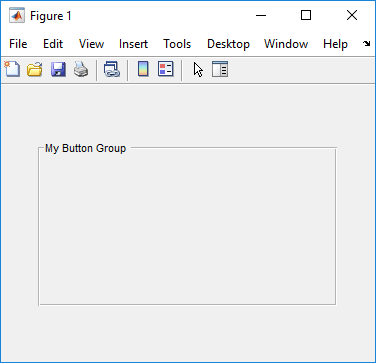
Укажите название группы кнопок, установив Title свойство до требуемого значения, в данном случае My Button Group.
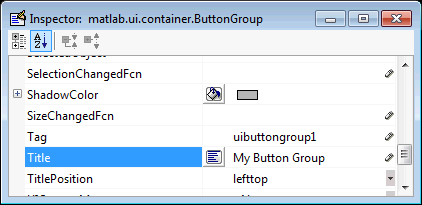
Для отображения символа & в заголовке используйте два символа &. Слова remove, default и factory (с учетом регистра) зарезервированы. Чтобы использовать один из них в качестве метки, добавьте символы обратной косой черты (\). Например, \remove выходы удаляют.
Укажите расположение заголовка группы кнопок, выбрав один из доступных TitlePosition значения свойств из всплывающего меню, в данном случае lefttop. Заголовок можно расположить слева, посередине или справа в верхней или нижней части группы кнопок.
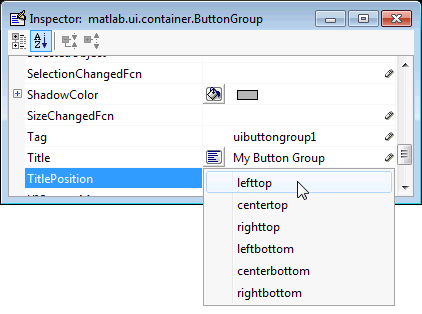
Если требуется установить точное значение положения или размера группы кнопок, измените ее Position собственность.
Оси позволяют отображать графику, например графики и изображения, с помощью таких команд, как: plot, surf, line, bar, polar, pie, contour, и mesh.
Для определения осей необходимо задать определенные свойства. Для этого:
Используйте инспектор свойств для изменения соответствующих свойств. Откройте инспектор свойств, выбрав «Вид» > «Инспектор свойств» или нажав кнопку «Инспектор свойств».
В области компоновки выберите определяемый компонент.
В последующих разделах описываются часто используемые свойства осей и приводится простой пример.
Наиболее часто используемые свойства, необходимые для описания осей, показаны в следующей таблице:
Собственность | Ценности | Описание |
|---|---|---|
|
| Указывает, будет ли печать добавлять графику, заменять графику и сбрасывать свойства осей по умолчанию или заменять только графику. |
Положение | 4-элементный вектор: [расстояние слева, расстояние снизу, ширина, высота]. | Размер компонента и его расположение относительно родительского элемента. |
Единицы |
| Единицы измерения, используемые для интерпретации вектора положения |
Полный список свойств и дополнительные сведения о свойствах, перечисленных в таблице, см. в разделе Свойства осей.
Для получения дополнительной информации об объектах осей см. следующие команды: plot, surf, line, bar, polar, pie, contour, imagesc, и mesh.
Многие из этих функций построения графиков по умолчанию сбрасывают свойства осей в соответствии с настройками NextPlot свойство, которое может вызвать нежелательное поведение, например сброс пределов оси и удаление контекстных меню осей и обратных вызовов. См. раздел Создание осей для получения информации о настройке NextPlot собственность.
Вот оси в приложении GUIDE:
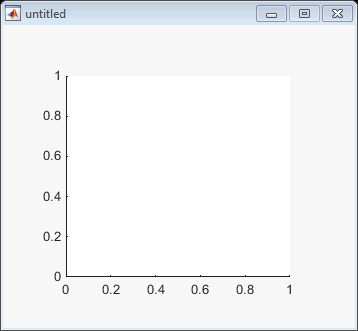
Используйте следующие инструкции при создании объектов осей в GUIDE:
Разрешить размещение делений вне поля, отображаемого в редакторе макетов. Оси выше выглядят так в редакторе макетов; размещение обеспечивает пространство слева и внизу осей для засечек. Функции, рисующие оси, соответствующим образом обновляют деления.
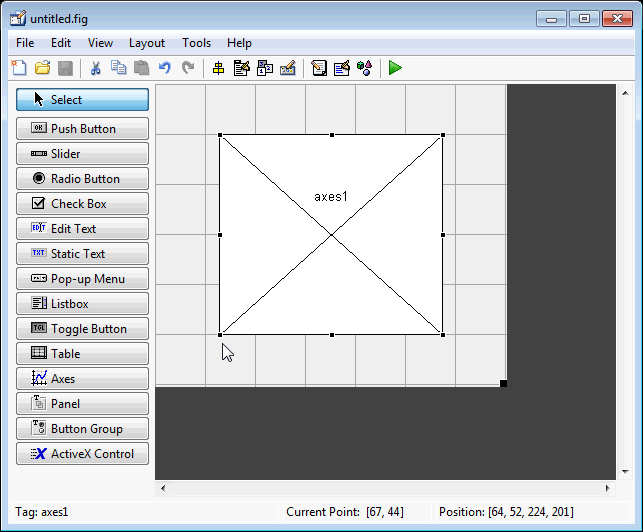
Используйте title, xlabel, ylabel, zlabel, и text используется в кодовом файле для маркировки компонента осей. Например,
xlh = (axes_handle,'Years')
помечает ось X как Years. Маркер перемещения метки оси X: xlh.
Слова remove, default, и factory(с учетом регистра) зарезервированы. Чтобы использовать один из них в тексте компонента, добавьте символ обратной косой черты (\). Например, \remove выходы удаляют.
Если требуется установить точное значение положения или размера осей, измените его Position собственность.
При настройке свойств осей некоторые из них (или, например, обратные вызовы, характеристики шрифтов, ограничения и засечки осей) могут сбрасываться до значения по умолчанию при каждом построении графика в осях NextPlot свойство имеет значение по умолчанию 'replace'. Чтобы сохранить пользовательские свойства в нужном виде, задайте NextPlot кому 'replacechildren' в Инспекторе свойств, как показано здесь.
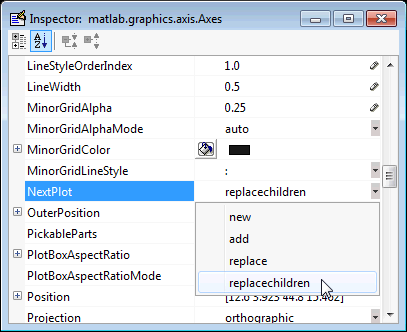
Таблицы позволяют отображать данные в двумерной таблице. Для получения и установки значений свойств объекта можно использовать инспектор свойств.
Наиболее часто используемые свойства компонента таблицы перечислены в таблице ниже. Они сгруппированы в том порядке, в каком они отображаются в редакторе свойств таблицы. См. раздел uitable документация для детализации всех свойств таблицы:
| Группа | Собственность | Ценности | Описание |
|---|---|---|---|
| Колонка | ColumnName | Массив ячеек 1 на n символьных векторов | {'numbered'} | пустая матрица ([]) | Метка заголовка столбца. |
ColumnFormat | Массив ячеек символьных векторов | Определяет отображение и редактируемость столбцов | |
ColumnWidth | массив ячеек 1 на n или 'auto' | Ширина каждого столбца в пикселях; ширина отдельных столбцов также может быть установлена в 'auto' | |
ColumnEditable | логическая матрица 1 на n | скалярное логическое значение | пустая матрица ([]) | Определяет данные в столбце как редактируемые | |
| Ряд | RowName | Массив символьных векторов 1 на n ячеек | Имена меток заголовков строк |
| Цвет | BackgroundColor | Матрица n-на-3 троек RGB | Цвет фона ячеек |
RowStriping | {on} | off | Цветовое чередование строк таблицы | |
| Данные | Data | Матрица или массив ячеек числовых, логических или символьных данных | Данные таблицы. |
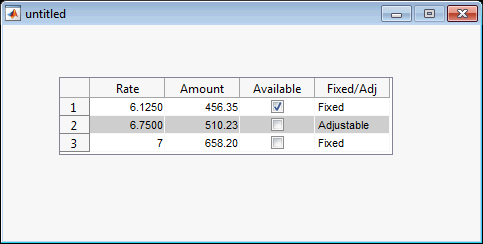
Чтобы создать пользовательский интерфейс с таблицей в GUIDE, как показано на рисунке, выполните следующие действия.
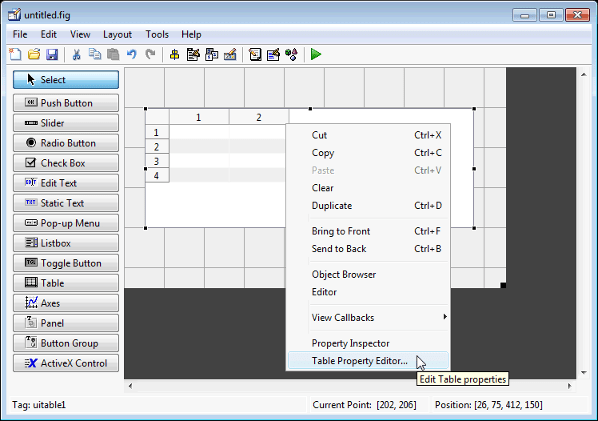
Перетащите значок таблицы в редактор макетов и щелкните правой кнопкой мыши в таблице. В контекстном меню таблицы выберите «Редактор свойств таблицы». Также можно выбрать Редактор свойств таблицы в меню Сервис, если выбрать таблицу самостоятельно.
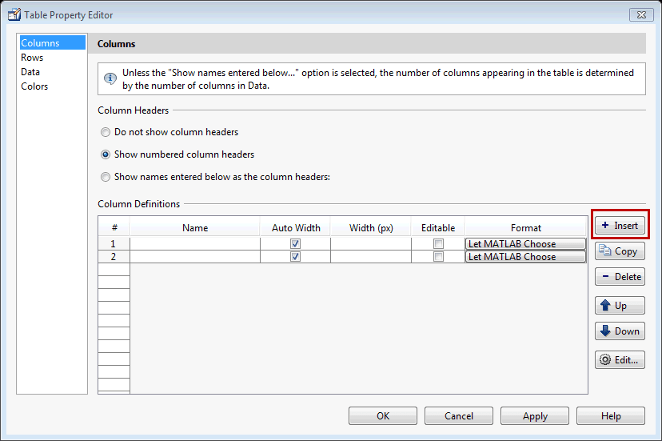
Используйте редактор свойств таблицы. При открытии таким образом окна Редактор свойств таблицы (Table Property Editor) отображается панель Столбец (Column). Его также можно открыть в инспекторе свойств, щелкнув один из его значков редактора свойств таблицы,  в этом случае открывается редактор свойств таблицы для отображения панели, соответствующей выбранному свойству.
Если щелкнуть элементы в списке в левой части редактора свойств таблицы, содержимое панели изменится вправо. Используйте элементы для активации элементов управления для задания параметров «Столбцы», «Строки», «Данные» и «Цвет» таблицы.
Каждая из областей столбцов и строк имеет область ввода данных, в которой можно вводить имена и задавать свойства для каждого столбца или строки. Одновременно можно редактировать только одну строку или столбец. Эти панели содержат вертикальную группу из пяти кнопок для редактирования и навигации:
| Кнопка | Цель | Клавиши ускорителя | |
|---|---|---|---|
| Windows | Макинтош | ||
| Вставка | Вставка нового столбца или элемента определения строки под текущим | Вставка | Вставка |
| Удалить | Удаление текущего столбца или элемента определения строки (без отмены) | Ctrl + D | Cmd + D |
| Копия | Вставка копии выбранной записи в новую строку под ней | Ctrl + P | Cmd + P |
| Вверх | Перемещение выбранной записи на одну строку | Ctrl + uparrow | Cmd + uparrow |
| Вниз | Перемещение выбранной записи вниз на одну строку | Ctrl + downarrow | Cmd + downarrow |
Эквиваленты клавиатуры работают только в том случае, если курсор находится в области ввода данных. Помимо перечисленных выше, при вводе клавиш Ctrl + T или Cmd + T для редактирования выбирается все поле, содержащее курсор (если поле содержит текст).
Чтобы сохранить изменения в таблице, внесенные в редакторе свойств таблицы, нажмите кнопку ОК или нажмите кнопку Применить фиксацию изменений и продолжайте использовать редактор свойств таблицы.
Задать свойства столбца. Щелкните Вставить (Insert), чтобы добавить еще два столбца.
Выберите Показать имена, введенные ниже, в качестве заголовков столбцов и установите ColumnName путем ввода группы «Ставка», «Сумма», «Доступная» и «Фиксированная/Регулировка в имени». для столбцов Available и Fixed/Adj установите значение ColumnEditable свойство для on. Наконец, установите ColumnFormat для четырех столбцов
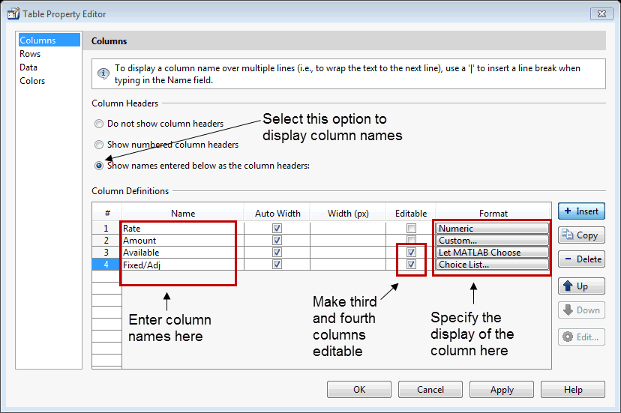
В столбце «Курс» выберите «Числовой». В столбце «Сумма» выберите «Индивидуально», а в редакторе пользовательских форматов выберите «Банк».
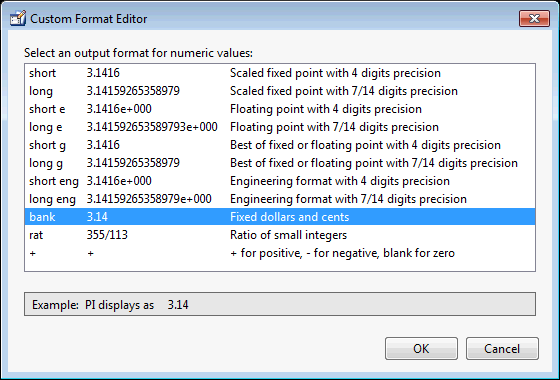
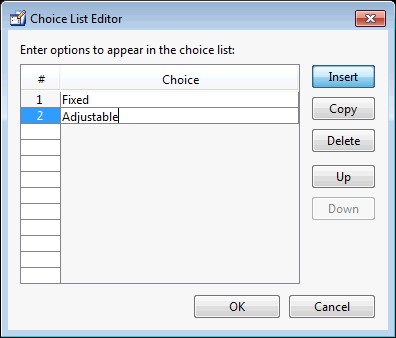
Оставьте столбец Available значением по умолчанию. Это позволяет MATLAB выбирать на основе значения Data свойства таблицы. Для столбца Fixed/Adj выберите Choice List для создания всплывающего меню. В редакторе списка вариантов щелкните Вставить (Insert), чтобы добавить второй вариант, и введите Фиксированный (Fixed) и Регулируемый (Adjustable) в качестве 2 вариантов.
Примечание
Чтобы пользователь мог выбрать элементы из списка выбора, ColumnEditable свойство столбца, который занимает список, должно иметь значение 'true'. Всплывающий элемент управления появляется только в том случае, если столбец доступен для редактирования.
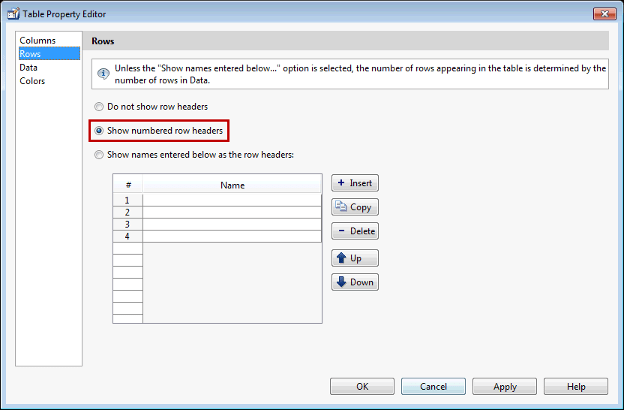
Задать свойства строки. На вкладке Строка оставьте значение по умолчанию RowName, Показать нумерованные заголовки строк.
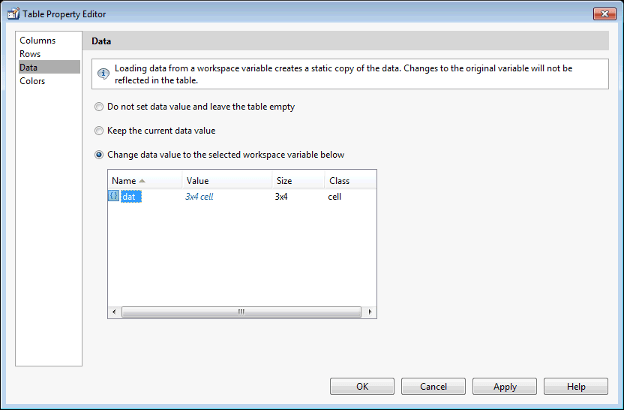
Задать свойства данных. Используйте Data для указания данных в таблице. Создайте данные в окне команд, прежде чем указать их в GUIDE. В этом примере введите:
dat =  {6.125, 456.3457, true,  'Fixed';...
6.75,  510.2342, false, 'Adjustable';...
7,     658.2,    false, 'Fixed';};
В редакторе свойств таблицы выберите определенные данные и выберите Изменить значение данных на выбранную ниже переменную рабочей области.
Задать свойства цвета. Укажите BackgroundColor и RowStriping для таблицы на вкладке Цвет (Color).
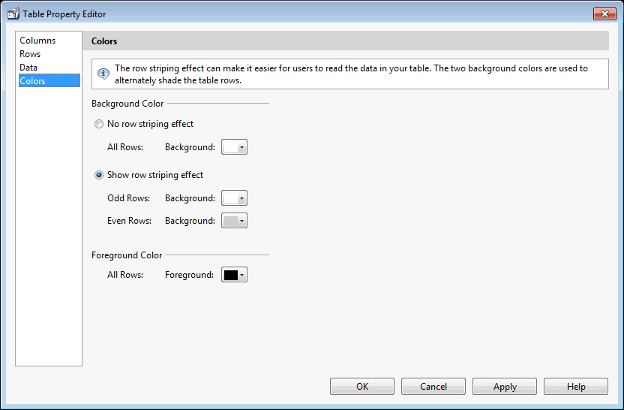
Вы можете изменить другое uitable в таблицу с помощью инспектора свойств.
Изменить размер компонентов можно одним из следующих способов.
Выберите компонент, размер которого требуется изменить. Щелкните одну из угловых ручек и перетащите ее до тех пор, пока компонент не станет нужного размера.

Выберите один или несколько компонентов, размер которых требуется изменить. Затем выберите меню «Просмотр» > «Инспектор свойств» и нажмите кнопку «Инспектор свойств».
В инспекторе свойств выполните прокрутку до Units и обратите внимание, является ли текущий параметр characters или normalized. Нажмите кнопку рядом с Units а затем измените настройку на inches во всплывающем меню.
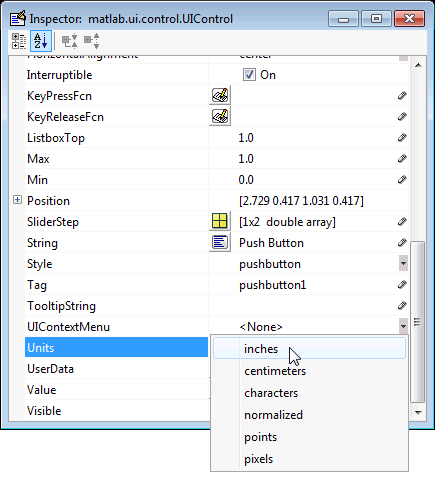
Щелкните значок + рядом с Position. Инспектор свойств отображает элементы Position собственность.
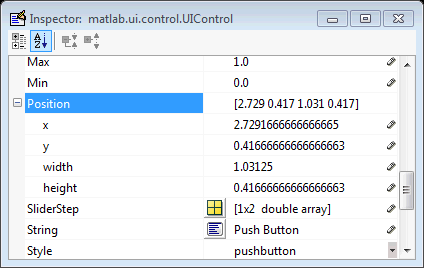
Введите width и height вы хотите, чтобы компоненты были.
Сбросить Units к предыдущему параметру, либо characters или normalized.
Для выбора нескольких компонентов они должны иметь один и тот же родительский элемент. То есть они должны содержаться в одной и той же фигуре, панели или группе кнопок. Установка Units свойство для characters (невозвратные UI) или normalized (изменяемые пользовательские интерфейсы) обеспечивает более согласованный внешний вид пользовательского интерфейса на различных платформах.
