Оцените и проверьте линейные модели на основе данных с одним входом/одним выходом (SISO), чтобы найти модель, которая лучше всего описывает динамику системы.
После завершения этого учебного пособия вы сможете выполнить следующие задачи с помощью приложения «Идентификация системы»:
Импорт массивов данных из рабочей области MATLAB ® в приложение.
Постройте график данных.
Обработка данных путем удаления смещений из входного и выходного сигналов.
Оценка, проверка и сравнение линейных моделей.
Экспорт моделей в рабочую область MATLAB.
Примечание
В учебном пособии используются данные временной области для демонстрации способов оценки линейных моделей. Тот же рабочий процесс применяется к подгонке данных частотной области.
Это учебное пособие основано на примере, приведенном в разделе 17.3 документа «Системная идентификация: теория для пользователя», второе издание, Lennart Ljung, Prentice Hall PTR, 1999.
В данном учебном пособии используется файл данных dryer2.mat, который содержит данные во временной области с одним входом/одним выходом (SISO) из PT326 инструктора по процессам обратной связи. Каждый входной и выходной сигнал содержит 1000 выборок данных.
Эта система нагревает воздух на входе, используя сетку из резисторного провода, подобного фену. Вход - это питание, подаваемое на провода резистора, а выход - это температура воздуха на выходе.
Загрузить данные в dryer2.mat путем ввода следующей команды в окне команд MATLAB:
load dryer2
Эта команда загружает данные в рабочую область MATLAB в виде двух векторов столбцов. u2 и y2соответственно. Переменная u2 - входные данные и y2 - выходные данные.
Чтобы открыть приложение System Identification, введите следующую команду в окне MATLAB Command Window:
systemIdentification
Имя сеанса по умолчанию, Untitled, отображается в строке заголовка.
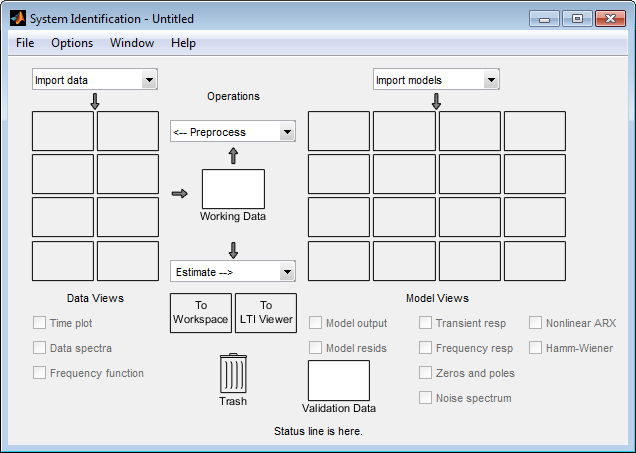
Данные с одним входом/одним выходом (SISO) можно импортировать из примера файла данных. dryer2.mat в приложение из рабочей области MATLAB.
Необходимо загрузить образцы данных в MATLAB, как описано в разделе Загрузка данных в рабочую область MATLAB, и открыть приложение Идентификация системы, как описано в разделе Открытие приложения Идентификация системы.
Если вы не выполнили эти действия, нажмите здесь, чтобы выполнить их.
Чтобы импортировать массивы данных в приложение System Identification, выполните следующие действия.
Выберите Импорт данных > Данные временной области. Это действие открывает диалоговое окно Импорт данных (Import Data).
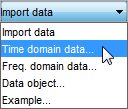
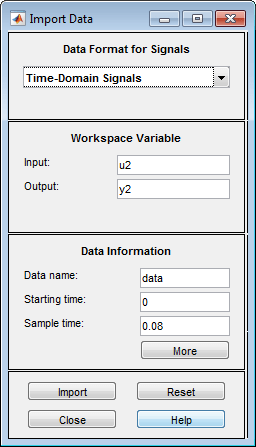
В диалоговом окне «Импорт данных» задайте следующие параметры.
Ввод - Ввод u2 в качестве имени входной переменной.
Вывод - Ввод y2 в качестве имени выходной переменной.
Имя данных - измените имя по умолчанию на data. Это имя помечает данные в приложении System Identification после завершения операции импорта.
Время начала - Enter 0 в качестве времени начала. Это значение обозначает начальное значение временной оси на графиках времени.
Время выборки - ввод 0.08 как время между последовательными выборками в секундах. Это значение является фактическим временем выборки в эксперименте.
Диалоговое окно «Импорт данных» теперь напоминает следующий рисунок.
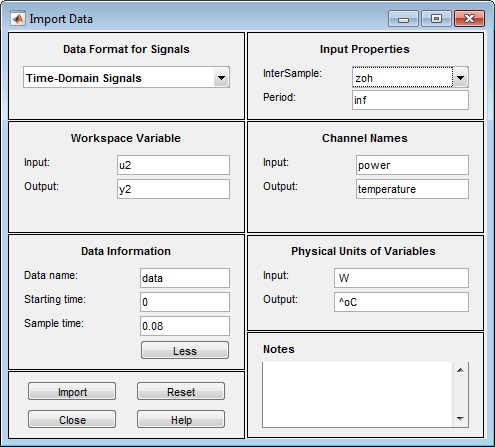
В области «Информация о данных» нажмите кнопку «Дополнительно», чтобы развернуть диалоговое окно и задать следующие параметры:
Входные свойства
InterSample - принять значение по умолчанию zoh (удержание нулевого порядка), чтобы указать, что входной сигнал был кусочно-постоянным между выборками во время сбора данных. Этот параметр определяет поведение входных сигналов между выборками при преобразовании результирующих моделей между представлениями дискретного времени и непрерывного времени.
Период - принятие значения по умолчанию inf для указания непериодического ввода.
Примечание
Для периодического ввода введите целое количество периодов входного сигнала в эксперименте.
Названия каналов
Ввод - Ввод power.
Совет
Каналы именования помогают идентифицировать данные на графиках. Для многопараметрических входных и выходных сигналов можно задать имена отдельных входных и выходных каналов, разделенных запятыми.
Вывод - Ввод temperature.
Физические единицы переменных
Ввод - Ввод W для энергоблоков.
Совет
При наличии нескольких входов и выходов введите разделенный запятыми список единиц ввода и вывода, соответствующих каждому каналу.
Вывод - Ввод ^oC для единиц измерения температуры.
Примечания - введите комментарии об эксперименте или данные. Например, можно ввести имя эксперимента, дату и описание экспериментальных условий. При оценке моделей на основе этих данных эти модели наследуют заметки.
Развернутое диалоговое окно «Импорт данных» теперь напоминает следующий рисунок.
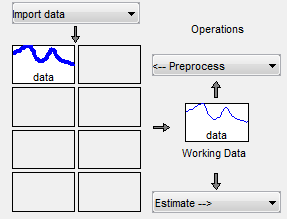
Щелкните Импорт, чтобы добавить данные в приложение Идентификация системы. Приложение отображает значок, представляющий данные.
Нажмите кнопку Закрыть (Close), чтобы закрыть диалоговое окно Импорт данных (Import Data).
В этой части учебного пособия выполняется анализ данных и их обработка для идентификации системы. Вы научитесь:
Постройте график данных.
Удаление смещений из данных путем вычитания средних значений входных и выходных данных.
Разбейте данные на две части, чтобы использовать одну оценку модели детали, а другую деталь для проверки модели.
Причина вычитания средних значений из каждого сигнала заключается в том, что обычно строятся линейные модели, описывающие отклики на отклонения от физического равновесия. При стационарных данных разумно предположить, что средние уровни сигналов соответствуют такому равновесию. Таким образом, можно искать модели вокруг нуля без моделирования уровней абсолютного равновесия в физических единицах.
Необходимо импортировать данные в приложение System Identification, как описано в разделе Импорт массивов данных в приложение System Identification App.
Если вы не выполнили этот шаг, нажмите здесь, чтобы завершить его.
Для построения графика и обработки данных:
Установите флажок График времени (Time plot), чтобы открыть График времени (Time Plot). Если окно печати пустое, нажмите кнопку data в приложении Идентификация системы.
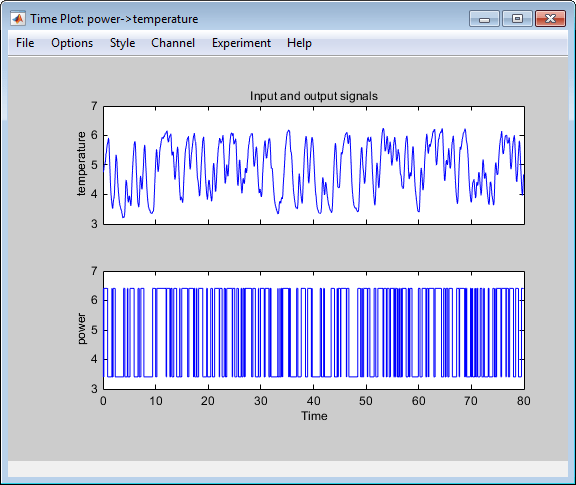
Верхние оси показывают выходные данные (температура), а нижние - входные данные (мощность). Входные и выходные данные имеют ненулевые средние значения.
Вычитание среднего входного значения из входных данных и среднего выходного значения из выходных данных. В приложении «Идентификация системы» выберите < --Переработка > Удалить средство.
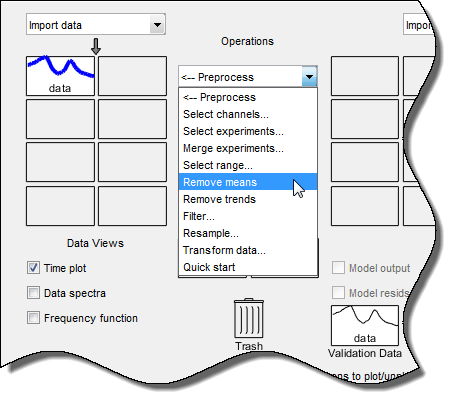
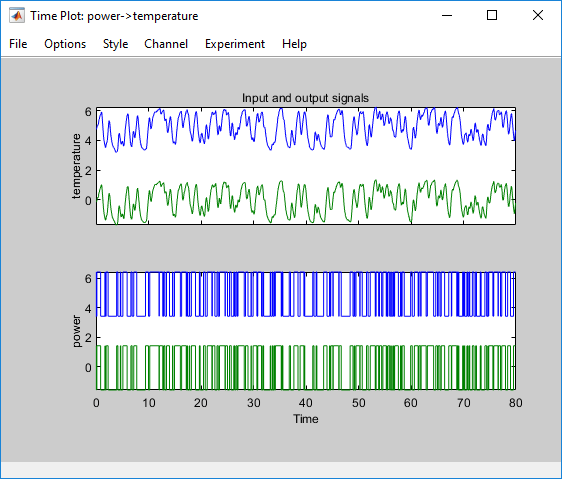
Это действие добавляет новый набор данных в приложение «Идентификация системы» с именем по умолчанию datad (суффикс d означает умаление) и обновляет окно График времени (Time Plot) для отображения как исходных данных, так и данных умаления. Уменьшенные данные имеют нулевое среднее значение.
Укажите уменьшенные данные, которые будут использоваться для оценки моделей. Перетащите набор данных datad в прямоугольник «Рабочие данные».
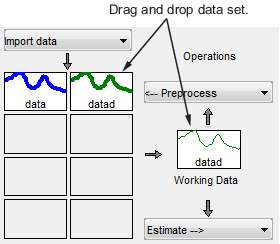
Либо щелкните правой кнопкой мыши значок datad , чтобы открыть диалоговое окно Информация о данных/модели (Data/model Info).
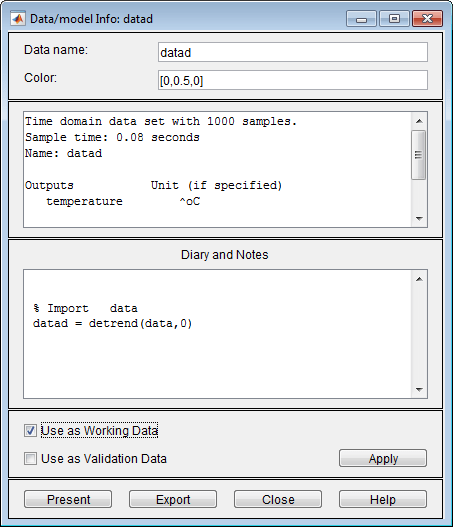
Установите флажок Использовать как рабочие данные (Use as Working Data). Нажмите кнопку Применить, а затем Закрыть. Это действие добавляет datad в прямоугольник «Рабочие данные».
Разбейте данные на две части и укажите первую часть для оценки модели и вторую часть для проверки модели.
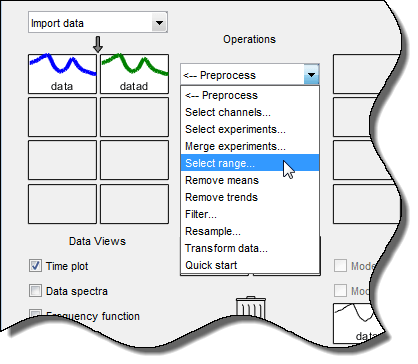
Выберите < --Переработка > Выбрать диапазон, чтобы открыть окно Выбрать диапазон.
В окне Выбор диапазона создайте набор данных, содержащий первые 500 выборок. В поле Образцы укажите 1 500.
Совет
Можно также выбрать образцы данных с помощью мыши, щелкнув и перетащив прямоугольную область на графике. При выборе выборок на осях входных каналов соответствующая область также выбирается на осях выходных каналов.
В поле Имя данных введите имя data_est.
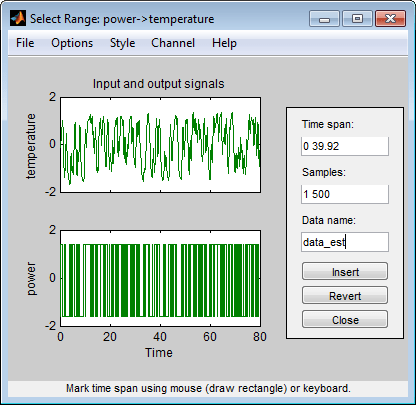
Щелкните Вставить, чтобы добавить этот новый набор данных в приложение System Identification, которое будет использоваться для оценки модели.
Повторите этот процесс, чтобы создать второй набор данных, содержащий подмножество данных для проверки. В окне Выбор диапазона укажите последние 500 проб в поле Образцы. Введите имя data_val в поле Имя данных. Щелкните Вставить, чтобы добавить этот новый набор данных в приложение Идентификация системы.
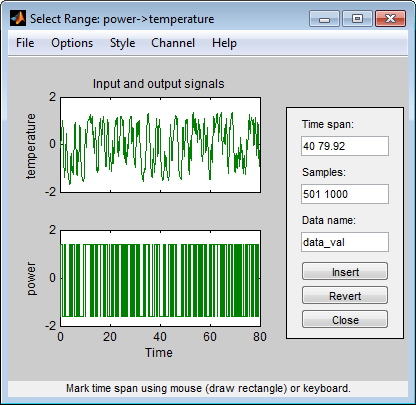
Щелкните Закрыть (Close), чтобы закрыть окно Выбрать диапазон (Select Range).
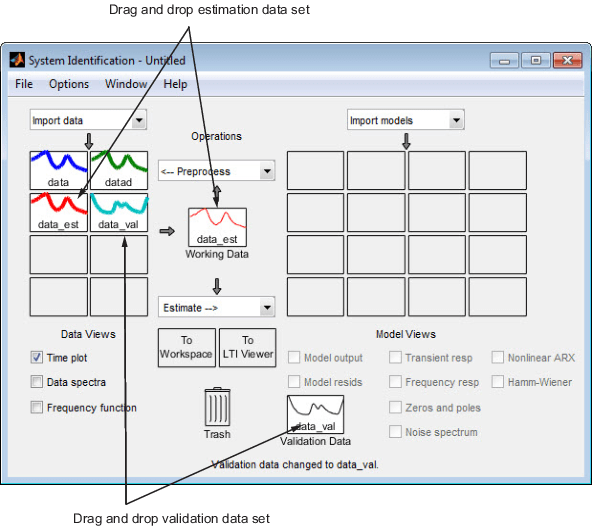
В приложении «Идентификация системы» перетащите data_est в прямоугольник «Рабочие данные» и перетащите data_val в прямоугольник «Данные проверки».
Чтобы получить информацию о наборе данных, щелкните правой кнопкой мыши его значок. Например, щелкните правой кнопкой мыши data_est для открытия диалогового окна Информация о данных/модели (Data/Model Info).
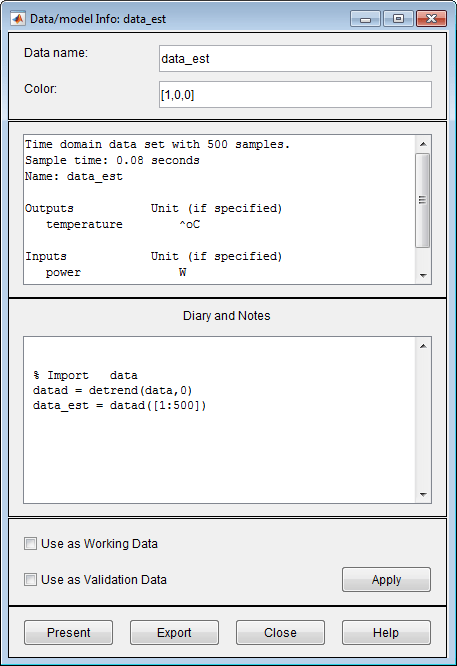
Можно также изменить некоторые значения в диалоговом окне Информация о данных/модели (Data/model Info), в том числе:
Изменение имени набора данных в поле Имя данных.
Изменение цвета значка данных в поле Цвет. Цвета задаются с использованием значений RGB (относительное количество красного, зеленого и синего). Каждое значение находится между 0 и 1. Например, [1,0,0] указывает, что присутствует только красный, и зеленый и синий не смешиваются в общий цвет.
Просмотр или редактирование команд, выполняемых для этого набора данных в области Дневник и Заметки. Эта область содержит командную строку, эквивалентную обработке, выполняемой с помощью приложения System Identification. Например, как показано в окне Data/model Info: estimate, data_est набор данных является результатом импорта данных, уменьшения средних значений и выбора первых 500 выборок данных.
 % Import   data
 datad = detrend(data,0)
 data_est = datad([1:500])
Дополнительные сведения об этих и других командах панели инструментов см. на соответствующих страницах ссылок.
В диалоговом окне Data/model Info также отображается общее количество выборок, время выборки, имена и единицы выходного и входного каналов. Эти сведения недоступны для редактирования.
Совет
В качестве альтернативного ярлыка можно выбрать Предварительный процесс > Быстрый запуск в приложении Идентификация системы, чтобы выполнить все действия по обработке данных в этом учебном пособии.
Подробнее. Сведения о поддерживаемых операциях обработки данных, таких как повторная выборка и фильтрация данных, см. в разделе Данные предварительной обработки.
После обработки данных, как описано в разделе «Печать и обработка данных», можно удалить все наборы данных в окне, которые не требуются для оценки и проверки, и сохранить сеанс. Эту сессию можно открыть позже и использовать в качестве отправной точки для оценки и проверки модели без повторения этих подготовительных шагов.
Данные должны быть уже обработаны в приложении System Identification, как описано в разделе Печать и обработка данных.
Чтобы удалить определенные наборы данных из сеанса и сохранить сеанс, выполните следующие действия.
В приложении Идентификация системы:
Перетащите элемент data набор данных в корзину.
Перетащите элемент datad набор данных в корзину.
Можно также нажать клавишу Delete на клавиатуре, чтобы переместить наборы данных в корзину.
Примечание
При перемещении элементов в корзину они не удаляются. Для окончательного удаления элементов выберите Параметры > Пустая корзина.
На следующем рисунке показано приложение «Идентификация системы» после перемещения элементов в корзину.
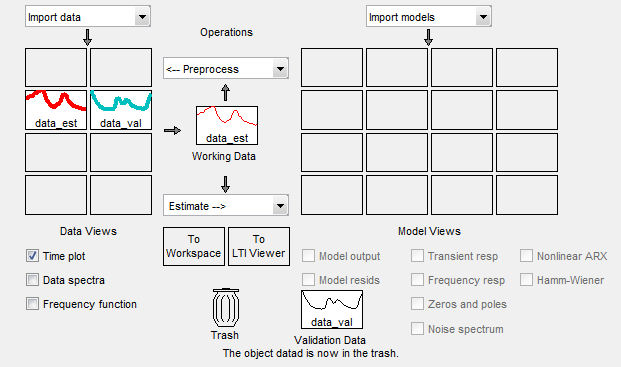
Перетащите элемент data_est и data_val наборы данных для заполнения пустых прямоугольников, как показано на следующем рисунке.
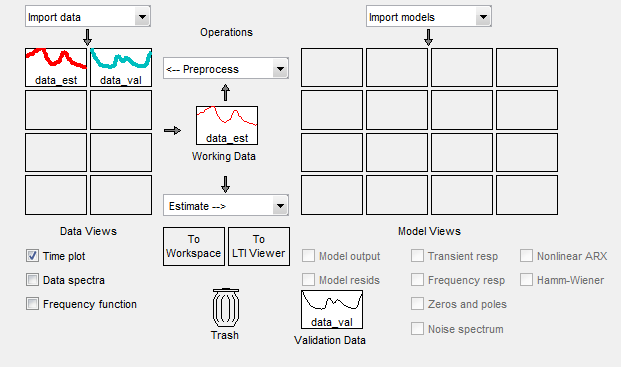
Выберите «Файл» > «Сохранить сеанс», чтобы открыть диалоговое окно «Сохранить сеанс», и перейдите к папке, в которую требуется сохранить файл сеанса.
В поле Имя файла введите имя сеанса. dryer2_processed_dataи нажмите кнопку «Сохранить». Результирующий файл имеет .sid расширение.
Совет
Можно открыть сохраненный сеанс при запуске приложения System Identification, введя следующую команду в подсказке MATLAB:
systemIdentification('dryer2_processed_data')Дополнительные сведения об управлении сеансами см. в разделе Запуск и управление сеансами.
Для оценки линейных моделей можно использовать функцию быстрого запуска в приложении System Identification. Программа быстрого запуска может создать окончательные линейные модели, которые вы решите использовать, или предоставить информацию, необходимую для настройки оценки точных параметрических моделей, таких как постоянные времени, задержки на входе и резонансные частоты.
Данные для оценки должны быть уже обработаны, как описано в разделе Печать и обработка данных.
Если вы не выполнили этот шаг, нажмите здесь, чтобы завершить его.
В приложении Идентификация системы выберите Оценка > Быстрый запуск.
Это действие генерирует графики ступенчатой характеристики, частотной характеристики и выходных данных моделей состояния-пространства и полинома. Дополнительные сведения об этих графиках см. в разделе Проверка моделей быстрого запуска.
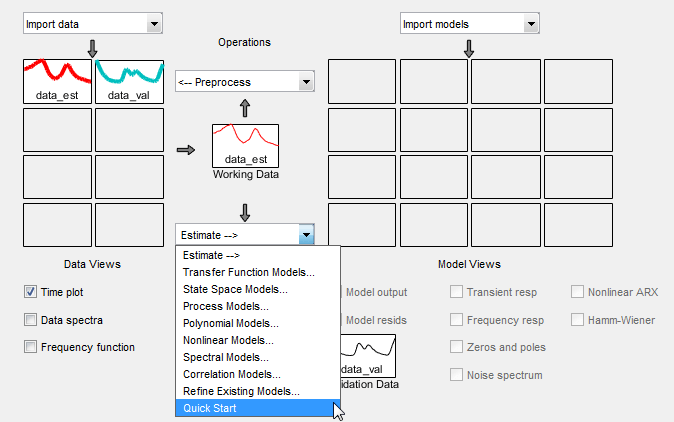
Quick Start оценивает следующие четыре типа моделей и добавляет следующие в приложение System Identification с именами по умолчанию:
imp - Пошаговый ответ в течение периода времени с использованием impulseest алгоритм.
spad - Частотная характеристика в диапазоне частот с использованием spa алгоритм. Частотная характеристика - это преобразование Фурье импульсной характеристики линейной системы.
По умолчанию модель оценивается с 128 значениями частоты, от 0 до частоты Найквиста.
arxqs - Авторегрессионная модель четвертого порядка (ARX) с использованием arx алгоритм.
Эта модель является параметрической и имеет следующую структуру:
(t − nk − nb + 1) + e (t)
y (t) представляет выходной сигнал в момент времени t, u (t) представляет входной сигнал в момент времени t, na - число полюсов, nb - число параметров b (равно числу нулей плюс 1), nk - количество выборок до того, как вход повлияет на выход системы (называется задержкой или временем покоя модели), и e (t) - возмущение белого шума. Программное обеспечение System Identification Toolbox™ оценивает ... b1... bn, используя входные и выходные данные из набора оценочных данных.
В arxqs, na = nb = 4, и nk оценивается по модели ответа шагаimp.
n4s3 - Модель пространства состояния, рассчитанная с использованием n4sid. Алгоритм автоматически выбирает порядок модели (в данном случае 3).
Эта модель является параметрической и имеет следующую структуру:
(t) + Du (t) + e (t)
y (t) - выходной сигнал в момент времени t, u (t) - входной сигнал в момент времени t, x - вектор состояния, e (t) - возмущение белого шума. Продукт System Identification Toolbox оценивает матрицы состояния-пространства A, B, C, D и K.
Примечание
Опция Быстрый запуск (Quick Start) не создает модель передаточной функции или модель процесса, которая также может быть хорошим начальным типом модели.
Быстрый запуск создает следующие графики во время оценки модели, чтобы помочь проверить качество моделей.
График «шаг-ответ»
График частоты-отклика
График «модель-вывод»
Для создания этих графиков необходимо уже оценить модели с помощью функции быстрого запуска, как описано в разделе Оценка линейных моделей с помощью функции быстрого запуска.
Если вы не выполнили этот шаг, нажмите здесь, чтобы завершить его.
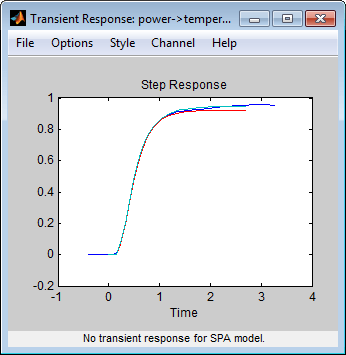
График ответа на шаг. Следующий график шага-ответа показывает согласие между различными модельными структурами и измеренными данными, что означает, что все эти структуры имеют одинаковую динамику.
Совет
Если окно печати закрыто, установите флажок Переходная информация (Transient resp), чтобы снова открыть это окно. Если график пуст, щелкните значки модели в окне приложения Идентификация системы, чтобы отобразить модели на графике.
Ответ шага для imp, arxqs и n4s3
Совет
График «шаг-отклик» можно использовать для оценки мертвого времени линейных систем. Например, предыдущий график шага-ответа показывает временную задержку около 0,25 с до того, как система ответит на вход. Эта задержка отклика, или мертвое время, приблизительно равна примерно трем выборкам, потому что время выборки равно 0.08 s для этого набора данных.
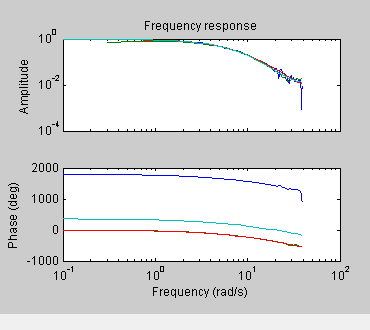
График частотного отклика. Следующий график частотно-отклика показывает согласие между различными модельными структурами и измеренными данными, что означает, что все эти структуры имеют одинаковую динамику.
Совет
Если это окно печати закрыто, установите флажок Частота (Frequency), чтобы снова открыть это окно. Если график пуст, щелкните значки модели в окне приложения Идентификация системы, чтобы отобразить модели на графике.
Частотная характеристика для моделей imp, spad, arxqs и n4s3
Модель (Model) - вывод графика. В окне Вывод модели (Model Output) отображается согласие между различными структурами модели и измеренными выходными данными в данных проверки.
Совет
Если окно Вывод модели (Model Output) закрыто, установите флажок Вывод модели (Model output), чтобы снова открыть это окно. Если график пуст, щелкните значки модели в окне приложения Идентификация системы, чтобы отобразить модели на графике.
Измеренные выходные данные и выходные данные модели для моделей imp, arxqs и n4s3
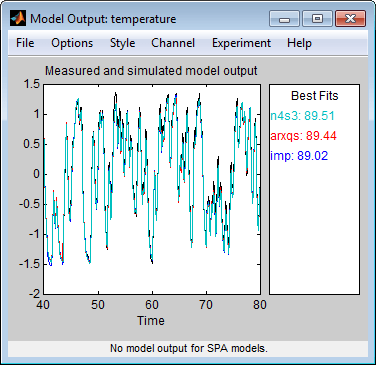
График «модель-выход» показывает отклик модели на входные данные в данных проверки. Значения соответствия для каждой модели суммируются в области Наилучшие посадки (Best Fits) окна Вывод модели (Model Output). Модели в списке Best Fits упорядочены от лучших вверху до худших внизу. Аппроксимация между двумя кривыми вычисляется так, что 100 означает идеальную аппроксимацию, а 0 указывает на плохую аппроксимацию (то есть выходной сигнал модели имеет такую же аппроксимацию к измеренному выходному сигналу, как и среднее значение измеренного выходного сигнала).
В этом примере выходные данные моделей соответствуют выходным данным проверки, что указывает на то, что модели, по-видимому, отражают основную динамику системы и что линейного моделирования достаточно.
Совет
Чтобы сравнить прогнозируемые выходные данные модели вместо моделируемых выходных данных, выберите эту опцию в меню Опции (Options) в окне Вывод модели (Model Output).
Линейные модели, оцененные в разделе Оценка линейных моделей с помощью быстрого запуска, показали, что линейная модель в достаточной степени представляет динамику системы.
В этой части учебного пособия можно получить точные параметрические модели, выполнив следующие задачи.
Определение начальных порядков моделей и задержек из данных с помощью простой полиномиальной структуры модели (ARX).
Изучение более сложных структур модели с заказами и задержками, близкими к исходным значениям.
Полученные модели являются дискретно-временными моделями.
Чтобы определить модели черного ящика, необходимо указать порядок моделей. Однако как определить, какие заказы на модели следует указывать для моделей черного ящика? Чтобы ответить на этот вопрос, можно оценить простые полиномиальные (ARX) модели для диапазона порядков и задержек и сравнить производительность этих моделей. Заказы и задержки, соответствующие наилучшему вписыванию модели, выбираются в качестве начального предположения для более точного моделирования с использованием различных структур модели, таких как передаточная функция и модели пространства состояний.
Сведения о моделях ARX. Для системы с одним входом/одним выходом (SISO) структура модели ARX:
(t − nk − nb + 1) + e (t)
y (t) - выходной сигнал в момент времени t, u (t) - входной сигнал в момент времени t, na - число полюсов, nb - число нулей плюс 1, nk - входная задержка - количество выборок перед входом влияет на выходной сигнал системы (называемое задержкой или мертвым временем модели), e (t) - возмущение белого шума.
Для оценки моделей ARX указываются порядки моделей na, nb и nk. Продукт System Identification Toolbox оценивает параметры an ... bn по данным.
Оценка модельных заказов
В приложении «Идентификация системы» выберите «Оценка» > «Полиномиальные модели», чтобы открыть диалоговое окно «Полиномиальные модели».
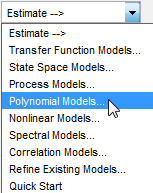
В списке «Структура» выберите ARX: [na nb nk]. По умолчанию он уже выбран.
Измените поле Заказы, чтобы попробовать все комбинации полюсов, нулей и задержек, где каждое значение от 1 до 10:
[1:10 1:10 1:10]
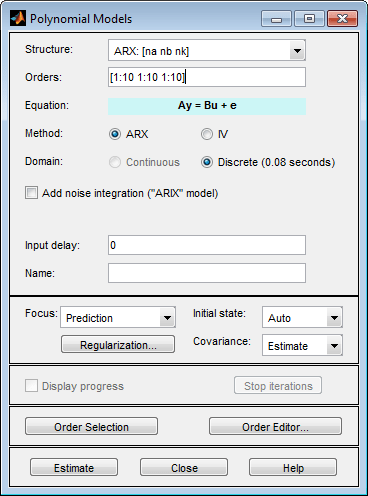
Щелкните Оценка (Estimate), чтобы открыть окно Выбор структуры модели ARX (ARX Model Structure Selection), в котором отображается производительность модели для каждой комбинации параметров модели.
Этот график используется для выбора модели наилучшего вписывания.
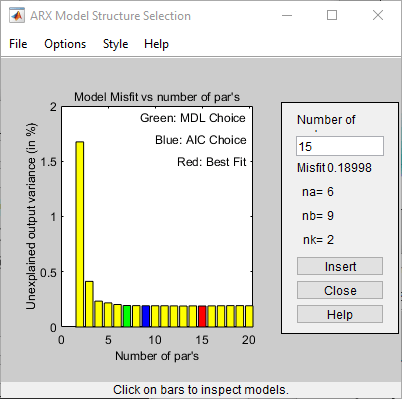
Горизонтальная ось - общее число параметров - na + nb.
Вертикальная ось, называемая необъяснимой выходной дисперсией (в%), является частью выходного сигнала, не объясненной моделью - ошибка прогнозирования модели ARX для количества параметров, показанных на горизонтальной оси.
Ошибка прогнозирования представляет собой сумму квадратов разностей между выводом данных проверки достоверности и прогнозируемым выводом модели на один шаг вперед.
nk - задержка.
Три прямоугольника выделены на графике зеленым, синим и красным цветом. Каждый цвет указывает тип критерия наилучшего соответствия следующим образом:
Красный - наилучшая подгонка минимизирует сумму квадратов разницы между выводом данных проверки и выводом модели. Этот прямоугольник указывает общее наилучшее вписывание.
Зеленый - наилучшая подгонка минимизирует критерий Rissanen MDL.
Синий - наилучшая подгонка минимизирует критерий Akaike AIC.
В этом учебном пособии значение «Необъяснимая выходная дисперсия» (в%) остается приблизительно постоянным для общего числа параметров от 4 до 20. Такое постоянство указывает на то, что производительность модели не улучшается при более высоких порядках. Таким образом, модели низкого порядка могут одинаково хорошо соответствовать данным.
Примечание
При использовании одного и того же набора данных для оценки и проверки используйте критерии MDL и AIC для выбора заказов модели. Эти критерии компенсируют переоборудование, вызванное использованием слишком большого количества параметров. Дополнительные сведения об этих критериях см. в разделе selstruc справочная страница.
В окне Выбор структуры модели ARX (ARX Model Structure Selection) щелкните красную полосу (соответствующую 15 на горизонтальной оси) и нажмите «Вставить». Этот выбор вставляет na = 6, nb = 9 и nk = 2 в диалоговое окно Полиномиальные модели (Polynomial Models) и выполняет оценку.
Это действие добавляет модель arx692 в приложение Идентификация системы (System Identification) и обновляет графики, чтобы включить ответ модели.
Примечание
Имя параметрической модели по умолчанию содержит тип модели и количество полюсов, нулей и задержек. Например, arx692 является моделью ARX с na = 6, nb = 9 и задержкой в две выборки.
В окне Выбор структуры модели ARX (ARX Model Structure Selection) щелкните третью строку, соответствующую 4 параметры на горизонтальной оси (самый низкий порядок, который по-прежнему обеспечивает хорошую посадку) и нажмите кнопку «Вставить».
Этот выбор вставляет na = 2, nb = 2 и nk = 3 (задержка трех выборок) в диалоговое окно Модели полинома (Polynomial Models) и выполняет оценку.
Модель arx223 добавляется в приложение System Identification, и графики обновляются для включения ответа и вывода.
Щелкните Закрыть (Close), чтобы закрыть окно Выбор структуры модели ARX (ARX Model Structure Selection).
Щелкните Закрыть (Close), чтобы закрыть диалоговое окно Модели полиномов (Polynomial Models).
Оценивая модели ARX для различных комбинаций заказов, как описано в разделе Оценка возможных заказов моделей, вы определили количество полюсов, нулей и задержек, которые обеспечивают хорошую начальную точку для систематического изучения различных моделей.
Общее наилучшее соответствие для этой системы соответствует модели с шестью полюсами, девятью нулями и задержкой в два образца. Он также показал, что модель низкого порядка с na = 2 (два полюса), nb = 2 (один ноль) и nk = 3 (задержка ввода-вывода) также обеспечивает хорошую подгонку. Таким образом, необходимо изучить модельные заказы, близкие к этим значениям.
В этой части учебного пособия оценивается модель передаточной функции.
Сведения о моделях передачи функций. Общая структура модели передаточной функции:
(ы) + E (ы)
Y (ы), U (ы) и E (ы) представляют преобразования Лапласа на выходе, входе и ошибке соответственно. num (s) и den (s) представляют числитель и многочлен знаменателя, которые определяют взаимосвязь между входом и выходом. Корни многочлена знаменателя называются полюсами модели. Корни многочлена числителя называются нулями модели.
Для оценки модели передаточной функции необходимо указать количество полюсов и нулей. Продукт System Identification Toolbox оценивает числитель и многочлен знаменателя, а также задержки ввода/вывода данных.
Структура модели передаточной функции является хорошим выбором для быстрой оценки, поскольку для начала необходимо указать только 2 параметра: np - количество полюсов и nz - число нулей.
Оценка моделей передаточных функций
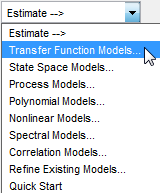
В приложении «Идентификация системы» выберите «Оценка» > «Модели передаточных функций», чтобы открыть диалоговое окно «Передаточные функции».
В диалоговом окне «Оценка передаточных функций» задайте следующие параметры.
Количество полюсов - оставить значение по умолчанию 2 для задания функции второго порядка для двух полюсов.
Количество нулей - оставить значение по умолчанию 1.
Непрерывное время - оставить этот флажок.
Щелкните Задержка (Delay), чтобы развернуть область спецификации задержки ввода/вывода.
Оценивая модели ARX для различных комбинаций заказов, как описано в разделе Оценка возможных заказов моделей, вы определили задержку 3 выборки (nk = 3). Эта задержка переводится в непрерывную временную задержку, равную (nk-1)*Ts , что равно 0,16 секунды.
Укажите задержку как 0.16 секунд. Оставить фиксированным.
Используйте параметры оценки по умолчанию. По умолчанию приложение присваивает имя tf1 к модели. Диалоговое окно должно выглядеть следующим образом.
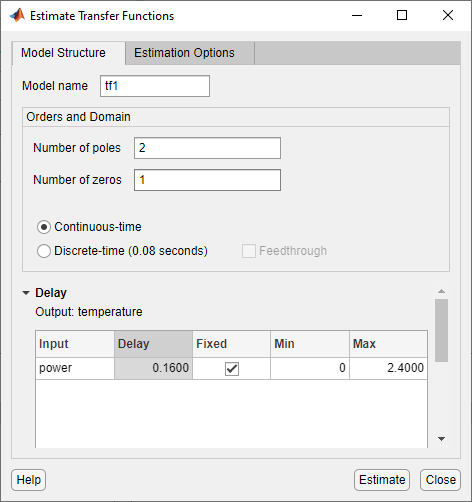
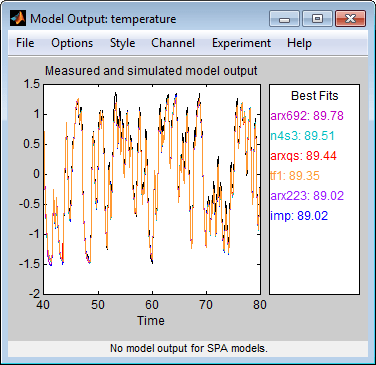
Щелкните Оценить (Estimate), чтобы добавить модель передаточной функции с именем tf1 в приложении Идентификация системы (System Identification app.) можно просмотреть выходные данные оценки модели передаточной функции по сравнению с оценками других моделей в окне Вывод модели (Model output).
Совет
Если окно Вывод модели (Model Output) закрыто, его можно регенерировать, установив флажок Вывод модели (Model output) в приложении Идентификация системы (System Identification). Если новая модель не отображается на графике, щелкните значок модели в приложении Идентификация системы (System Identification), чтобы сделать модель активной.
Нажмите кнопку Закрыть (Close), чтобы закрыть диалоговое окно Функции переноса (Transfer Functions
Подробнее. Дополнительные сведения об идентификации моделей передаточных функций см. в разделе Модели передаточных функций.
Оценивая модели ARX для различных комбинаций заказов, как описано в разделе Оценка возможных заказов моделей, вы определили количество полюсов, нулей и задержек, которые обеспечивают хорошую начальную точку для систематического изучения различных моделей.
Общее наилучшее соответствие для этой системы соответствует модели с шестью полюсами, девятью нулями и задержкой в два образца. Он также показал, что модель низкого порядка с na = 2 (два полюса), nb = 2 (один ноль) и nk = 3 (задержка ввода-вывода) также обеспечивает хорошую подгонку. Таким образом, необходимо изучить модельные заказы, близкие к этим значениям.
В этой части учебного пособия оценивается модель пространства состояния.
Сведения о моделях пространства состояния. Общая структура государственно-космической модели (инновационная форма):
(t) + Du (t) + e (t)
y (t) представляет выходной сигнал в момент времени t, u (t) представляет входной сигнал в момент времени t, x (t) является вектором состояния в момент времени t, и e (t) является возмущением белого шума.
Для оценки модели «состояние-пространство» необходимо указать одно целое число в качестве порядка модели (размерность вектора состояния). Продукт System Identification Toolbox оценивает матрицы состояния-пространства A, B, C, D и K из данных.
Структура модели state-space является хорошим выбором для быстрой оценки, поскольку она требует указания только количества состояний (которое равно количеству полюсов). При необходимости можно также указать задержки и режим прохождения.
Оценка пространственно-государственных моделей
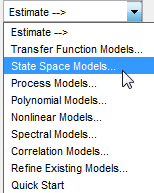
В приложении «Идентификация системы» выберите «Оценка» > «Модели пространства состояния», чтобы открыть диалоговое окно «Модели пространства состояния».
В поле Указать значение (Specify value) вкладки Структура модели (Model Structure) укажите порядок модели. Напечатать 6 для создания модели пространства состояния шестого порядка.
Этот выбор основан на том, что модель ARX наилучшего вписывания имеет шесть полюсов.
Совет
Несмотря на то, что в данном учебном пособии оценивается модель пространства состояния шестого порядка, может потребоваться выяснить, адекватно ли модель нижнего порядка отражает динамику системы.
Диалоговое окно должно выглядеть следующим образом:
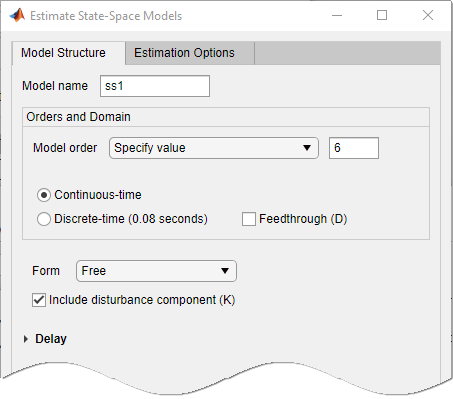
Выберите вкладку Опции оценки (Estimation Options), чтобы отобразить дополнительные опции.
Изменить фокус оценки на Simulation для оптимизации модели, используемой для моделирования выходных данных.
Диалоговое окно Модели пространства состояния (State Space Models) выглядит следующим образом.
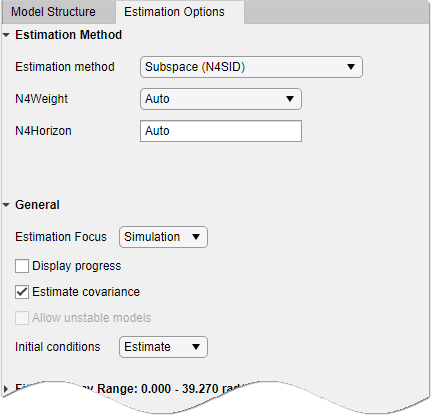
Щелкните Оценить (Estimate), чтобы добавить модель пространства состояния с именем ss1 в приложение «Идентификация системы».
Выходные данные оценки модели состояния-пространства можно просмотреть в сравнении с оценками других моделей в окне вывода модели.
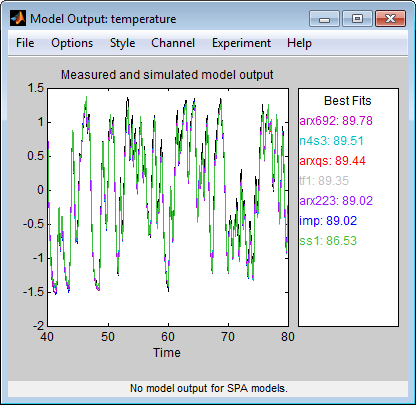
Совет
Если окно Вывод модели (Model Output) закрыто, его можно регенерировать, установив флажок Вывод модели (Model output) в приложении Идентификация системы (System Identification). Если новая модель не отображается на графике, щелкните значок модели в приложении Идентификация системы (System Identification), чтобы сделать модель активной.
Щелкните Закрыть (Close), чтобы закрыть диалоговое окно Модели пространства состояния (State Space Models).
Подробнее. Дополнительные сведения об идентификации моделей пространства состояний см. в разделе Модели пространства состояний.
Оценивая модели ARX для различных комбинаций заказов, как описано в разделе Оценка возможных заказов моделей, вы определили количество полюсов, нулей и задержек, которые обеспечивают хорошую начальную точку для систематического изучения различных моделей.
Общее наилучшее соответствие для этой системы соответствует модели с шестью полюсами, девятью нулями и задержкой в два образца. Он также показал, что модель низкого порядка с na = 2 (два полюса), nb = 2 (один ноль) и nk = 3 также обеспечивает хорошую посадку. Таким образом, необходимо изучить модельные заказы, близкие к этим значениям.
В этой части учебного пособия оценивается модель полинома ввода-вывода ARMAX.
Сведения о моделях ARMAX. Для системы с одним входом/одним выходом (SISO) структура полиномной модели ARMAX имеет вид:
(t − 1) +... + cnce (t − nc)
y (t) представляет выходной сигнал в момент времени t, u (t) представляет входной сигнал в момент времени t, na - число полюсов для динамической модели, nb - число нулей плюс 1, nc - число полюсов для модели возмущения, nk - количество выборок до того, как входной сигнал повлияет на выходной сигнал системы (называется задержкой или временем покоя модели), и e (t) - возмущение белого шума.
Примечание
Модель ARMAX является более гибкой, чем модель ARX, поскольку структура ARMAX содержит дополнительный полином для моделирования аддитивного возмущения.
Необходимо указать заказы моделей для оценки моделей ARMAX. Продукт System Identification Toolbox оценивает параметры модели ... bn c1... cn по данным.
Оценка моделей ARMAX
В приложении «Идентификация системы» выберите «Оценка» > «Полиномиальные модели», чтобы открыть диалоговое окно «Полиномиальные модели».
В списке «Структура» выберите ARMAX: [na nb nc nk] для оценки модели ARMAX.
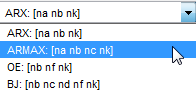
В поле Порядки установите для порядков na, nb, nc и nk следующие значения:
[2 2 2 2]
Приложение присваивает имя модели amx2222по умолчанию отображается в поле Имя.
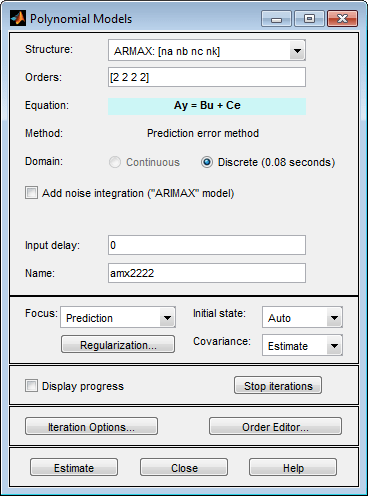
Щелкните Оценить (Estimate), чтобы добавить модель ARMAX в приложение Идентификация системы (System Identification).
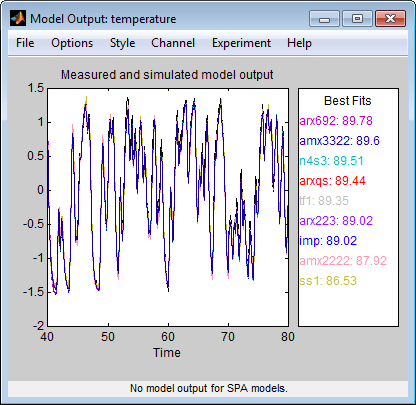
Повторите шаги 3 и 4, используя более высокие заказы
3 3 2 2. Эти заказы приводят к модели, которая почти соответствует данным, а также модели ARX более высокого порядка. arx692.
Совет
Если окно Вывод модели (Model Output) закрыто, его можно регенерировать, установив флажок Вывод модели (Model output) в приложении Идентификация системы (System Identification). Если новая модель не отображается на графике, щелкните значок модели в приложении Идентификация системы (System Identification), чтобы сделать модель активной.
Щелкните Закрыть (Close), чтобы закрыть диалоговое окно Модели полиномов (Polynomial Models).
Подробнее. Дополнительные сведения об идентификации полиномиальных моделей ввода-вывода, таких как ARMAX, см. в разделе Полиномиальные модели ввода-вывода.
Можно сравнить модели, чтобы выбрать модель с наилучшей производительностью.
Необходимо уже оценить модели, как описано в разделе Оценка линейных моделей.
Если вы не выполнили этот шаг, нажмите здесь, чтобы завершить его.
Сводка моделей. На следующем рисунке показано приложение System Identification, включающее все предполагаемые модели в Estimating Linear Models.
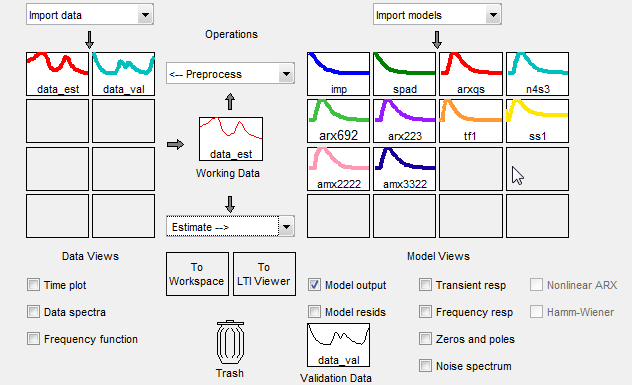
Изучение выходных данных модели. Изучите график вывода модели, чтобы увидеть, насколько хорошо выходные данные модели соответствуют измеренным выходным данным в наборе данных проверки. Хорошая модель - это простейшая модель, которая наилучшим образом описывает динамику и успешно моделирует или прогнозирует выходные данные для различных входных данных. Модели перечислены по имени в области «Наилучшие посадки» графика «Вывод модели». Обратите внимание, что одна из более простых моделей, amx3322, произвел подобную посадку, как модель высшего порядка, которую вы создали, arx692.
Совет
Если окно Вывод модели (Model Output) закрыто, его можно регенерировать, установив флажок Вывод модели (Model output) в приложении Идентификация системы (System Identification). Если новая модель не отображается на графике, щелкните значок модели в приложении Идентификация системы (System Identification), чтобы сделать модель активной.
Чтобы проверить модели с помощью другого набора данных, можно перетащить этот набор данных в прямоугольник «Данные проверки» (Validation Data) в приложении «Идентификация системы» (System Identification). При преобразовании данных проверки в частотную область график «Вывод модели» (Model Output) обновляется для отображения сравнения модели в частотной области.
Чтобы поближе посмотреть, насколько хорошо эти модели подходят к данным, увеличьте часть графика, щелкнув и перетащив прямоугольник вокруг интересующей области, как показано на следующем рисунке.
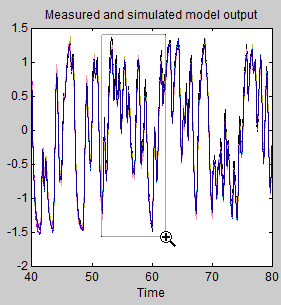
Отпускание мыши увеличивает эту область и показывает, что выходные данные всех моделей хорошо соответствуют данным проверки.
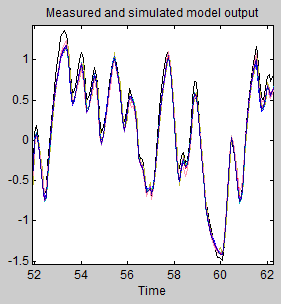
Можно просмотреть числовые значения параметров для каждой расчетной модели.
Необходимо уже оценить модели, как описано в разделе Оценка линейных моделей.
Если вы не выполнили этот шаг, нажмите здесь, чтобы завершить его.
Просмотр значений параметров модели amx3322щелкните правой кнопкой мыши значок модели в приложении Идентификация системы (System Identification). Откроется диалоговое окно Данные/Информация о модели (Data/Model Info).
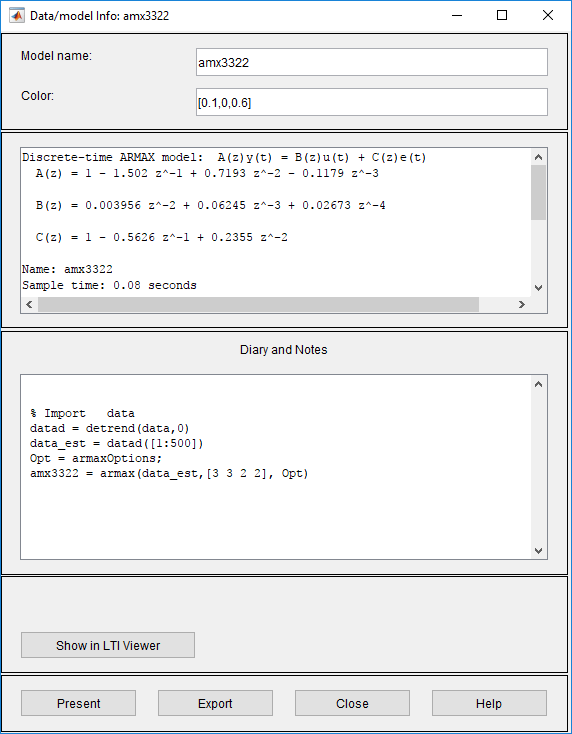
В неизменяемой области диалогового окна Информация о данных/модели (Data/Model Info) перечислены значения параметров, соответствующие следующему уравнению различий для системы:
) − 0,5626e (t − 1) + 0,2355e (t − 2
Примечание
Коэффициент u (t-2) существенно не отличается от нуля. Это отсутствие разницы объясняет, почему значения задержки обоих2 и 3 дают хорошие результаты.
Значения параметров отображаются в следующем формате:
− nk + 1C (z) = 1 + c1z − 1 +... + cncz − nc
Параметры появляются в структуре модели ARMAX следующим образом:
+ C (q) e (t)
что соответствует этому общему уравнению разности:
(t − 1) +... + cnce (t − nc)
y (t) представляет выходной сигнал в момент времени t, u (t) представляет входной сигнал в момент времени t, na - число полюсов для динамической модели, nb - число нулей плюс 1, nc - число полюсов для модели возмущения, nk - количество выборок до того, как входной сигнал повлияет на выходной сигнал системы (называется задержкой или временем покоя модели), и e (t) - возмущение белого шума.
Можно просматривать неопределенности параметров расчетных моделей.
Необходимо уже оценить модели, как описано в разделе Оценка линейных моделей.
Если вы не выполнили этот шаг, нажмите здесь, чтобы завершить его. Просмотр значений параметров модели amx3322щелкните правой кнопкой мыши значок модели в приложении System Identification. Откроется диалоговое окно Data/model Info.
Чтобы просмотреть неопределенности параметров, щелкните Представить (Present) в диалоговом окне Информация о данных/модели (Data/Model Info) и просмотрите информацию о модели в запросе MATLAB.
amx3322 =
Discrete-time ARMAX model:  A(z)y(t) = B(z)u(t) + C(z)e(t)

  A(z) = 1 - 1.502 (+/- 0.05982) z^-1 + 0.7193 (+/- 0.0883) z^-2
                                   - 0.1179 (+/- 0.03462) z^-3


  B(z) = 0.003956 (+/- 0.001551) z^-2 + 0.06245 (+/- 0.002372) z^-3
                                 + 0.02673 (+/- 0.005651) z^-4


  C(z) = 1 - 0.5626 (+/- 0.07322) z^-1 + 0.2355 (+/- 0.05294) z^-2

Name: amx3322
Sample time: 0.08 seconds

Parameterization:
   Polynomial orders:   na=3   nb=3   nc=2   nk=2
   Number of free coefficients: 8
   Use "polydata", "getpvec", "getcov" for parameters and their uncertainties.

Status:
Termination condition: Near (local) minimum, (norm(g) < tol).
Number of iterations: 5, Number of function evaluations: 11

Estimated using POLYEST on time domain data "data_est".
Fit to estimation data: 95.3% (prediction focus)
FPE: 0.001596, MSE: 0.001546
More information in model's "Report" property.
Неопределенность 1-стандартного отклонения для параметров модели находится в скобках рядом с каждым значением параметра.
Модели, созданные в приложении Идентификация системы (System Identification), не будут автоматически доступны в рабочей области MATLAB. Чтобы сделать модель доступной для других панелей инструментов, Simulink ® и инструментов идентификации системы, необходимо экспортировать модель из приложения «Идентификация системы» в рабочую область MATLAB. Например, если модель является заводом, требующим контроллера, можно импортировать модель из рабочего пространства MATLAB в продукт Toolbox™ системы управления.
Необходимо уже оценить модели, как описано в разделе Оценка линейных моделей.
Если вы не выполнили этот шаг, нажмите здесь, чтобы завершить его.
Для экспорта amx3322 перетащите ее в прямоугольник В рабочую область (To Workspace) в окне Идентификация системы (System Identification). Либо щелкните Экспорт (Export) в диалоговом окне Информация о данных/модели (Data/Model Info).
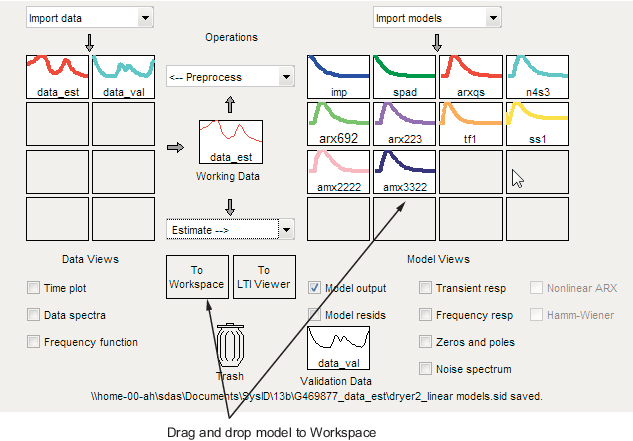
Модель появится в браузере рабочей области MATLAB.
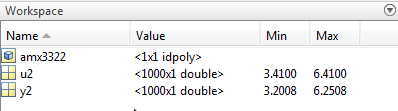
Примечание
Эта модель является idpoly объект модели.
После того как модель находится в рабочей области MATLAB, можно выполнить другие операции с моделью. Например, если установлен продукт Control System Toolbox, можно преобразовать модель в объект пространства состояния, используя:
ss_model=ss(amx3322)
Если установлен продукт Control System Toolbox, прямоугольник To Linear System Analyzer появится в приложении System Identification.
Анализатор линейной системы (Linear System Analyzer) представляет собой графический интерфейс пользователя для просмотра и управления графиками отклика линейных моделей. Отображаются следующие графики:
Ступенчатая и импульсная характеристика
Боде, Найквист и Николс
Сингулярные значения частотной характеристики
Полюс/ноль
Ответ на общие входные сигналы
Невынужденный ответ, начиная с заданных начальных состояний (только для моделей состояния-пространства)
Чтобы нарисовать модель в линейном анализаторе системы, перетащите значок модели в прямоугольник До линейного анализатора системы (To Linear System Analyzer) в окне Идентификация системы (System Identification). Либо щелкните Показать в линейном анализаторе системы (Show in Linear System Analyzer) в диалоговом окне Данные/Информация о модели (Data/Model Info).
Дополнительные сведения о работе с графиками в анализаторе линейной системы см. в разделе Обзор анализатора линейной системы (панель инструментов системы управления).
