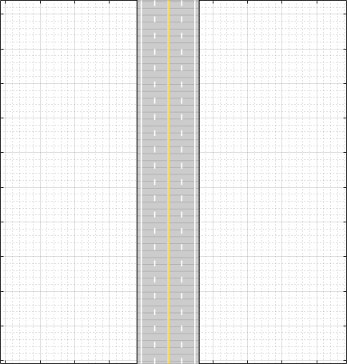
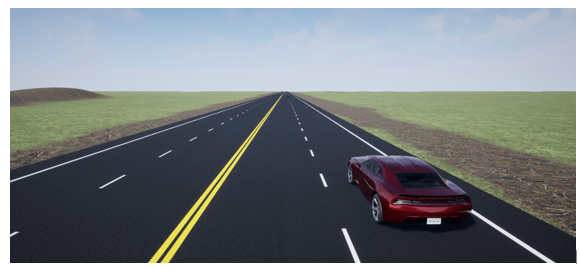
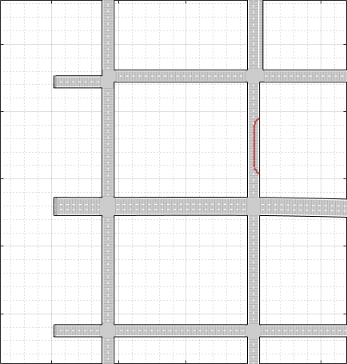
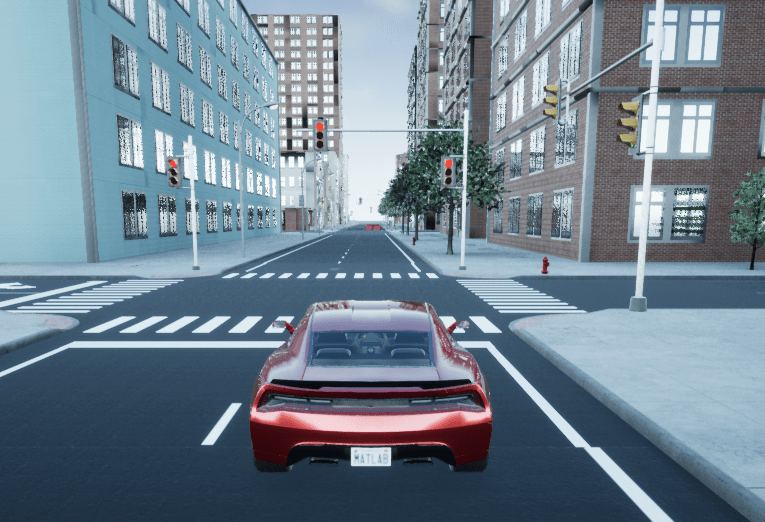
В приложении Driving Scription Designer представлены предварительно разработанные сценарии, которые воссоздают сцены из среды моделирования 3D в среде моделирования кубоидов. В этих кубоидных версиях сцен можно добавлять транспортные средства, представленные с помощью простых фигур коробок, и задавать их траектории. Затем можно смоделировать эти транспортные средства и траектории в модели Simulink ®, используя версии сцен с более высокой точностью 3D моделированием. Среда 3D визуализирует эти сцены с помощью Unreal Engine ® от Epic Games ®. Дополнительные сведения об среде см. в разделе Моделирование нереального двигателя для автоматического вождения.
Откройте приложение «Конструктор сценариев управления». В командной строке MATLAB ® введитеdrivingScenarioDesigner.
Приложение хранит 3D сценарии моделирования в виде MAT-файлов, называемых файлами сценариев. Чтобы открыть файл сценария, сначала выберите «Открыть» > «Предварительный сценарий» на панели инструментов приложения. Открываемая папка PrebuiltScriptions содержит подпапки для всех готовых сценариев, доступных в приложении.
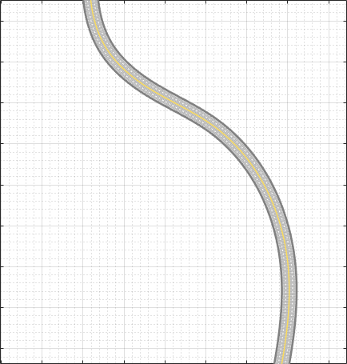
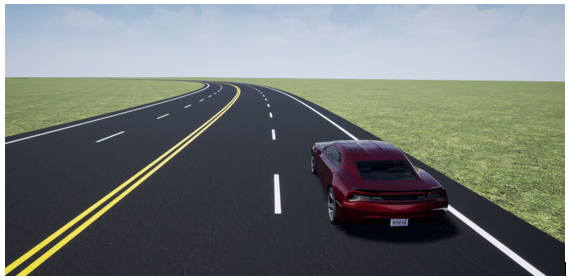
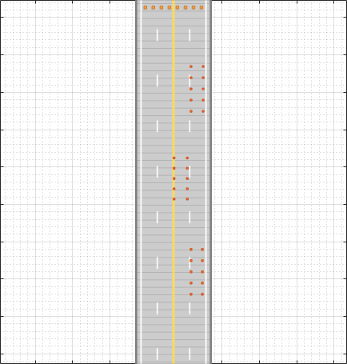
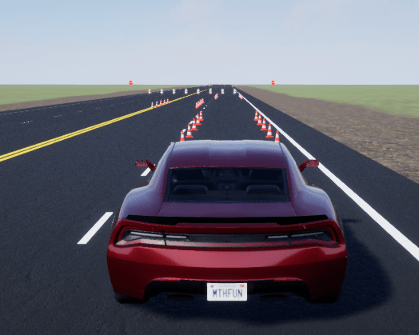
Дважды щелкните папку Simulation3D и выберите один из сценариев, описанных в этой таблице.
| Имя файла сценария Cuboid | Описание | Соответствующая сцена 3D |
|---|---|---|
CurvedRoad.mat | Изогнутая, закольцованная дорога
|
|
DoubleLaneChange.mat | Прямая дорога с транспортными конусами и бочками, предназначенными для изменения двойной полосы движения Кубоидная версия не включает в себя знаки светофора или светофор, которые находятся в соответствующей 3D сцене.
|
|
StraightRoad.mat | Отрезок прямой дороги
|
|
USCityBlock.mat | Городской блок с перекрестками и шлагбаумами Кубовидная версия не включает в себя светофоры, которые находятся в соответствующей сцене 3D. Он также не включает в себя разметку переходов или пешеходов на перекрестках или объектах внутри городских кварталов, таких как здания, деревья и пожарные гидранты.
|
|
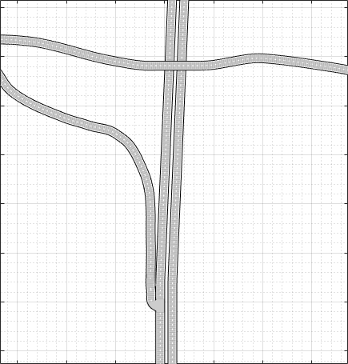
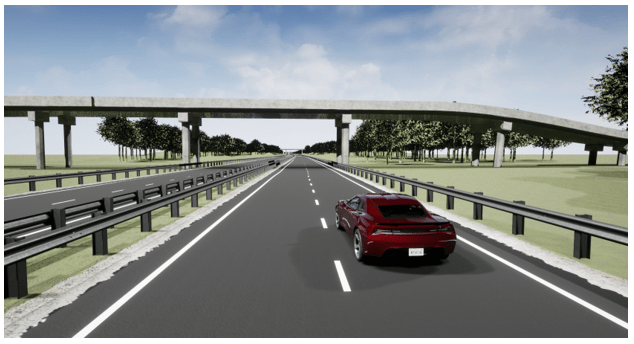
USHighway.mat | Шоссе с транспортными конусами и шлагбаумами Кубообразная версия не включает в себя дорожные знаки или ограждающие рельсы, которые находятся в соответствующей сцене 3D.
|
|
Примечание
Приложение «Конструктор сценариев управления» не включает кубовидные версии следующих сцен:
Чтобы создать траектории транспортного средства для этих неподдерживаемых сцен или для пользовательских сцен, используйте процесс, описанный в примере «Выбор ППМ для моделирования нереального двигателя».
После загрузки сценария в сценарий можно добавить транспортные средства, задать их траектории и назначить один из транспортных средств в качестве эго-транспортного средства. Пример выполнения этих действий см. в разделах Создание сценария управления в интерактивном режиме и Создание данных синтетического датчика.
Если планируется имитировать эти транспортные средства в соответствующей сцене 3D, не изменяйте дорожную сеть или существующие дорожные объекты, такие как барьеры и конусы движения. В противном случае можно нарушить паритет между двумя версиями, и результаты моделирования могут отличаться. Для предотвращения таких случайных изменений дорожной сети взаимодействие дорог по умолчанию отключается. Если требуется изменить дорожную сеть, в левом нижнем углу панели «Холст сценария» нажмите кнопку «Настроить холст сценария».  Затем выберите Включить взаимодействие дорог.
К эго-транспортному средству можно добавить датчики, но воссоздать их в 3D среде невозможно. Среда имеет собственные датчики в виде блоков Simulink. Дополнительные сведения см. в разделе Выбор датчика для моделирования нереального двигателя.
Поскольку эти сценарии доступны только для чтения, для сохранения файла сценария необходимо сохранить его копию в новой папке. На панели инструментов приложения выберите Сохранить > Файл сценария как.
Можно повторно открыть сохраненный файл сценария из приложения. Либо в командной строке MATLAB введите эту команду, где ScenareFileName представляет файл сценария для открытия.
drivingScenarioDesigner(scenarioFileName)После сохранения файла сценария, содержащего добавленные транспортные средства и другие актеры, в Simulink можно воссоздать эти транспортные средства по траекториям. На высоком уровне выполните следующие действия:
Настроить сцену 3D - в новой модели добавьте блок «Моделирование» 3D «Конфигурация сцены» и укажите сцену 3D, соответствующую файлу сценария.
Чтение позиций актера из файла сценария - добавление блока чтения сценария и чтение позиций актера на каждом шаге из файла сценария. Эти позы составляют траектории актеров.
Poses Transform actor - Вывод актёров, включая эго-носитель, из блока считывателя сценариев. Используйте блоки «Транспортное средство в мир» и «Кубоид в 3D моделирование» для преобразования позиций актера в систему координат, используемую в среде 3D.
Укажите позы актера для транспортных средств - Добавьте имитацию 3D транспортное средство с блоками «После земли», которые соответствуют транспортным средствам в модели. Укажите преобразованный объект в качестве входных данных для блоков транспортного средства.
Добавление датчиков и моделирование - добавление датчиков, моделирование в среде 3D и просмотр данных датчиков с помощью области «Птичий глаз».
Пример выполнения этого рабочего процесса см. в разделе Визуализация данных датчика из среды моделирования нереального механизма.